
Office 2019 ボリュームライセンス版 インストール手順 5ステップで完了

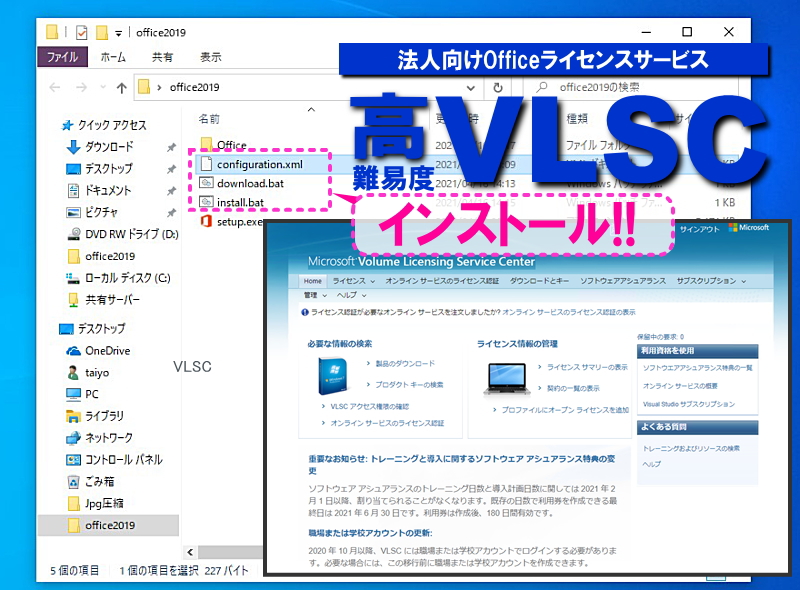
この記事では、Office 2019 ボリュームライセンス版のインストール手順について詳しく説明します。ボリュームライセンス版は、大企業、教育機関、政府機関などに適しており、コスト削減、管理の効率化、ソフトウェアの最新化などのメリットがあります。インストールには、Windows 10以降のOS、1.6GHz以上のプロセッサー、2GB以上のメモリー、4GB以上のディスク容量などのシステム要件が必要です。この記事では、インストールの手順を5つのステップに分けて説明します。
Office 2019 ボリュームライセンス版の特徴とメリット
Office 2019 ボリュームライセンス版は、大企業、教育機関、政府機関などに適したライセンス形態です。このライセンス形態は、コスト削減、管理の効率化、ソフトウェアの最新化などのメリットがあります。ボリュームライセンス版Officeを使用することで、組織全体の生産性を向上させることができます。
また、Office 2019 ボリュームライセンス版は、Windows 10以降のOS、1.6GHz以上のプロセッサー、2GB以上のメモリー、4GB以上のディスク容量などのシステム要件が必要です。したがって、組織のPC環境がこれらの要件を満たしていることを確認する必要があります。
ボリュームライセンス版Officeは、Microsoft Volume Licensing Service Centerからプロダクトキーを取得し、インストールMediaを作成することでインストールできます。このプロセスは、組織のIT管理者が実行することができます。
インストールのシステム要件
Office 2019 ボリュームライセンス版をインストールするには、特定のシステム要件を満たす必要があります。Windows 10以降のOSが必要であり、1.6GHz以上のプロセッサーと2GB以上のメモリーが必要です。また、4GB以上のディスク容量も必要であり、これはインストールファイルとプログラムファイルを保存するために必要です。
これらのシステム要件を満たしていない場合、Office 2019 ボリュームライセンス版のインストールが正常に完了しない可能性があります。したがって、インストール前にPCのスペックを確認し、必要なアップグレードを行うことが重要です。
また、Office 2019 ボリュームライセンス版は、32ビット版と64ビット版の両方をサポートしています。ただし、32ビット版のWindowsを使用している場合は、32ビット版のOffice 2019をインストールする必要があります。同様に、64ビット版のWindowsを使用している場合は、64ビット版のOffice 2019をインストールする必要があります。
インストール手順の概要
Office 2019のボリュームライセンス版をインストールするには、事前準備からインストールの完了まで、5つのステップがあります。まず、PCのスペック確認やソフトウェアの互換性確認を行う必要があります。これにより、Office 2019をインストールするための環境が整っていることを確認できます。
次に、Microsoft Volume Licensing Service Centerにアクセスし、プロダクトキーを使用してインストールMediaを作成します。このインストールMediaを使用して、PCにインストールを開始します。インストールウィザードでプロダクトキーの入力を求められますので、正しいプロダクトキーを入力する必要があります。
インストールが完了したら、PCを再起動し、Office 2019の正常なインストールを確認します。Office 2019のインストールには、Windows 10以降のOS、1.6GHz以上のプロセッサー、2GB以上のメモリー、4GB以上のディスク容量などのシステム要件が必要です。
ステップ 1: 事前準備
Office 2019 ボリュームライセンス版のインストールを開始する前に、PCのスペック確認やソフトウェアの互換性確認を行う必要があります。これにより、インストールの成功率を高め、トラブルを回避することができます。具体的には、Windows 10以降のOS、1.6GHz以上のプロセッサー、2GB以上のメモリー、4GB以上のディスク容量などのシステム要件を満たしていることを確認する必要があります。
また、既存のソフトウェアとの互換性も確認する必要があります。特に、Microsoft Officeの以前のバージョンがインストールされている場合は、アンインストールする必要がある場合があります。事前準備を十分に行うことで、インストールの成功を確実にし、トラブルを最小限に抑えることができます。
ステップ 2: インストールMediaの作成
インストールMediaの作成は、Office 2019 ボリュームライセンス版のインストールにおいて非常に重要なステップです。まず、Microsoft Volume Licensing Service Center にアクセスし、プロダクトキーを使用してインストールMediaを作成する必要があります。インストールMediaには、Office 2019 のすべての機能が含まれており、インストールウィザードを使用して簡単にインストールできます。
インストールMediaを作成するには、プロダクトキー が必要です。プロダクトキーは、Office 2019 ボリュームライセンス版のライセンス証明書に記載されています。プロダクトキーを使用してインストールMediaを作成することで、Office 2019 の正当なライセンスを保証できます。
インストールMediaを作成した後、PCにインストールを開始することができます。インストールウィザードを使用してインストールを開始し、Office 2019 のすべての機能をインストールできます。
ステップ 3: インストールの開始
インストールMediaの作成が完了したら、インストールの開始に進みます。作成されたインストールMediaを使用して、PCにOffice 2019のインストールを開始します。インストールMediaは、ダウンロードしたISOファイルをDVDに焼くか、USBメモリにコピーすることで作成できます。
インストールを開始するには、PCにインストールMediaを挿入し、セットアッププログラムを実行します。セットアッププログラムが起動したら、インストールの言語とインストールの場所を選択します。インストールの言語は、日本語を選択し、インストールの場所は、PCのハードディスクに選択します。
セットアッププログラムがインストールを開始すると、インストールの進捗状況が表示されます。インストールには数分から数十分かかります。インストールが完了したら、PCを再起動し、Office 2019の正常なインストールを確認します。
ステップ 4: プロダクトキーの入力
インストールウィザードが起動したら、プロダクトキーの入力を求められます。プロダクトキーは、Microsoft Volume Licensing Service Centerで取得した25桁のコードです。このコードを正確に入力する必要があります。入力が完了したら、「次へ」をクリックしてください。
プロダクトキーの入力が完了すると、インストールウィザードがライセンス認証を実行します。このプロセスには数分かかる場合があります。認証が完了したら、「次へ」をクリックしてインストールを続行してください。
このステップで重要な点は、プロダクトキーを正確に入力することです。入力ミスがあると、インストールが失敗する可能性があります。したがって、プロダクトキーを入力する際には、注意を払ってください。
ステップ 5: インストールの完了
インストールが完了したら、PCを再起動し、Office 2019の正常なインストールを確認します。このステップでは、インストールされたアプリケーションが正しく動作することを確認する必要があります。インストールが完了すると、Office 2019の各アプリケーション(Word、Excel、PowerPointなど)が起動できるようになります。
インストールの完了後、プロダクトキーの有効性も確認する必要があります。プロダクトキーが有効であることを確認することで、Office 2019のライセンスが正しく認識されていることを確認できます。ライセンスの認識が失敗すると、Office 2019の機能が制限される可能性があります。
インストールが完了したら、Office 2019の各アプリケーションを起動し、正常に動作することを確認します。問題が発生した場合は、インストールMediaを再度確認し、必要に応じて再インストールを行います。
まとめ
Office 2019 ボリュームライセンス版のインストールは、事前準備、インストールMediaの作成、インストールの開始、プロダクトキーの入力、インストールの完了の5つのステップで完了します。まず、PCのスペック確認やソフトウェアの互換性確認を行う必要があります。これにより、インストールの成功率を高めることができます。
インストールMediaの作成には、Microsoft Volume Licensing Service Centerにアクセスし、プロダクトキーを使用してインストールMediaを作成する必要があります。インストールMediaを作成したら、PCにインストールを開始することができます。インストールウィザードでプロダクトキーの入力を求められますので、プロダクトキーを用意しておく必要があります。
インストールが完了したら、PCを再起動し、Office 2019の正常なインストールを確認します。Office 2019のインストールには、Windows 10以降のOS、1.6GHz以上のプロセッサー、2GB以上のメモリー、4GB以上のディスク容量などのシステム要件が必要です。ボリュームライセンス版Officeは、大企業、教育機関、政府機関などに適しており、コスト削減、管理の効率化、ソフトウェアの最新化などのメリットがあります。
よくある質問
Office 2019 ボリュームライセンス版 インストール手順は何ステップありますか?
Office 2019 ボリュームライセンス版 インストール手順は 5ステップ で完了します。まず、インストールメディア を用意し、次に KMSサーバー を設定します。その後、Office 2019 をインストールし、ライセンス認証 を行います。最後に、インストールの確認 を行います。
Office 2019 ボリュームライセンス版 インストールにはどのようなシステム要件がありますか?
Office 2019 ボリュームライセンス版 インストールには、Windows 10 または Windows Server 2019 以降のオペレーティングシステムが必要です。また、.NET Framework 4.6 以降が必要です。さらに、4GB 以上のRAMと 3GB 以上のディスク空き容量が必要です。
Office 2019 ボリュームライセンス版 インストール時にエラーが発生した場合、どうすればよいですか?
Office 2019 ボリュームライセンス版 インストール時にエラーが発生した場合、インストールログ を確認してください。インストールログには、エラーの原因が記載されています。また、Microsoftサポートサイト を参照して、エラーの解決方法を確認してください。
Office 2019 ボリュームライセンス版 インストール後、ライセンス認証はどうすればよいですか?
Office 2019 ボリュームライセンス版 インストール後、KMSサーバー に接続して ライセンス認証 を行います。ライセンス認証には、KMSクライアントキー が必要です。KMSクライアントキーは、Microsoft Volume Licensing Service Center から取得できます。
Deja una respuesta
Lo siento, debes estar conectado para publicar un comentario.
関連ブログ記事