
Excel VBAで値が入力されている最終行を取得する方法まとめ

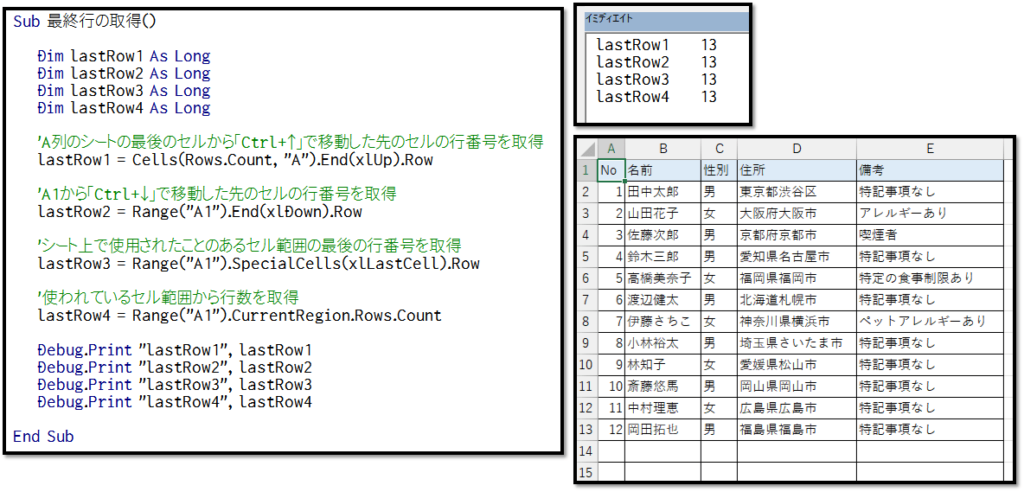
この記事では、Excel VBAを使用して値が入力されている最終行を取得する方法について説明します。Excel VBAを使用してデータを操作する場合、値が入力されている最終行を取得することは非常に重要です。最終行を取得することで、データの範囲を動的に決定し、データの操作を効率的に行うことができます。
値が入力されている最終行を取得する方法は複数ありますが、どの方法を使用するかは、データの構造や処理の内容によって異なります。この記事では、Range オブジェクトの SpecialCells プロパティ、Cells オブジェクトの Find メソッド、Worksheet オブジェクトの UsedRange プロパティなどの方法を紹介し、それぞれの特徴と使用方法について説明します。
Excel VBAで値が入力されている最終行を取得する方法
Excel VBAで値が入力されている最終行を取得するには、Range オブジェクトの SpecialCells プロパティを使用する方法があります。この方法では、指定された範囲内の最終行を取得することができます。たとえば、Range("A1:A100").SpecialCells(xlCellTypeLastCell).Rowというコードを使用すると、A列の1行目から100行目までの範囲内の最終行を取得することができます。
また、Cells オブジェクトの Find メソッドを使用する方法もあります。この方法では、ワークシート全体でのみ動作し、最後に値が入力されているセルを取得することができます。たとえば、Cells.Find("*", SearchOrder:=xlByRows, SearchDirection:=xlPrevious).Rowというコードを使用すると、ワークシート全体で最後に値が入力されているセルの行番号を取得することができます。
ただし、最終行を取得する際には、空白行がある場合、データの範囲を指定する必要があることに注意する必要があります。空白行がある場合、Worksheet オブジェクトの UsedRange プロパティを使用すると、意図しない結果が得られる可能性があります。したがって、データの範囲を指定するには、Range オブジェクトの SpecialCells プロパティを使用することが推奨されます。
Range オブジェクトの SpecialCells プロパティを使用する
Range オブジェクトの SpecialCells プロパティを使用することで、指定された範囲内の最終行を取得することができます。この方法は、空白行がある場合でも、データの範囲を指定することで、最終行を正確に取得することができます。たとえば、Range("A1:A100").SpecialCells(xlCellTypeLastCell).Row というコードを使用すると、A 列の 1 行目から 100 行目までの範囲内で、値が入力されている最終行の行番号を取得することができます。
この方法の利点は、処理の速度が速いことです。Cells オブジェクトの Find メソッドを使用する方法に比べて、Range オブジェクトの SpecialCells プロパティを使用する方法は、処理の速度が大幅に速くなります。これは、Range オブジェクトの SpecialCells プロパティが、指定された範囲内でのみ動作するため、ワークシート全体を検索する必要がないためです。
ただし、この方法を使用する際には、範囲を正確に指定する必要があります。範囲を指定しないと、ワークシート全体が検索され、処理の速度が遅くなる可能性があります。したがって、範囲を正確に指定することで、最終行を取得する速度を改善することができます。
Cells オブジェクトの Find メソッドを使用する
Cells オブジェクトの Find メソッドを使用することで、ワークシート全体でのみ動作し、最後に値が入力されているセルを取得することができます。この方法は、最終行を取得する際に、空白行がある場合でも有効です。ただし、処理の速度が遅くなる可能性があるため、注意が必要です。
Find メソッドを使用する場合、検索範囲を指定する必要があります。検索範囲を指定しない場合、ワークシート全体が検索されます。検索範囲を指定することで、処理の速度を改善することができます。
また、Find メソッドを使用する場合、検索方向を指定する必要があります。検索方向を指定しない場合、デフォルトで下方向に検索されます。検索方向を指定することで、最終行を取得する際の精度を向上させることができます。
Worksheet オブジェクトの UsedRange プロパティを使用する
Worksheet オブジェクトの UsedRange プロパティを使用することで、ワークシート全体で使用されている範囲内の最終行を取得することができます。この方法は、ワークシート全体でのみ動作し、特定の列や行を指定することはできません。
UsedRange プロパティは、ワークシートで使用されているセルの範囲を返します。この範囲には、値が入力されているセルだけでなく、書式が設定されているセルも含まれます。したがって、値が入力されている最終行を取得するには、UsedRange プロパティで取得した範囲の Rows.Count プロパティを使用する必要があります。
たとえば、次のコードは、ワークシート「Sheet1」で使用されている範囲内の最終行を取得します。
vb

Dim lastRow As Long

lastRow = Worksheets("Sheet1").UsedRange.Rows.Count
この方法は、ワークシート全体でのみ動作するため、特定の列や行を指定する必要がある場合は、他の方法を使用する必要があります。
最終行を取得する際の注意点
最終行を取得する際の注意点として、空白行がある場合、データの範囲を指定する必要があることが挙げられます。ワークシート全体を対象に最終行を取得すると、空白行が含まれるため、意図した結果が得られない可能性があります。したがって、データの範囲を指定することで、空白行を除外し、正確な最終行を取得することができます。
また、処理の速度も考慮する必要があります。ワークシート全体を対象に最終行を取得すると、処理の速度が遅くなる可能性があります。特に、データ量が多い場合には、処理の速度が大幅に低下する可能性があります。したがって、データの範囲を指定することで、処理の速度を改善することができます。
さらに、Cells.Find メソッドを使用する場合には、xlValues または xlFormulas を指定する必要があります。xlValues を指定すると、セルの値を検索し、xlFormulas を指定すると、セルの式を検索します。最終行を取得する際には、xlValues を指定することが一般的です。
最終行を取得する速度を改善する方法
Cells.Find メソッドを使用する場合、ワークシート全体を検索するため、処理の速度が遅くなる可能性があります。特に、データの量が多い場合や、複雑な計算が含まれる場合には、処理の速度が大幅に低下する可能性があります。
この問題を解決するには、Range オブジェクトの SpecialCells メソッドを使用することができます。このメソッドは、指定された範囲内の最終行を取得することができます。範囲を指定することで、検索範囲を狭め、処理の速度を改善することができます。
また、Worksheet オブジェクトの UsedRange プロパティを使用することもできます。このプロパティは、ワークシート全体でのみ動作し、使用されている範囲内の最終行を取得することができます。ただし、このプロパティは、空白行がある場合、データの範囲を指定する必要があるため、注意が必要です。
最終行を取得する速度を改善するには、Range オブジェクトの SpecialCells メソッドを使用することをお勧めします。このメソッドは、範囲を指定することで、検索範囲を狭め、処理の速度を改善することができます。
まとめ
Excel VBA で値が入力されている最終行を取得する方法は、Range オブジェクトの SpecialCells プロパティ、Cells オブジェクトの Find メソッド、および Worksheet オブジェクトの UsedRange プロパティ を使用する方法があります。最終行を取得する際には、空白行がある場合、データの範囲を指定する必要があることに注意する必要があります。
Range オブジェクトの SpecialCells プロパティ を使用する方法は、指定された範囲内の最終行を取得することができます。この方法は、データの範囲が明確に定義されている場合に有効です。一方、Cells オブジェクトの Find メソッド を使用する方法は、ワークシート全体でのみ動作し、最後に値が入力されているセルを取得することができます。この方法は、データの範囲が不明確な場合に有効です。
Worksheet オブジェクトの UsedRange プロパティ を使用する方法は、ワークシート全体でのみ動作し、使用されている範囲内の最終行を取得することができます。この方法は、ワークシート全体のデータを取得する必要がある場合に有効です。ただし、処理の速度が遅くなる可能性があるため、注意が必要です。最終行を取得する速度を改善するには、Cells.Find メソッド を使用する代わりに、Range オブジェクトの SpecialCells メソッド を使用することができます。
よくある質問
Excel VBAで値が入力されている最終行を取得する方法は何ですか?
Excel VBAで値が入力されている最終行を取得する方法は、Cells.FindメソッドやRange.Endプロパティを使用する方法があります。Cells.Findメソッドを使用する場合、検索範囲を指定し、検索方向を下方向に設定することで、値が入力されている最終行を取得できます。一方、Range.Endプロパティを使用する場合、指定した範囲の末尾のセルを取得し、そこから上方向に検索することで、値が入力されている最終行を取得できます。
Excel VBAで最終行を取得する際に注意すべき点は何ですか?
Excel VBAで最終行を取得する際に注意すべき点は、空白行が含まれている場合に、意図しない結果が得られる可能性があることです。たとえば、Cells.Findメソッドを使用して最終行を取得する場合、空白行が含まれていると、空白行の次の行が最終行として取得されてしまう可能性があります。したがって、空白行を除外するための処理を追加する必要があります。
Excel VBAで最終行を取得する方法は、シートの種類によって異なりますか?
Excel VBAで最終行を取得する方法は、シートの種類によって異なります。たとえば、ワークシートの場合、Cells.FindメソッドやRange.Endプロパティを使用する方法がありますが、グラフシートの場合、Chart.Shapesコレクションを使用して最終行を取得する必要があります。
Excel VBAで最終行を取得するコードを実行する際にエラーが発生する原因は何ですか?
Excel VBAで最終行を取得するコードを実行する際にエラーが発生する原因は、オブジェクトの参照が不正である場合や、範囲の指定が不正である場合などです。たとえば、Cells.Findメソッドを使用する場合、検索範囲を指定する際に、オブジェクトの参照が不正であると、エラーが発生します。したがって、コードを実行する前に、オブジェクトの参照や範囲の指定を確認する必要があります。
Deja una respuesta
Lo siento, debes estar conectado para publicar un comentario.
関連ブログ記事