
【エクセルVBA】セル選択と削除を自動化する方法とコードの作り方

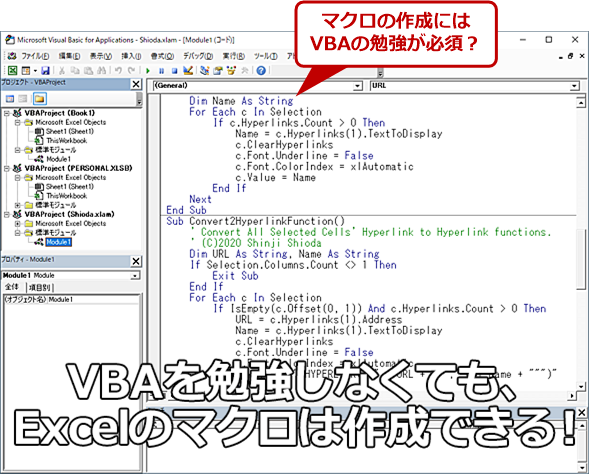
この記事では、エクセルVBAを用いてセル選択や削除を自動化する方法を紹介します。VBAを使用することで、繰り返しの多いタスクを自動化し、時間を節約できます。また、ヒューマンエラーの減少や業務効率の向上も期待できます。
エクセルVBAは、エクセルに搭載されているプログラミング言語で、ユーザーが独自の機能を追加することができます。VBAを使用することで、エクセルの機能を拡張し、より効率的な作業が可能になります。
この記事では、VBAの基礎知識、コードの作成方法、自動化する対象の選択などを解説します。また、自動化の実際の例やよくある質問にも答えます。
VBAの基礎知識
VBA(Visual Basic for Applications) は、Microsoft Office 製品に搭載されているプログラミング言語です。エクセルをはじめ、Word、PowerPoint、Outlook など、Office 製品の操作を自動化することができます。VBA を使用することで、繰り返しの多いタスクを自動化し、時間を節約できます。また、ヒューマンエラー の減少や業務効率の向上も期待できます。
VBA のプログラミング言語は、オブジェクト指向 に基づいています。エクセルのワークシート、セル、範囲などはすべてオブジェクトとして扱われます。VBA のコードを書くことで、これらのオブジェクトを操作し、自動化することができます。たとえば、セルの値を取得したり、セルに値を代入したり、セルを削除したりすることができます。
VBA のコードは、モジュール という単位で管理されます。モジュールは、VBA のコードを書くためのエディターで、エクセルに搭載されています。モジュールにコードを書き、保存することで、自動化するタスクを実行することができます。
セル選択と削除を自動化する方法
エクセルVBA を使用することで、繰り返しの多いタスクを自動化し、時間を節約できます。セル選択と削除を自動化する方法は、VBA マクロ を作成することから始まります。マクロとは、エクセルで繰り返し行う作業を自動化するための手順を記録したものです。
まず、Visual Basic エディター を開きます。エクセルの「開発」タブにある「Visual Basic」ボタンをクリックするか、キーボードの「Alt + F11」キーを押すことで開くことができます。次に、モジュール を挿入し、コードを記述します。モジュールは、VBA コードを記述するための場所です。
セル選択と削除を自動化するコードは、Range オブジェクト を使用してセル範囲を指定し、Select メソッド または Delete メソッド を使用してセルを選択または削除します。たとえば、A1 セルを選択するコードは Range("A1").Select です。同様に、A1 セルを削除するコードは Range("A1").Delete です。
コードの作成方法
VBAエディターを開くには、エクセルの「開発」タブにある「Visual Basic」ボタンをクリックします。もしくは、キーボードの「Alt + F11」キーを押すことで開くこともできます。
VBAエディターが開いたら、「挿入」メニューから「モジュール」を選択して、新しいモジュールを追加します。このモジュールに、自動化するためのコードを記述していきます。コードを記述する際には、オブジェクト指向に基づいて、セル選択や削除の処理を記述します。
たとえば、特定のセルを選択するコードは、Range("A1").Selectのように記述します。ここで、Rangeオブジェクトはセル範囲を表し、Selectメソッドはそのセル範囲を選択する処理を実行します。同様に、セルを削除するコードは、Range("A1").Deleteのように記述します。
自動化する対象の選択
自動化する対象の選択は、VBAを使用する上で非常に重要なステップです。エクセルオブジェクトモデルを理解し、どのオブジェクトを操作するかを明確にする必要があります。たとえば、セル選択や削除を自動化する場合、RangeオブジェクトやWorksheetオブジェクトを使用することになります。
また、自動化する対象の範囲を決定する必要があります。特定のセル範囲を選択する場合、RangeオブジェクトのSelectメソッドを使用します。一方、特定の条件に基づいてセルを選択する場合、If文やループ処理を使用して条件を満たすセルを選択する必要があります。
さらに、自動化する対象の選択にあたっては、エラー処理も重要です。自動化処理がエラーを発生した場合、エラーハンドリングを実装して処理を中断させないようにする必要があります。
自動化の実際の例
エクセルVBA を使用してセル選択や削除を自動化することで、繰り返しの多いタスクを効率的に行うことができます。たとえば、毎日大量のデータをエクセルに取り込んで、特定の条件に基づいて不要なデータを削除する作業を自動化することができます。
このような自動化を行うには、VBAマクロ を作成する必要があります。VBAマクロは、エクセル内で実行されるプログラムであり、特定のタスクを自動化することができます。マクロを作成するには、Visual Basic Editor を使用します。Visual Basic Editor は、エクセルに内蔵されている開発環境であり、VBAコードを記述してマクロを作成することができます。
たとえば、特定の列に基づいてセルを選択して削除するマクロを作成するには、Rangeオブジェクト と Selectメソッド を使用します。Rangeオブジェクトは、エクセルのセル範囲を表すオブジェクトであり、Selectメソッドは、指定されたセル範囲を選択するメソッドです。さらに、Deleteメソッド を使用して、選択されたセルを削除することができます。
よくある質問
エクセルVBAを使用してセル選択や削除を自動化する際によくある質問を紹介します。
まず、VBAのセキュリティ設定についてです。エクセルVBAを使用するには、VBAのセキュリティ設定を変更する必要があります。具体的には、エクセルの「開発」タブを開き、「マクロの設定」をクリックして、「すべてのマクロを有効にする」を選択する必要があります。
また、コードの実行方法についてもよく質問されます。エクセルVBAのコードを実行するには、エクセルの「開発」タブを開き、「マクロ」をクリックして、作成したコードを選択し、「実行」をクリックする必要があります。
さらに、エラーの解決方法についてもよく質問されます。エクセルVBAのコードを実行中にエラーが発生した場合、エラーの原因を特定し、修正する必要があります。エラーの原因は、コードの文法ミスや、変数の宣言ミスなどが考えられます。エラーの解決方法としては、エラーのメッセージを確認し、コードを修正する必要があります。
まとめ
エクセルVBA を使用してセル選択や削除を自動化することで、繰り返しの多いタスクを効率的に行うことができます。VBA の基礎知識を理解し、コードの作成方法を学ぶことで、自動化の対象を選択し、実際の業務に応用することができます。
この記事では、セル選択 と 削除 の自動化方法を中心に解説しました。VBA のコードを作成することで、エクセルの操作を自動化し、時間を節約することができます。また、ヒューマンエラー の減少や 業務効率 の向上も期待できます。
エクセルVBA を使用して自動化することで、業務の生産性を向上させることができます。自動化の実際の例やよくある質問にも答え、VBA の基礎知識を深めることができます。
よくある質問
エクセルVBAでセル選択と削除を自動化する方法はありますか?
エクセルVBAでセル選択と削除を自動化する方法は、マクロ を使用することです。マクロは、エクセルで繰り返し行う作業を自動化するために使用されるプログラムです。セル選択と削除を自動化するマクロを作成するには、Visual Basic Editor を開き、モジュール を挿入して、コード を記述します。コードでは、Range オブジェクトを使用してセルを選択し、Delete メソッドを使用してセルを削除します。
セル選択と削除を自動化するコードの作り方はどうすればいいですか?
セル選択と削除を自動化するコードを作成するには、まず Visual Basic Editor を開きます。次に、モジュール を挿入し、コード を記述します。コードでは、Range オブジェクトを使用してセルを選択し、Delete メソッドを使用してセルを削除します。たとえば、A1セルを選択して削除するコードは、Range("A1").Select と Selection.Delete です。コードを記述したら、マクロ を実行して、セル選択と削除を自動化します。
セル選択と削除を自動化するコードでエラーが発生した場合、どうすればいいですか?
セル選択と削除を自動化するコードでエラーが発生した場合、デバッグ を実行して、エラーの原因を調べます。デバッグでは、ブレークポイント を設定して、コードの実行を停止し、変数 の値を確認します。エラーの原因がわかったら、コード を修正して、再度実行します。エラーが発生しないようにするには、エラーハンドリング を実装して、エラーを捕捉して処理します。
セル選択と削除を自動化するコードを他のエクセルファイルに転送する方法はありますか?
セル選択と削除を自動化するコードを他のエクセルファイルに転送する方法は、モジュール をエクスポートして、他のエクセルファイルにインポートすることです。モジュールをエクスポートするには、Visual Basic Editor を開き、モジュール を選択して、ファイル メニューから エクスポート を選択します。エクスポートしたモジュールを他のエクセルファイルにインポートするには、Visual Basic Editor を開き、モジュール を選択して、ファイル メニューから インポート を選択します。
Deja una respuesta
Lo siento, debes estar conectado para publicar un comentario.
関連ブログ記事