
Googleドキュメントで論文を作成するための原稿用紙設定方法

Googleドキュメントを使用して論文を作成する場合、原稿用紙の設定は非常に重要です。原稿用紙の設定には、ページサイズ、マージン、ヘッダーとフッターなどの要素が含まれます。これらの設定を正しく行うことで、論文の全体的な見た目とプロフェッショナリズムを大幅に改善することができます。この記事では、Googleドキュメントで論文を作成するための原稿用紙設定方法について詳しく説明します。
Googleドキュメントでは、原稿用紙の設定を簡単に行うことができます。ページ設定から、ページの大きさと方向を設定することができます。また、縦書きと横書きを設定することもできます。さらに、マージン設定を行うことで、上下左右のマージンを設定することができます。これらの設定をマスターすることで、論文のレイアウトを自由にカスタマイズすることができます。
この記事では、Googleドキュメントで論文を作成するための原稿用紙設定方法について詳しく説明します。具体的には、ページサイズの設定、マージンの設定、ヘッダーとフッターの設定などについて説明します。これらの設定を正しく行うことで、論文の全体的な見た目とプロフェッショナリズムを大幅に改善することができます。
Googleドキュメントで原稿用紙設定を行う重要性
Googleドキュメントで論文を作成する際、原稿用紙設定は非常に重要です。原稿用紙設定には、ページの大きさと方向、縦書きと横書き、マージン設定、ヘッダーとフッターの設定などが含まれます。これらの設定を正しく行うことで、論文の全体的な見た目とプロフェッショナリズムを大幅に改善することができます。
ページ設定は、論文の見た目の基礎を決める重要な要素です。ページの大きさと方向を正しく設定することで、論文のレイアウトを整えることができます。たとえば、A4サイズのページに設定することで、印刷時のレイアウトを考慮することができます。
また、マージン設定も重要です。上下左右のマージンを適切に設定することで、論文のテキストと図表を効果的に配置することができます。マージンを広くとることで、読み手にとって論文の内容を理解しやすくすることができます。
ページの大きさと方向の設定方法
Googleドキュメントで論文を作成する際、ページの大きさと方向の設定は非常に重要です。ページ設定を使用して、原稿用紙の大きさと傾きを決めることができます。ファイルメニューからページ設定を選び、ページサイズと向きを設定します。ページサイズは、A4、B5、レターサイズなど、さまざまなサイズから選択することができます。また、カスタムサイズを設定することもできます。
ページの方向も重要です。縦書きと横書きのどちらかを選択することができます。ページ設定から、原稿の向きを設定します。縦書きは、一般的な論文の書き方であり、横書きは、表や図を多く含む論文に適しています。
ページの大きさと方向を設定することで、論文の全体的な見た目とプロフェッショナリズムを大幅に改善することができます。Googleドキュメントでは、ページ設定を簡単に行うことができます。
縦書きと横書きの設定方法
Googleドキュメントで論文を作成する際、縦書きと横書きの設定は非常に重要です。縦書きは、日本語の文書で一般的に使用される書き方であり、横書きは、欧米の文書で一般的に使用される書き方です。Googleドキュメントでは、ページ設定から、原稿の向きを設定することができます。
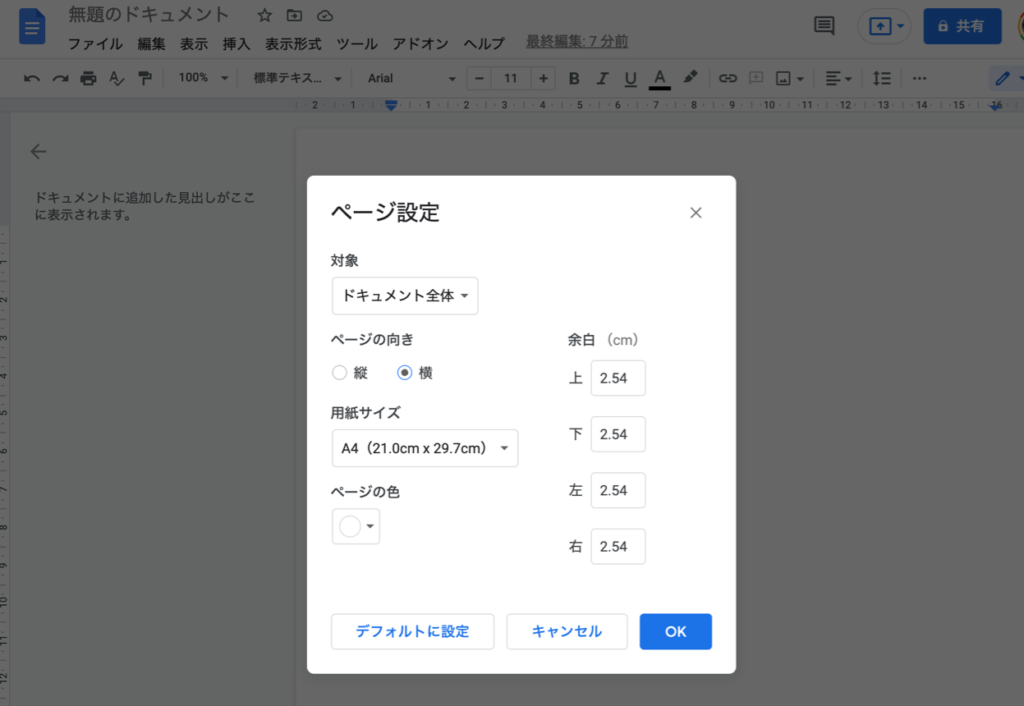
ページ設定を行うには、ファイルメニューからページ設定を選びます。ページ設定ダイアログボックスが表示されます。このダイアログボックスでは、縦書きと横書きの設定を行うことができます。縦書きを選択すると、原稿は縦方向に表示されます。横書きを選択すると、原稿は横方向に表示されます。
また、Googleドキュメントでは、ページの向きを自動的に設定することもできます。たとえば、文書に画像や表を挿入した場合、ページの向きを自動的に調整することができます。これにより、文書のレイアウトを簡単に調整することができます。
マージン設定の方法
Googleドキュメントで論文を作成する際、マージン設定は非常に重要です。マージン設定は、ページの余白を設定することによって、論文の全体的な見た目を決定します。Googleドキュメントでは、マージン設定を簡単に行うことができます。
まず、ファイルメニューからページ設定を選びます。ページ設定ダイアログボックスが表示されます。このダイアログボックスでは、上下左右のマージンを設定することができます。マージンの値を入力することで、ページの余白を調整することができます。
また、Googleドキュメントでは、デフォルトのマージン設定を使用することもできます。デフォルトのマージン設定は、一般的な論文のマージン設定に基づいています。デフォルトのマージン設定を使用することで、論文のマージン設定を簡単に設定することができます。
ヘッダーとフッターの設定方法
Googleドキュメントで論文を作成する際、ヘッダーとフッターの設定は非常に重要です。ヘッダーとフッターを使用すると、ページ番号、日付、他の重要な情報を自動的に挿入することができます。これにより、論文の全体的な見た目とプロフェッショナリズムを大幅に改善することができます。
ヘッダーとフッターの設定は、挿入メニューから行うことができます。挿入メニューからヘッダーとフッターを選択し、ページ番号、日付、タイトルなどの情報を挿入することができます。また、ヘッダーとフッターのフォント、サイズ、色などをカスタマイズすることもできます。
ヘッダーとフッターの設定には、奇数ページと偶数ページの設定も含まれます。奇数ページと偶数ページのヘッダーとフッターを別々に設定することができます。これにより、論文のレイアウトをより柔軟に設計することができます。
まとめ
Googleドキュメントで論文を作成する際、原稿用紙設定は非常に重要です。原稿用紙設定には、ページの大きさと方向、縦書きと横書き、マージン設定、ヘッダーとフッターの設定などが含まれます。Googleドキュメントでは、これらの設定を簡単に行うことができます。
まず、ページの大きさと方向を設定します。ファイルメニューからページ設定を選び、原稿用紙の大きさと傾きを決めます。次に、縦書きと横書きを設定します。ページ設定から、原稿の向きを設定します。縦書きは、日本語の論文で一般的に使用されますが、横書きは、英語の論文やレポートで使用されることが多いです。
マージン設定も重要です。ファイルメニューからページ設定を選び、マージンの設定を行います。上下左右のマージンを設定することができます。マージンを適切に設定することで、論文の全体的な見た目とプロフェッショナリズムを大幅に改善することができます。
ヘッダーとフッターの設定も簡単です。挿入メニューからヘッダーとフッターを選択し、ページ番号、日付、他の重要な情報を自動的に挿入することができます。これにより、論文のページを簡単に管理することができます。
よくある質問
Googleドキュメントで論文を作成するための原稿用紙設定方法はどうすればよいですか?
Googleドキュメントで論文を作成する際、原稿用紙の設定 は非常に重要です。まず、Googleドキュメントを開き、ページ設定 をクリックします。次に、紙のサイズ を選択し、A4 または B5 などのサイズを選択します。さらに、余白 を設定し、上下左右 の余白をそれぞれ設定します。最後に、フォント と 文字サイズ を設定し、MS ゴシック などのフォントと 12 ポイント などの文字サイズを選択します。
Googleドキュメントで論文の原稿用紙設定を変更する方法はどうすればよいですか?
Googleドキュメントで論文の原稿用紙設定を変更するには、ページ設定 をクリックし、紙のサイズ または 余白 を変更します。さらに、フォント と 文字サイズ を変更することもできます。変更を加えた後、OK をクリックして設定を保存します。ただし、既存の文書 に対して原稿用紙設定を変更すると、レイアウト が崩れる可能性があるため、注意が必要です。
Googleドキュメントで論文の原稿用紙設定をテンプレートとして保存する方法はどうすればよいですか?
Googleドキュメントで論文の原稿用紙設定をテンプレートとして保存するには、テンプレート をクリックし、テンプレートの保存 を選択します。次に、テンプレートの名前 を入力し、保存 をクリックします。保存したテンプレートは、テンプレート をクリックし、テンプレートの選択 から選択できます。
Googleドキュメントで論文の原稿用紙設定を他の文書に適用する方法はどうすればよいですか?
Googleドキュメントで論文の原稿用紙設定を他の文書に適用するには、テンプレート をクリックし、テンプレートの選択 から保存したテンプレートを選択します。次に、適用 をクリックして、原稿用紙設定を他の文書に適用します。さらに、コピー と ペースト を使用して、原稿用紙設定を他の文書に適用することもできます。
Deja una respuesta
Lo siento, debes estar conectado para publicar un comentario.
関連ブログ記事