
Googleスライドの図形結合機能:資料作成を自由にデザインする方法

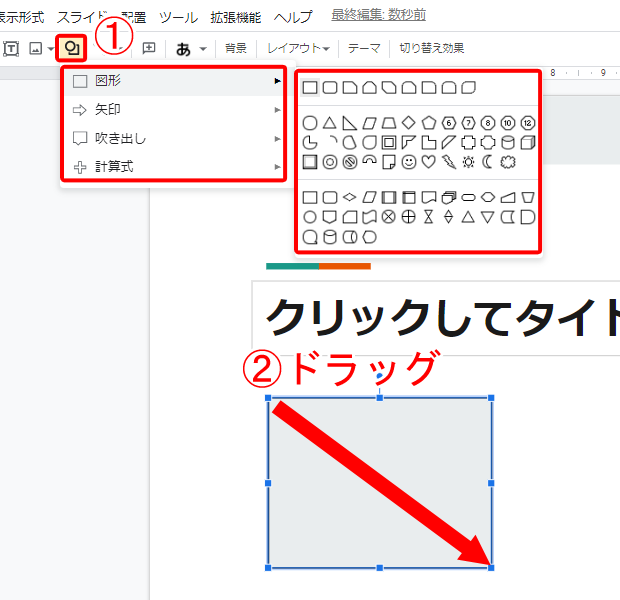
Googleスライドの図形結合機能は、プレゼンテーションの表現力を高めるために非常に有用です。この機能を使用すると、複数の図形を一つにまとめてデザインを自在に作成することができます。図形の結合は直感的で、選択した図形をドラッグするだけで他の図形と組み合わせることができます。また、図形同士を重ね合わせ、「結合」や「分割」といった選択肢を活用することで、より自由なデザインが可能になります。
この機能を効果的に使うためには、基本的なGoogleスライド操作と図形の特性、そしてデザインスキルが求められます。しかし、頻繁に使用するうちに自然と技術が身につくことでしょう。Googleスライドの図形結合機能は、そのアップデートの速さとユーザー間でのコラボレーションの容易さが特徴です。
Googleスライドの図形結合機能とは
Googleスライドの図形結合機能は、プレゼンテーションの表現力を高めるために非常に有用です。この機能を使用すると、複数の図形を一つにまとめてデザインを自在に作成することができます。図形の結合は直感的で、選択した図形をドラッグするだけで他の図形と組み合わせることができます。また、図形同士を重ね合わせ、「結合」や「分割」といった選択肢を活用することで、より自由なデザインが可能になります。
この機能を効果的に使うためには、基本的なGoogleスライド操作と図形の特性、そしてデザインスキルが求められます。しかし、頻繁に使用するうちに自然と技術が身につくことでしょう。Googleスライドの図形結合機能は、そのアップデートの速さとユーザー間でのコラボレーションの容易さが特徴です。
図形結合の方法とデザインの自由度
Googleスライドの図形結合機能は、複数の図形を一つにまとめてデザインを自在に作成することができます。この機能を使用すると、プレゼンテーションの表現力を高めるために非常に有用です。図形の結合は直感的で、選択した図形をドラッグするだけで他の図形と組み合わせることができます。
図形同士を重ね合わせることで、より複雑なデザインを作成することができます。結合や分割といった選択肢を活用することで、図形の形状を自由に変更することができます。また、図形の色やサイズを変更することで、デザインの自由度を高めることができます。Googleスライドの図形結合機能は、ユーザーが自由にデザインを創造できるように設計されています。
この機能を効果的に使うためには、基本的なGoogleスライド操作と図形の特性、そしてデザインスキルが求められます。しかし、頻繁に使用するうちに自然と技術が身につくことでしょう。Googleスライドのコラボレーション機能も、ユーザー間での共同作業を容易にするため、複数人で資料を作成する場合にも非常に有用です。
Googleスライドの図形結合機能の活用方法
Googleスライドの図形結合機能を活用することで、プレゼンテーションの表現力を大幅に高めることができます。この機能を使用すると、複数の図形を一つにまとめてデザインを自在に作成することができます。図形の結合は直感的で、選択した図形をドラッグするだけで他の図形と組み合わせることができます。また、図形同士を重ね合わせ、「結合」や「分割」といった選択肢を活用することで、より自由なデザインが可能になります。
この機能を効果的に使うためには、基本的なGoogleスライド操作と図形の特性、そしてデザインスキルが求められます。しかし、頻繁に使用するうちに自然と技術が身につくことでしょう。Googleスライドの図形結合機能は、そのアップデートの速さとユーザー間でのコラボレーションの容易さが特徴です。複数人で同時に編集を行うことができ、最新のデザインを即座に共有することができます。
図形結合機能を使用することで、プレゼンテーションのデザインをより魅力的にすることができます。例えば、複数の図形を組み合わせてロゴを作成したり、図形を重ね合わせて背景を作成したりすることができます。また、図形の色やサイズを自由に変更することができ、デザインの幅が広がります。
デザインスキルと図形の特性を活かす方法
Googleスライドの図形結合機能を効果的に使うためには、デザインスキルと図形の特性を理解することが不可欠です。図形の特性を活かすことで、より自由なデザインが可能になります。たとえば、図形の形状やサイズ、色やテキストの配置などを活用することで、視覚的にアピールする資料を作成することができます。
図形の結合は、直感的で簡単に実行できます。選択した図形をドラッグするだけで他の図形と組み合わせることができます。また、図形同士を重ね合わせることで、より複雑なデザインを作成することができます。結合や分割といった選択肢を活用することで、図形を自由に操作することができます。
Googleスライドの図形結合機能は、コラボレーションにも対応しています。複数のユーザーが同時に資料を作成することができ、リアルタイムで変更を確認することができます。これにより、チームでの資料作成がより効率的になります。さらに、Googleスライドの自動保存機能により、資料の変更が自動的に保存されるため、安心して資料を作成することができます。
Googleスライドの図形結合機能の利点と特徴
Googleスライドの図形結合機能は、プレゼンテーションの表現力を高めるために非常に有用です。この機能を使用すると、複数の図形を一つにまとめてデザインを自在に作成することができます。図形の結合は直感的で、選択した図形をドラッグするだけで他の図形と組み合わせることができます。また、図形同士を重ね合わせ、「結合」や「分割」といった選択肢を活用することで、より自由なデザインが可能になります。
この機能を効果的に使うためには、基本的なGoogleスライド操作と図形の特性、そしてデザインスキルが求められます。しかし、頻繁に使用するうちに自然と技術が身につくことでしょう。Googleスライドの図形結合機能は、そのアップデートの速さとユーザー間でのコラボレーションの容易さが特徴です。さらに、Googleスライドの自動保存機能により、作業途中のデータが失われる心配がありません。
図形結合機能を使用することで、プレゼンテーションのデザインをより魅力的にすることができます。また、資料作成の効率も向上します。複数の図形を一つにまとめることで、資料の内容をより明確に表現することができます。さらに、図形の結合と分割を自由に操作することで、プレゼンテーションのデザインをより柔軟に作成することができます。
まとめ
Googleスライドの図形結合機能は、プレゼンテーションの表現力を高めるために非常に有用です。この機能を使用すると、複数の図形を一つにまとめてデザインを自在に作成することができます。図形の結合は直感的で、選択した図形をドラッグするだけで他の図形と組み合わせることができます。また、図形同士を重ね合わせ、「結合」や「分割」といった選択肢を活用することで、より自由なデザインが可能になります。
この機能を効果的に使うためには、基本的なGoogleスライド操作と図形の特性、そしてデザインスキルが求められます。しかし、頻繁に使用するうちに自然と技術が身につくことでしょう。Googleスライドの図形結合機能は、そのアップデートの速さとユーザー間でのコラボレーションの容易さが特徴です。
よくある質問
Googleスライドの図形結合機能とは何ですか?
Googleスライドの図形結合機能は、図形や画像を結合して新しい図形を作成する機能です。この機能を使用すると、資料作成において、より自由にデザインを行うことができます。図形結合機能は、Googleスライドのツールバーからアクセスできます。ツールバーの「図形」メニューから「結合」を選択すると、図形結合モードが開始されます。このモードでは、複数の図形を選択して結合することができます。
図形結合機能を使用するにはどのような手順が必要ですか?
図形結合機能を使用するには、まずGoogleスライドの編集モードに切り替える必要があります。編集モードに切り替えた後、ツールバーの「図形」メニューから「結合」を選択します。次に、結合したい図形を選択します。選択した図形は、ドラッグアンドドロップで移動することができます。図形を結合するには、選択した図形を重ね合わせてから「結合」をクリックします。
図形結合機能で作成した図形は編集可能ですか?
図形結合機能で作成した図形は、編集可能です。結合した図形を選択すると、ツールバーの「図形」メニューから「編集」を選択できます。編集モードでは、結合した図形の形状や色を変更することができます。また、結合した図形を分離して、元の図形に戻すこともできます。
図形結合機能はどのような資料作成に役立ちますか?
図形結合機能は、プレゼンテーションやレポートなどの資料作成に役立ちます。この機能を使用すると、資料に視覚効果を加えることができます。図形結合機能は、図表やグラフを作成する際にも役立ちます。資料作成において、図形結合機能は自由度を高めるため、より効果的な資料を作成することができます。
Deja una respuesta
Lo siento, debes estar conectado para publicar un comentario.
関連ブログ記事