
Google音声検索アイコンが消えた?復活させる5つの方法を紹介

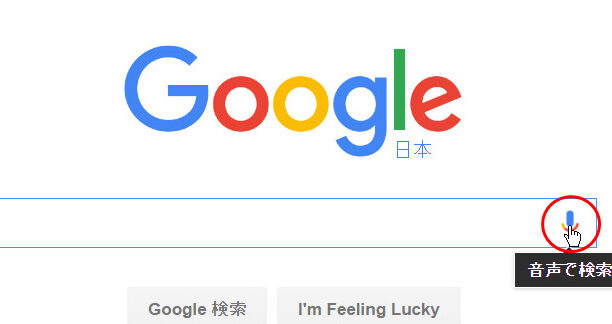
Google音声検索のアイコンが消えた場合、多くのユーザーが困惑することがあります。この記事では、アイコンが消えた原因と、復活させるための方法について詳しく説明します。アプリケーションの不具合やソフトウェアアップデートの問題などが原因となることがありますが、適切な対処方法を講じることで、アイコンを復活させることができます。
アイコンが消えた場合、まずはキャッシュとクッキーの削除を行うことが推奨されています。これは、ブラウザのデータをクリアすることで、不具合を解消することができるためです。また、ブラウザの更新も重要です。最新のバージョンに更新することで、不具合を修正することができます。
さらに、Google検索設定の確認も必要です。設定が不正な場合、アイコンが表示されないことがあります。設定を確認し、必要に応じて変更することで、アイコンを復活させることができます。
Google音声検索アイコンが消えた原因
Google音声検索アイコンが消えた場合、多くのユーザーが困惑することになります。アイコンが消えた原因は、アプリケーションの不具合やソフトウェアアップデートの問題などが考えられます。特に、ブラウザのキャッシュやクッキーが古くなった場合、アイコンが表示されないことがあります。また、デバイスの設定、特にパーミッション設定も影響を及ぼすことがあります。
アイコンが消えた場合、まずはブラウザの更新を試してみることが推奨されています。最新のブラウザバージョンに更新することで、不具合が解消される可能性があります。また、Google検索設定を確認することも重要です。設定が正しくない場合、アイコンが表示されないことがあります。
さらに、アプリの更新と再インストールも有効な方法です。アプリを最新バージョンに更新し、再インストールすることで、不具合が解消される可能性があります。ただし、アイコンが復活しない場合は、Googleサポートへ連絡することが推奨されています。専門家のサポートを受けることで、問題を解決することができます。
復活させる方法
Google音声検索アイコンが消えた場合、まずはキャッシュとクッキーの削除を行うことが推奨されています。ブラウザのキャッシュとクッキーには、ウェブサイトのデータが保存されており、これが原因でアイコンが消えることがあります。キャッシュとクッキーを削除することで、ブラウザのデータをリセットし、アイコンが復活する可能性があります。
また、ブラウザの更新も重要です。ブラウザのバージョンが古い場合、Google音声検索アイコンが正常に表示されないことがあります。ブラウザを最新バージョンに更新することで、アイコンが復活する可能性があります。
Google音声検索アイコンが消えた場合、Google検索設定も確認する必要があります。Google検索設定で音声検索が無効になっている場合、アイコンが表示されません。Google検索設定を確認し、音声検索が有効になっていることを確認する必要があります。
さらに、アプリの更新と再インストールも必要な場合があります。Googleアプリのバージョンが古い場合、音声検索アイコンが正常に表示されないことがあります。アプリを最新バージョンに更新し、再インストールすることで、アイコンが復活する可能性があります。
キャッシュとクッキーの削除
キャッシュとクッキーの削除は、Google音声検索アイコンが消えた場合の最も基本的な解決策です。ブラウザのキャッシュとクッキーには、ウェブサイトのデータが保存されており、これが原因でアイコンが表示されないことがあります。キャッシュとクッキーを削除することで、ブラウザのデータをリセットし、アイコンが復活する可能性があります。
キャッシュとクッキーを削除する方法は、ブラウザによって異なります。一般的には、ブラウザの設定メニューから「キャッシュとクッキーを削除」または「ブラウザのデータを削除」というオプションを選択し、削除するデータの種類を選択します。Google Chromeの場合は、設定メニューから「その他のツール」→「ブラウザのデータを削除」を選択し、削除するデータの種類を選択します。
キャッシュとクッキーを削除した後、ブラウザを再起動し、Google音声検索アイコンが復活しているかどうかを確認します。アイコンが復活しない場合は、他の解決策を試す必要があります。
ブラウザの更新とGoogle検索設定の確認
ブラウザの更新とGoogle検索設定の確認は、Google音声検索アイコンが消えた場合の復活方法として重要なステップです。ブラウザのバージョンが古い場合、Google音声検索の機能が正常に動作しない可能性があります。したがって、ブラウザを最新バージョンに更新することが推奨されています。
また、Google検索設定も確認する必要があります。Google検索設定で音声検索が有効になっているかどうかを確認し、必要に応じて設定を変更することができます。設定を変更するには、Google検索ページにアクセスし、右上の設定アイコンをクリックして設定メニューを開きます。設定メニューで音声検索のオプションを探し、有効になっていることを確認します。
ブラウザの更新とGoogle検索設定の確認を行うことで、Google音声検索アイコンが復活する可能性があります。ただし、アイコンが復活しない場合は、他の復活方法を試す必要があります。
アプリの更新と再インストール
Google音声検索アイコンが消えた場合、アプリの更新と再インストールが必要な場合があります。まず、Google Play ストアまたはApp Storeを開き、アプリの更新を確認します。更新が利用可能な場合は、更新ボタンをクリックして更新を実行します。
更新してもアイコンが復活しない場合は、アプリの再インストールを試みることができます。アプリのアンインストールを行った後、Google Play ストアまたはApp Storeからアプリを再度インストールします。これにより、アプリの設定がリセットされ、アイコンが復活する可能性があります。
ただし、アプリの再インストールを行う前に、データのバックアップを行うことをお勧めします。アプリの再インストールにより、保存されたデータが失われる可能性があるためです。データのバックアップを行うことで、重要な情報を失うことを防ぐことができます。
それでもアイコンが復活しない場合
Google音声検索アイコンが消えた場合、上記の方法を試しても復活しないことがあります。その場合、デバイスの設定に問題がある可能性があります。特に、パーミッション設定が原因となることが多いです。パーミッション設定では、Googleアプリが音声検索を実行するための許可を与える必要があります。
パーミッション設定を確認するには、デバイスの設定メニューを開き、アプリ設定を選択します。次に、Googleアプリを選択し、パーミッションを確認します。音声検索を実行するための許可が与えられていない場合は、許可を与える必要があります。
また、Googleサポートに連絡することもできます。Googleサポートでは、音声検索アイコンが消えた場合のトラブルシューティングを提供しています。サポートチームに連絡することで、問題を解決するための具体的なアドバイスを受けることができます。
まとめ
Google音声検索アイコンが消えた場合、ユーザーは大きな不便を感じることになります。アイコンが消えた原因は、アプリケーションの不具合やソフトウェアアップデートの問題などであり、復活させるにはいくつかのステップを踏む必要があります。
まず、ブラウザのキャッシュとクッキーを削除することが推奨されています。これは、ブラウザのデータをクリアすることで、音声検索アイコンが復活する可能性があるためです。また、ブラウザの更新も重要です。最新のブラウザバージョンに更新することで、音声検索アイコンが復活する可能性があります。
さらに、Google検索設定の確認も必要です。Google検索設定で音声検索が有効になっているかどうかを確認する必要があります。音声検索が無効になっている場合は、アイコンが表示されません。また、アプリの更新と再インストールも必要な場合があります。アプリを更新し、再インストールすることで、音声検索アイコンが復活する可能性があります。
最後に、IT専門家に連絡することも必要な場合があります。アイコンが復活しない場合は、Googleサポートへ連絡することが推奨されています。Googleサポートでは、音声検索アイコンの復活方法についてのアドバイスを提供します。
よくある質問
Google音声検索アイコンが消えたのはなぜですか?
Google音声検索アイコンが消えたのは、スマートフォンの設定やGoogleアプリのバージョンが原因である可能性があります。たとえば、スマートフォンの設定で音声検索が無効になっている場合や、Googleアプリのバージョンが古い場合、音声検索アイコンが表示されないことがあります。また、端末のメモリ不足やアプリの不具合も原因である可能性があります。
Google音声検索アイコンを復活させる方法はありますか?
はい、Google音声検索アイコンを復活させる方法はあります。まず、スマートフォンの設定を確認し、音声検索が有効になっていることを確認します。次に、Googleアプリのバージョンを確認し、最新バージョンにアップデートします。また、端末のメモリ不足を解消するために、不要なアプリやデータを削除することも効果的です。
Google音声検索アイコンを復活させるために、スマートフォンの設定を変更する必要がありますか?
はい、Google音声検索アイコンを復活させるために、スマートフォンの設定を変更する必要がある場合があります。たとえば、音声検索を有効にするために、スマートフォンの設定で音声検索を有効にする必要があります。また、Googleアプリのパーミッションを確認し、必要なパーミッションを許可する必要がある場合もあります。
Google音声検索アイコンを復活させるために、Googleアプリを再インストールする必要がありますか?
いいえ、Google音声検索アイコンを復活させるために、Googleアプリを再インストールする必要はありません。ただし、Googleアプリのバージョンが古い場合、最新バージョンにアップデートする必要があります。また、アプリの不具合を解消するために、Googleアプリを再起動する必要がある場合もあります。
Deja una respuesta
Lo siento, debes estar conectado para publicar un comentario.
関連ブログ記事