
Googleカレンダーのフォント変更方法:サイズ、スタイル、色をカスタマイズする方法

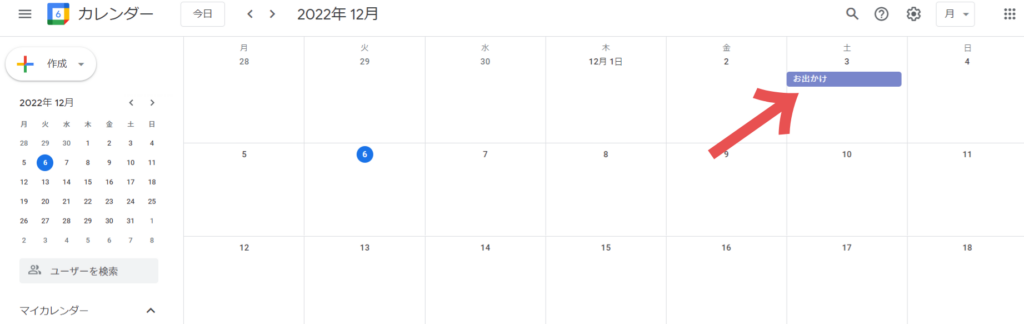
Googleカレンダーは、多くの人にとって不可欠なツールとなっています。しかし、デフォルトのフォントでは、自分好みの表現効果を出すことが難しい場合があります。この記事では、フォントの変更、サイズとスタイルの調整、色のカスタマイズについて詳しく解説し、Googleカレンダーを自分好みにカスタマイズする方法を紹介します。
Googleカレンダーのフォントを変更することで、ユニークな表現効果を出すことができます。例えば、フォントサイズを大きくすることで、重要なイベントを強調することができます。また、フォントスタイルを変更することで、カレンダーの雰囲気を変えることができます。さらに、フォントの色をカスタマイズすることで、カレンダーを自分好みの色に合わせることができます。
この記事では、Googleカレンダーのフォントを変更する方法について詳しく解説します。フォントの変更、サイズとスタイルの調整、色のカスタマイズについて学ぶことで、Googleカレンダーを自分好みにカスタマイズすることができます。
Googleカレンダーのフォントを変更する方法
Googleカレンダーのフォントを変更するには、Googleカレンダーの設定にアクセスする必要があります。まず、Googleカレンダーのページにログインし、右上の歯車アイコンをクリックしてください。次に、「設定」を選択してください。設定ページでは、「全般」タブを選択し、「フォント」セクションまでスクロールしてください。
ここで、フォントのサイズ、フォントのスタイル、フォントの色を変更することができます。フォントのサイズを変更するには、「フォントサイズ」のドロップダウンメニューから希望のサイズを選択してください。フォントのスタイルを変更するには、「フォントスタイル」のドロップダウンメニューから希望のスタイルを選択してください。フォントの色を変更するには、「フォント色」のドロップダウンメニューから希望の色を選択してください。
フォントの変更を保存するには、「保存」ボタンをクリックしてください。変更したフォントは、Googleカレンダーのすべてのページに反映されます。ただし、フォントの変更は、Googleカレンダーのモバイルアプリには反映されません。モバイルアプリでフォントを変更するには、モバイルアプリの設定を変更する必要があります。
フォントのサイズとスタイルを調整する方法
Googleカレンダーのフォントサイズとスタイルを調整するには、Googleカレンダーの設定にアクセスする必要があります。まず、Googleカレンダーのページにログインし、右上の歯車アイコンをクリックして、設定を選択します。次に、表示設定のセクションに移動し、フォントサイズとフォントスタイルのオプションを探します。
ここで、フォントサイズを変更するには、フォントサイズのドロップダウンメニューから希望のサイズを選択します。フォントスタイルを変更するには、フォントスタイルのドロップダウンメニューから希望のスタイルを選択します。選択したフォントサイズとスタイルは、すぐにGoogleカレンダーに反映されます。
フォントサイズとスタイルを調整することで、Googleカレンダーの表示を自分好みにカスタマイズすることができます。例えば、フォントサイズを大きくすると、カレンダーの情報がより見やすくなります。また、フォントスタイルを変更すると、カレンダーの雰囲気を変えることができます。
フォントの色をカスタマイズする方法
Googleカレンダーのフォントの色をカスタマイズするには、テーマの編集機能を使用する必要があります。まず、Googleカレンダーのページにアクセスし、右上の歯車アイコンをクリックして、設定メニューを開きます。次に、テーマの編集を選択して、テーマの編集ページに移動します。
テーマの編集ページでは、テーマの選択やカスタムテーマの作成が可能です。フォントの色をカスタマイズするには、カスタムテーマの作成を選択し、テーマの名前を入力します。次に、フォントの色を選択するセクションに移動し、好みの色を選択します。色の選択は、カラーピッカーを使用して行うことができます。
フォントの色を選択したら、保存ボタンをクリックして、変更を保存します。保存後、Googleカレンダーのページに戻ると、フォントの色が変更されていることが確認できます。フォントの色をカスタマイズすることで、Googleカレンダーのデザインをより一層自分好みにカスタマイズすることができます。
カスタマイズしたGoogleカレンダーの保存と共有方法
Googleカレンダーのカスタマイズを完了したら、変更した設定を保存する必要があります。保存方法は、使用しているデバイスやブラウザによって異なります。一般的には、Googleカレンダーの設定ページで変更を保存するボタンをクリックすることで、カスタマイズした設定を保存できます。
保存した設定を共有するには、Googleカレンダーの共有機能を使用します。共有機能を使用することで、他のユーザーとカスタマイズしたGoogleカレンダーを共有できます。共有方法は、相手のメールアドレスを入力し、共有権限を設定することで実行できます。
共有したGoogleカレンダーは、相手がGoogleアカウントを持っている場合にのみ表示されます。相手がGoogleアカウントを持っていない場合は、共有したGoogleカレンダーを表示することができません。したがって、共有する相手がGoogleアカウントを持っていることを確認する必要があります。
Googleカレンダーのデザインを変える方法
Googleカレンダーのデザインを変える方法は、テーマを変更することです。Googleカレンダーのテーマを変更するには、まずGoogleカレンダーの設定画面を開きます。設定画面を開くには、Googleカレンダーの右上隅にある歯車のアイコンをクリックし、「設定」を選択します。設定画面が開いたら、「テーマ」のセクションに移動します。ここで、さまざまなテーマを選択できます。テーマを選択すると、Googleカレンダーのデザインが変更されます。
また、Googleカレンダーの背景画像を変更することもできます。背景画像を変更するには、設定画面の「背景画像」のセクションに移動します。ここで、自分のコンピューターから画像をアップロードするか、Googleの画像ライブラリから画像を選択できます。背景画像を変更すると、Googleカレンダーのデザインがより個性的なものになります。
Googleカレンダーのデザインを変える方法は、カスタムテーマを作成することでもあります。カスタムテーマを作成するには、設定画面の「カスタムテーマ」のセクションに移動します。ここで、テーマの色、フォント、背景画像などを自分好みにカスタマイズできます。カスタムテーマを作成すると、Googleカレンダーのデザインがより自分好みのものになります。
Googleカレンダーのスタイルを変更する方法
Googleカレンダーのスタイルを変更するには、テーマを変更する方法があります。Googleカレンダーのテーマを変更するには、カレンダーの設定画面にアクセスする必要があります。設定画面にアクセスするには、カレンダーの右上隅にある歯車アイコンをクリックし、「設定」を選択します。
設定画面で、「テーマ」を選択すると、さまざまなテーマが表示されます。テーマを選択すると、カレンダーの背景色、フォント、ボタンなどのデザインが変更されます。テーマを変更することで、Googleカレンダーの見た目を一新することができます。
ただし、テーマを変更しても、フォントのサイズやスタイルを直接変更することはできません。フォントのサイズやスタイルを変更するには、別の方法を使用する必要があります。次のセクションでは、フォントのサイズやスタイルを変更する方法について説明します。
Googleカレンダーの表示形式を変更する方法
Googleカレンダーの表示形式を変更するには、カレンダーの設定にアクセスする必要があります。まず、Googleカレンダーのページにログインし、右上の歯車アイコンをクリックして、設定を選択します。次に、カレンダーの設定ページで、表示設定タブをクリックします。このページでは、カレンダーの表示形式を変更することができます。
表示形式の変更には、デフォルトの表示形式、詳細表示形式、簡略表示形式の3つのオプションがあります。デフォルトの表示形式は、カレンダーの標準の表示形式です。詳細表示形式は、カレンダーの詳細情報を表示します。簡略表示形式は、カレンダーの基本情報のみを表示します。必要に応じて、これらのオプションを選択して、カレンダーの表示形式を変更することができます。
また、表示設定ページでは、フォントサイズやフォントスタイルも変更することができます。フォントサイズを変更するには、フォントサイズのドロップダウンメニューから、希望のサイズを選択します。フォントスタイルを変更するには、フォントスタイルのドロップダウンメニューから、希望のスタイルを選択します。これらの変更は、カレンダーの表示形式に反映されます。
まとめ
Googleカレンダーのフォント変更は、自分好みのデザインを実現するために重要なステップです。フォントの変更は、カレンダーの見た目を一新し、ユニークな表現効果をもたらすことができます。ただし、フォントの変更は、サイズ、スタイル、色の調整も含めて、全体的なデザインのバランスを考慮する必要があります。
フォントのサイズを変更することで、カレンダーの情報をより明確に表示することができます。フォントサイズを大きくすると、重要な情報を強調することができます。一方、フォントサイズを小さくすると、より多くの情報を表示することができます。ただし、フォントサイズが小さすぎると、読みにくくなるため、バランスを考慮する必要があります。
フォントのスタイルを変更することで、カレンダーの雰囲気を変えることができます。フォントスタイルには、太字、斜体、下線などがあります。フォントスタイルを変更することで、重要な情報を強調したり、カレンダーのデザインを一新したりすることができます。ただし、フォントスタイルが複雑すぎると、読みにくくなるため、シンプルなデザインを目指す必要があります。
フォントの色を変更することで、カレンダーの見た目を一新することができます。フォント色には、赤、青、緑などがあります。フォント色を変更することで、重要な情報を強調したり、カレンダーのデザインを一新したりすることができます。ただし、フォント色が背景色と似すぎると、読みにくくなるため、コントラストを考慮する必要があります。
よくある質問
Googleカレンダーのフォントサイズを変更する方法は?
Googleカレンダーのフォントサイズを変更するには、Googleカレンダーの設定にアクセスする必要があります。まず、Googleカレンダーのページにログインし、右上の歯車アイコンをクリックしてください。次に、設定を選択し、全般タブに移動してください。ここで、フォントサイズのドロップダウンメニューから希望のフォントサイズを選択できます。選択したフォントサイズは、Googleカレンダーのすべてのページに適用されます。
Googleカレンダーのフォントスタイルを変更する方法は?
Googleカレンダーのフォントスタイルを変更するには、Googleカレンダーのテーマを変更する必要があります。Googleカレンダーのページにログインし、右上の歯車アイコンをクリックしてください。次に、設定を選択し、テーマタブに移動してください。ここで、テーマのドロップダウンメニューから希望のテーマを選択できます。各テーマには、独自のフォントスタイルが設定されています。選択したテーマは、Googleカレンダーのすべてのページに適用されます。
Googleカレンダーのフォント色を変更する方法は?
Googleカレンダーのフォント色を変更するには、Googleカレンダーのテーマを変更する必要があります。Googleカレンダーのページにログインし、右上の歯車アイコンをクリックしてください。次に、設定を選択し、テーマタブに移動してください。ここで、テーマのドロップダウンメニューから希望のテーマを選択できます。各テーマには、独自のフォント色が設定されています。選択したテーマは、Googleカレンダーのすべてのページに適用されます。
Googleカレンダーのフォント変更を元に戻す方法は?
Googleカレンダーのフォント変更を元に戻すには、Googleカレンダーの設定にアクセスする必要があります。Googleカレンダーのページにログインし、右上の歯車アイコンをクリックしてください。次に、設定を選択し、全般タブに移動してください。ここで、フォントサイズやテーマのドロップダウンメニューからデフォルトの設定を選択できます。選択した設定は、Googleカレンダーのすべてのページに適用されます。
Deja una respuesta
Lo siento, debes estar conectado para publicar un comentario.
関連ブログ記事