
Googleカレンダーで色コードを活用!タスク管理とスケジュールの優先順位を視覚化

Googleカレンダーを使用することで、日常生活や仕事のスケジュールを管理することができます。しかし、単に予定を登録するだけでは、多くのイベントやタスクが混在し、重要な業務が埋もれてしまう可能性があります。そこで、色コードを活用することで、イベントやタスクのタイプを示し、大切な業務を一瞬で識別することができます。この記事では、Googleカレンダーで色コードを活用して、タスク管理とスケジュールの優先順位を視覚化する方法について解説します。
Googleカレンダーで色コードを使用することで、個々の予定やタスクの種類ごとに異なる色を割り当てることができます。これにより、一目で種別が確認できるようになり、スケジュールの管理がより分かりやすく整理できます。さらに、色コードを使用することで、タスクの優先順位を視覚的にマネージすることが可能になります。重要な業務に赤色を割り当て、通常の業務に青色を割り当てるなど、色の使い方を工夫することで、スケジュールの管理がより効果的になります。
この記事では、Googleカレンダーで色コードを活用する方法について詳しく解説します。色コードを使用することで、タスク管理とスケジュールの優先順位を視覚化する方法を学び、日常生活や仕事のスケジュールをより効率的に管理することができます。
Googleカレンダーの色コード機能とは
Googleカレンダーの色コード機能は、イベントやタスクに色ラベルを付けることで、種類や優先順位を一目で識別できるようにする機能です。この機能を使用することで、個々の予定やタスクの種類ごとに異なる色を割り当て、スケジュールをより分かりやすく整理することができます。たとえば、仕事用のイベントには赤色、プライベート用のイベントには青色、緊急用のイベントには黄色など、色を割り当てることで、一日のスケジュールがより明確になります。
また、色コード機能を使用することで、タスク管理もより効率的に行うことができます。例えば、期限切れのタスクには赤色、進行中のタスクには青色、完了したタスクには緑色など、色を割り当てることで、タスクの進捗状況を一目で確認することができます。これにより、優先順位を付けやすくなり、より効果的なタスク管理が可能になります。
Googleカレンダーの色コード機能は、非常にシンプルながらも強力なツールです。色を活用することで、スケジュールをより分かりやすく整理し、タスク管理をより効率的に行うことができます。
色コードを活用したタスク管理のメリット
色コード を活用したタスク管理は、個々のタスクやイベントの種類を一目で識別できるため、非常に有効です。Googleカレンダーでは、色のコード機能を使用することで、イベントやタスクのタイプを示し、大切な業務を一瞬で識別できます。たとえば、仕事 に関連するタスクには赤色、個人的な予定 には青色、会議 には緑色など、種類ごとに異なる色を割り当てることができます。
このように色の使い方を用いてスケジュールを管理することで、一日のスケジュールがより分かりやすく整理できます。また、優先順位 を色で表現することも可能です。例えば、緊急のタスクには赤色、通常のタスクには青色など、優先順位に応じて色を割り当てることができます。これにより、タスクや予定の種類を見分けやすく、視覚的にスケジュールの優先順位をマネージすることが可能になります。
さらに、色コードを活用したタスク管理は、生産性 の向上にもつながります。色でタスクの種類や優先順位を識別できるため、時間の管理がより効率的になり、重要なタスクに集中することができます。また、色の使い方を用いてスケジュールを管理することで、ストレス の軽減にもつながります。色でタスクの種類や優先順位を識別できるため、スケジュールの管理がより楽になり、ストレスが軽減されます。
スケジュールの優先順位を視覚化する方法
Googleカレンダーで色コードを活用することで、タスク管理とスケジュールの優先順位を視覚化することができます。色のコード機能を使用することで、イベントやタスクのタイプを示し、大切な業務を一瞬で識別できます。たとえば、仕事用の予定には赤色、個人的な予定には青色、レジャーには緑色など、個々の予定やタスクの種類ごとに異なる色を割り当てることができます。
このように色の使い方を用いてスケジュールを管理することは非常に有効で、一目で種別が確認できるよう設定することで、一日のスケジュールがより分かりやすく整理できます。さらに、優先順位の高いタスクには目立つ色を割り当てることで、重要な業務を優先して取り組むことができます。Googleカレンダーで色コードを活用することで、タスクや予定の種類を見分けやすく、視覚的にスケジュールの優先順位をマネージすることが可能になります。
また、色コードを活用することで、スケジュールのバランスを保つこともできます。例えば、仕事用の予定が多すぎると、個人的な予定やレジャーが不足する可能性があります。色コードを使用することで、スケジュールのバランスを一目で確認し、必要に応じて調整することができます。
Googleカレンダーで色コードを設定する手順
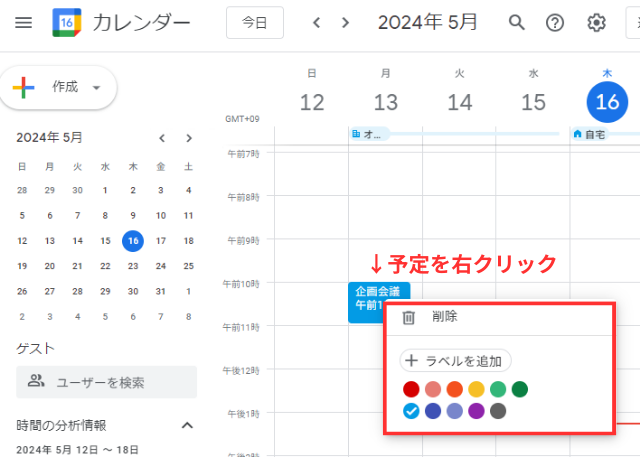
Googleカレンダーで色コードを設定するには、まずカレンダーのイベントを作成する必要があります。イベントを作成する際に、ラベルやカレンダーの色を選択することができます。イベントの種類ごとに異なる色を割り当てることで、一目でイベントの種類が確認できるようになります。
たとえば、仕事用のイベントには赤色、個人的な予定には青色、休暇には緑色を割り当てることができます。色の選択は自由なので、自分に合った色の使い方を工夫することができます。色コードを設定することで、Googleカレンダー上でイベントの種類を見分けやすくなり、スケジュールの管理がより効率的になります。
また、Googleカレンダーでは、複数のカレンダーを作成することができます。個人的な予定用のカレンダー、仕事用のカレンダー、家族の予定用のカレンダーなど、用途に応じて複数のカレンダーを作成することができます。各カレンダーに異なる色を割り当てることで、一目で各カレンダーの予定が確認できるようになります。
色コードを活用したスケジュール管理の例
色コードを活用したスケジュール管理は、個々の予定やタスクの種類ごとに異なる色を割り当てることで実現できます。たとえば、仕事に関連するイベントには青色、個人的な予定には緑色、緊急のタスクには赤色を割り当てることができます。このように色を割り当てることで、一目でスケジュールの内容を把握することができ、優先順位を視覚的に管理することができます。
また、色コードを活用することで、定期的なイベントや長期的なプロジェクトを管理することも容易になります。たとえば、毎週のミーティングには黄色、プロジェクトのデッドラインには紫色を割り当てることができます。このように色を割り当てることで、スケジュールのパターンや周期を把握することができ、より効果的な計画を立てることができます。
色コードを活用したスケジュール管理は、Googleカレンダーの共有機能と組み合わせることで、チームや組織のスケジュール管理にも役立ちます。たとえば、チームメンバー全員が同じ色コードを使用することで、全員が一目でスケジュールの内容を把握することができ、コミュニケーションを円滑にすることができます。
まとめ
Googleカレンダーを使用することで、日常生活や仕事のスケジュールを管理することができます。色のコード機能を活用することで、イベントやタスクのタイプを示し、大切な業務を一瞬で識別できます。色の使い方を用いてスケジュールを管理することは非常に有効で、個々の予定やタスクの種類ごとに異なる色を割り当て、一目で種別が確認できるよう設定することで、一日のスケジュールがより分かりやすく整理できます。
色コードを使用することで、タスクや予定の種類を見分けやすく、視覚的にスケジュールの優先順位をマネージすることが可能になります。例えば、仕事のタスクには青色、個人的な予定には赤色、休暇には緑色など、色を割り当てることで、一目でスケジュールの内容を把握することができます。また、優先順位を色で表現することで、緊急のタスクや重要な予定を一目で識別することができます。
Googleカレンダーの色コード機能を活用することで、スケジュールの管理がより効率的になり、日常生活や仕事の生産性が向上することが期待できます。色の使い方を工夫することで、スケジュールの管理をより視覚的に行うことができ、タスクや予定の管理がより簡単になります。
よくある質問
Googleカレンダーで色コードを活用する方法は?
Googleカレンダーで色コードを活用するには、ラベルやカレンダーの色を設定する必要があります。まず、Googleカレンダーにログインし、カレンダー設定にアクセスします。次に、ラベルをクリックし、新しいラベルを選択して、ラベルの名前と色を設定します。ラベルを設定したら、イベントを作成する際に、ラベルを選択してイベントに色を付けることができます。また、カレンダーの色を設定することで、カレンダー全体の色を変更することもできます。
タスク管理とスケジュールの優先順位を視覚化するにはどうすればよいですか?
タスク管理とスケジュールの優先順位を視覚化するには、色コードを活用することが効果的です。例えば、緊急度が高いタスクには赤色、重要度が高いタスクには青色、日常のタスクには緑色などを割り当てることができます。また、期限が近いタスクには黄色などを割り当てることで、優先順位を明確にできます。色コードを活用することで、タスク管理とスケジュールの優先順位を一目でわかるように視覚化することができます。
Googleカレンダーで色コードを活用する利点は?
Googleカレンダーで色コードを活用する利点は、タスク管理とスケジュールの優先順位を明確にできることです。色コードを活用することで、緊急度が高いタスクや重要度が高いタスクを一目でわかるように視覚化することができます。また、カレンダーの見通しが良くなるため、スケジュールの調整が容易になります。さらに、色コードを活用することで、タスク管理とスケジュールの優先順位をチームメンバーと共有することも容易になります。
Googleカレンダーで色コードを活用する際の注意点は?
Googleカレンダーで色コードを活用する際の注意点は、色コードの統一です。色コードを活用する際には、チームメンバー全員が同じ色コードを使用する必要があります。色コードが統一されていない場合、混乱を招く可能性があります。また、色コードの数が多すぎると、視覚化が難しくなる可能性があります。色コードを活用する際には、色コードの数を制限し、色コードの統一を確保する必要があります。
Deja una respuesta
Lo siento, debes estar conectado para publicar un comentario.
関連ブログ記事