
Fire HD 10にGoogle Playがインストールできない?原因と解決策まとめ

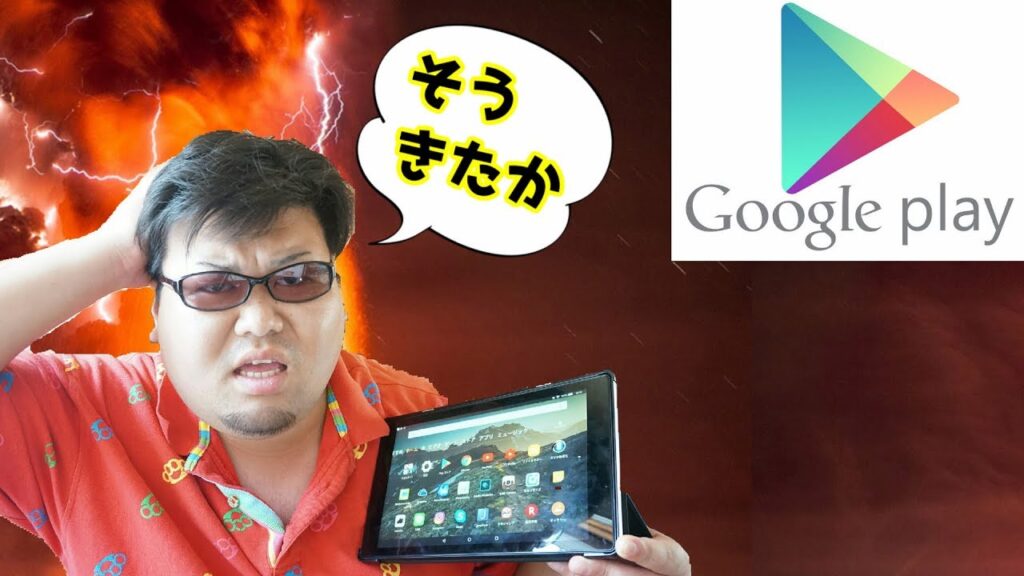
Fire HD 10デバイスにGoogle Playをインストールできない問題は、多くのユーザーが直面している課題です。この問題は、AmazonとGoogleの互換性の問題、ソフトウェアのバグ、デバイスの設定ミスなど、さまざまな要因によって引き起こされる可能性があります。この記事では、Fire HD 10にGoogle Playをインストールできない問題の潜在的な原因と解決策を詳しく説明します。
Fire HD 10は、Amazonが提供するタブレットデバイスであり、Amazon Appstoreを介してさまざまなアプリをインストールできます。しかし、Google Playをインストールできない問題は、ユーザーがGoogleのサービスを利用できないことを意味します。この問題を解決するには、ソフトウェアのアップデート、アマゾンアプリストアを介したインストール、設定を調整する、専門的なサポートの利用など、さまざまな方法があります。
この記事では、Fire HD 10にGoogle Playをインストールできない問題の原因と解決策を詳しく説明します。また、よくある質問とその回答も提供します。例えば、Fire HD 10にGoogle Playがインストールできない原因、Google Play Storeが自動的にダウンロードされない場合の対処法、インストール不能のエラーの原因と対処法などです。
Fire HD 10にGoogle Playがインストールできない原因
Fire HD 10デバイスにGoogle Playをインストールできない問題は、互換性の問題やソフトウェアのバグ、デバイスの設定ミスなどが原因として考えられます。AmazonとGoogleのプラットフォームは異なるため、互換性の問題が発生する可能性があります。また、ソフトウェアのバグやデバイスの設定ミスもインストールできない原因となる可能性があります。
Fire HD 10デバイスは、Amazonが独自に開発したFire OSを搭載しています。このOSは、GoogleのAndroid OSとは異なるため、Google Play Storeをインストールするには特別な手順が必要です。ただし、AmazonはGoogle Play Storeをインストールすることを推奨していないため、インストールできない問題が発生する可能性があります。
さらに、Fire HD 10デバイスのセキュリティ設定もインストールできない原因となる可能性があります。デバイスのセキュリティ設定が厳しく設定されている場合、Google Play Storeをインストールすることができない可能性があります。したがって、セキュリティ設定を調整する必要がある場合があります。
ソフトウェアの互換性とバグの問題
Fire HD 10デバイスにGoogle Playをインストールできない問題は、ソフトウェアの互換性の問題やバグが原因である可能性があります。AmazonとGoogleのプラットフォームは異なるため、互換性の問題が生じることがあります。また、ソフトウェアのバグもインストールの失敗を引き起こす可能性があります。特に、Fire HD 10のオペレーティングシステムが古いバージョンである場合、Google Playのインストールに問題が生じる可能性があります。
この問題を解決するには、Fire HD 10のソフトウェアをアップデートすることが必要です。アップデートにより、互換性の問題やバグが修正され、Google Playのインストールが可能になる可能性があります。また、Amazonのサポートサイトで提供されているトラブルシューティングガイドを参照することも有効です。このガイドには、インストールの失敗を解決するための手順が記載されています。
さらに、Fire HD 10の設定を調整することも必要です。設定のミスや不正な設定がインストールの失敗を引き起こす可能性があります。特に、セキュリティ設定やアプリのインストール設定を確認する必要があります。これらの設定を正しく調整することで、Google Playのインストールが可能になる可能性があります。
デバイスの設定ミスと解決策
Fire HD 10デバイスにGoogle Playをインストールできない問題は、デバイスの設定ミスが原因である場合があります。特に、セキュリティ設定やアプリのインストール許可が正しく設定されていないと、Google Playのインストールが失敗する可能性があります。
まず、Fire HD 10の設定メニューを開き、セキュリティの項目を選択します。次に、アプリのインストール許可の項目を探し、「不明なソースからのアプリのインストールを許可する」のチェックボックスにチェックを入れてください。これにより、Google Playを含む外部アプリのインストールが可能になります。
ただし、デバイスの設定ミスが原因でGoogle Playのインストールが失敗する場合、デバイスの初期化や設定のリセットが必要になる場合があります。したがって、設定を変更する前に、必ずバックアップを取っておくことをお勧めします。
ソフトウェアのアップデートとインストール方法
Fire HD 10デバイスにGoogle Playをインストールできない問題の解決策として、ソフトウェアのアップデートが挙げられます。Amazonは定期的にFire OSのアップデートをリリースしており、これらのアップデートにはバグの修正や新機能の追加が含まれています。したがって、デバイスのソフトウェアを最新のバージョンにアップデートすることで、Google Playのインストール問題が解決される可能性があります。
Fire HD 10にGoogle Playをインストールするには、Google Play StoreのAPKファイルをダウンロードし、インストールする必要があります。ただし、Amazonのセキュリティポリシーにより、デフォルトではAPKファイルのインストールが許可されていません。したがって、設定を変更してAPKファイルのインストールを許可する必要があります。具体的には、設定メニューから「セキュリティ」または「ロック画面とセキュリティ」を選択し、「未知のソースからのアプリのインストール」を許可する必要があります。
また、アマゾンアプリストアを介してGoogle Playをインストールすることも可能です。アマゾンアプリストアには、Google Play Storeをインストールするための専用アプリが用意されています。このアプリをインストールし、指示に従ってGoogle Play Storeをインストールすることができます。ただし、この方法では、デバイスの設定を変更する必要はありません。
アマゾンアプリストアを介したGoogle Playのインストール
アマゾンアプリストアを介してGoogle Playをインストールする方法は、Fire HD 10デバイスにGoogle Playをインストールするための代替手段です。この方法では、アマゾンアプリストアからGoogle Play StoreのAPKファイルをダウンロードし、デバイスにインストールします。ただし、この方法では、Google Play Storeの自動更新が機能しない可能性があるため、定期的に手動で更新する必要があります。
また、アマゾンアプリストアからGoogle Play Storeをインストールするには、デバイスの設定を変更する必要があります。具体的には、デバイスのセキュリティ設定で「未知のソースからのアプリのインストールを許可」を有効にする必要があります。これにより、アマゾンアプリストア以外のソースからのアプリのインストールが可能になります。
ただし、この方法では、Google Play Storeのインストールに成功しても、Google Play サービスのインストールに失敗する可能性があります。これは、Google Play サービスがGoogle Play Storeとは別のアプリであるためです。したがって、Google Play サービスをインストールするには、別の方法を使用する必要があります。
設定を調整してGoogle Playをインストールする
Fire HD 10にGoogle Playをインストールするには、デバイスの設定を調整する必要があります。まず、開発者オプションを有効にする必要があります。開発者オプションを有効にするには、設定メニューから「デバイス情報」を選択し、「シリアル番号」を7回タップします。次に、「開発者オプション」が表示されるので、それを選択し、「USBデバッグ」を有効にします。
次に、Google Play Storeのインストールファイルをダウンロードする必要があります。ただし、Amazonのセキュリティポリシーにより、APKファイルのインストールが制限されているため、Amazonアプリストアを介してインストールする必要があります。Amazonアプリストアから「ESファイルエクスプローラー」などのファイルマネージャーアプリをインストールし、それを使用してGoogle Play StoreのAPKファイルをダウンロードしてインストールします。
インストールが完了したら、Google Play Storeを起動し、Googleアカウントにログインします。ログインが完了したら、Google Play Storeから任意のアプリをダウンロードしてインストールできます。ただし、インストールできない場合は、デバイスの互換性やソフトウェアのバグが原因である可能性があります。その場合は、別の解決策を試す必要があります。
専門的なサポートの利用
専門的なサポートを利用することで、Fire HD 10にGoogle Playをインストールできない問題を解決することができます。AmazonやGoogleのサポートチームは、デバイスやソフトウェアに関する深い知識を持っており、問題の根本原因を特定し、適切な解決策を提供することができます。
サポートチームに連絡する前に、デバイスのモデル番号、OSバージョン、エラーメッセージなどの詳細情報を準備しておくことが重要です。これにより、サポートチームが問題をより迅速かつ正確に診断し、解決策を提供することができます。
また、サポートチームは、デバイスの設定をリセットしたり、ソフトウェアをアップデートしたりするなどの基本的なトラブルシューティング手順を案内することがあります。ただし、問題が複雑な場合には、より高度な解決策を提供することができます。したがって、Fire HD 10にGoogle Playをインストールできない問題を解決するには、専門的なサポートを利用することを検討することが推奨されます。
よくある質問と回答
Fire HD 10 に Google Play をインストールできない場合、多くのユーザーが同じような質問をします。ここでは、よくある質問とその回答を紹介します。
Fire HD 10にGoogle Playがインストールできない原因 は何ですか? Amazon と Google の互換性の問題、ソフトウェアのバグ、デバイスの設定ミスなどが原因として挙げられます。特に、Amazon の Fire OS は Google の Android と異なるため、互換性の問題が発生する可能性があります。
Google Play Store が自動的にダウンロードされない場合の対処法は何ですか? この場合、Google Play Store のアプリを手動でダウンロードしてインストールする必要があります。ただし、Amazon の Fire HD 10 では、Google Play Store のアプリを直接ダウンロードすることはできません。代わりに、Google Play Store のアプリを APK ファイルとしてダウンロードし、Fire HD 10 にインストールする必要があります。
インストール不能のエラー の原因と対処法は何ですか? インストール不能のエラー は、Fire HD 10 の設定ミスやソフトウェアのバグが原因として挙げられます。対処法としては、Fire HD 10 の設定をリセットしたり、ソフトウェアをアップデートしたりする必要があります。
まとめ
Fire HD 10デバイスにGoogle Playをインストールできない問題は、互換性の問題やソフトウェアのバグ、デバイスの設定ミスなどが原因として考えられます。AmazonとGoogleの互換性の問題は、Fire HD 10デバイスがGoogle Play Storeをサポートしていないため、インストールできない場合があります。また、ソフトウェアのバグもインストールできない原因となる可能性があります。
Fire HD 10デバイスにGoogle Playをインストールできない問題を解決するには、ソフトウェアのアップデートを行うことが有効です。Amazonが提供するソフトウェアのアップデートには、バグの修正や新機能の追加などが含まれており、Google Playのインストールを可能にする場合があります。また、アマゾンアプリストアを介したインストールも有効です。アマゾンアプリストアでは、Google Play Storeをインストールできるアプリが提供されています。
Fire HD 10デバイスにGoogle Playをインストールできない問題を解決するには、設定を調整することも重要です。Fire HD 10デバイスの設定を調整することで、Google Play Storeをインストールできるようになる場合があります。また、専門的なサポートを利用することも有効です。AmazonやGoogleのサポートチームは、Fire HD 10デバイスにGoogle Playをインストールできない問題を解決するためのアドバイスを提供しています。
よくある質問
Fire HD 10にGoogle Playがインストールできない原因は何ですか?
Fire HD 10にGoogle Playがインストールできない場合、デバイスの互換性やOSバージョンが原因である可能性があります。Fire HD 10はAmazon独自のOSを搭載しており、Google Playストアをインストールするには、Google Playサービスをインストールする必要があります。しかし、Fire HD 10のOSバージョンが古い場合、Google Playサービスをインストールできない可能性があります。また、デバイスの互換性も問題となる可能性があります。Fire HD 10のハードウェアがGoogle Playストアの要件を満たしていない場合、インストールできない可能性があります。
Fire HD 10にGoogle Playをインストールするにはどうすればいいですか?
Fire HD 10にGoogle Playをインストールするには、Google Playサービスをインストールする必要があります。まず、Fire HD 10の設定からセキュリティを選択し、未知のアプリのインストールを許可します。次に、Google PlayストアのAPKファイルをダウンロードし、インストールします。インストールが完了したら、Google Playストアを起動し、Googleアカウントでログインします。ただし、Fire HD 10のOSバージョンが古い場合、Google Playサービスをインストールできない可能性があります。
Fire HD 10にGoogle Playをインストールした後、セキュリティの問題はありますか?
Fire HD 10にGoogle Playをインストールした後、セキュリティの問題が発生する可能性があります。Google Playストアをインストールするには、未知のアプリのインストールを許可する必要がありますが、これにより、マルウェアやウイルスがインストールされる可能性があります。したがって、Fire HD 10にGoogle Playをインストールした後は、セキュリティソフトをインストールし、定期的にウイルススキャンを実行することが重要です。また、Google Playストアの設定から自動更新を有効にすることで、セキュリティの問題を防ぐことができます。
Fire HD 10にGoogle Playをインストールした後、デバイスの保証は無効になりますか?
Fire HD 10にGoogle Playをインストールした後、デバイスの保証が無効になる可能性があります。Amazonの保証ポリシーによると、デバイスの改造や未承認のソフトウェアのインストールにより、保証が無効になる可能性があります。Fire HD 10にGoogle Playをインストールすることは、デバイスの改造に該当する可能性があります。したがって、Fire HD 10にGoogle Playをインストールする前に、Amazonの保証ポリシーを確認することが重要です。
Deja una respuesta
Lo siento, debes estar conectado para publicar un comentario.
関連ブログ記事