
Googleスライド印刷レイアウトずれの原因と解決策まとめ

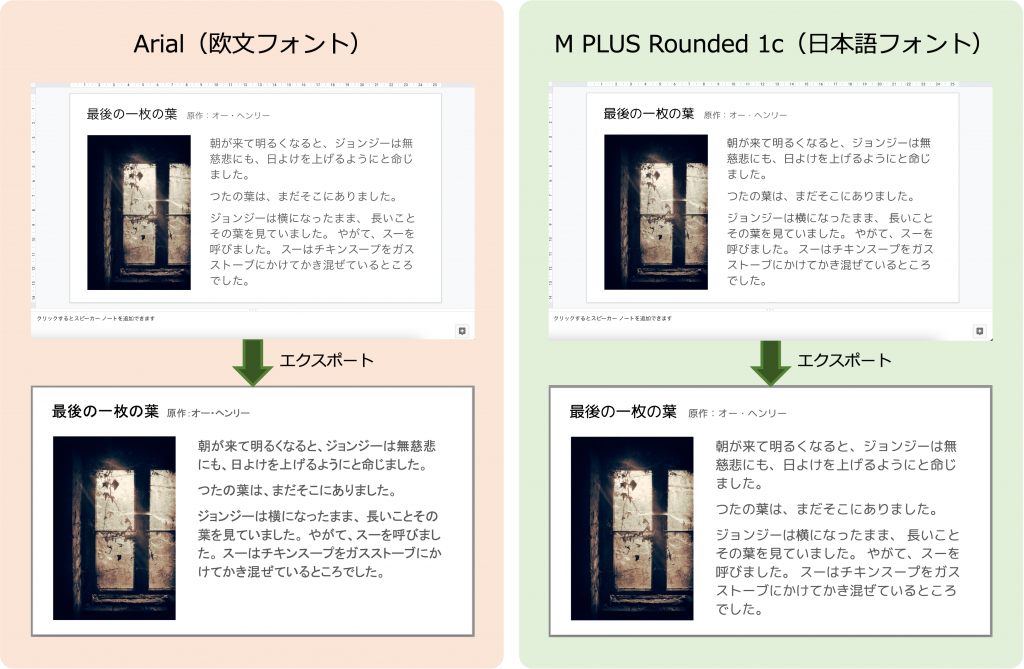
Googleスライドを印刷する際に、レイアウトがずれる問題が発生することがあります。この問題は、印刷設定やページのレイアウト、ブラウザのバージョンなどさまざまな要因によって引き起こされることがあります。この記事では、Googleスライドの印刷レイアウトずれの原因と解決策について詳しく説明します。
Googleスライドの印刷レイアウトずれは、スライドのデザインや要素の配置が複雑である場合に発生することがあります。また、フォントの種類やブラウザの互換性もレイアウトずれの原因となることがあります。したがって、スライドのデザインと要素を簡素化し、印刷設定を確認して適切に設定することが必要です。
この記事では、Googleスライドの印刷レイアウトずれの原因と解決策について詳しく説明し、ブラウザのアップデートや印刷設定の見直しなどの解決策を紹介します。また、Googleスライドでレイアウト崩れが発生しないフォントの選択についても説明します。
Googleスライド印刷レイアウトずれの原因
Googleスライドを印刷した時にレイアウトがずれる問題は、印刷設定やページのレイアウト、ブラウザのバージョンなどさまざまな要因によって引き起こされることがあります。特に、スライド内に複数の画像やテキストボックスが含まれている場合、レイアウトが崩れる可能性が高くなります。また、フォントの種類や文字サイズもレイアウトの崩れに影響を与えることがあります。
スライドのレイアウトが崩れる原因として、ページのマージンやヘッダーとフッターの設定も挙げられます。ページのマージンが狭すぎると、スライドの内容が切れて印刷される可能性があります。また、ヘッダーとフッターの設定が不適切だと、スライドのレイアウトが崩れる可能性があります。したがって、印刷設定を確認し、ページのレイアウトを適切に設定することが重要です。
さらに、ブラウザのバージョンもレイアウトの崩れに影響を与えることがあります。古いバージョンのブラウザを使用していると、Googleスライドのレイアウトが崩れる可能性があります。したがって、ブラウザを最新版にアップデートすることが必要です。
印刷設定とページレイアウトの確認
Googleスライドの印刷レイアウトずれの問題を解決するには、まず印刷設定とページレイアウトを確認する必要があります。スライドの印刷設定では、用紙のサイズや向き、余白の設定などを確認する必要があります。ページレイアウトも同様に、スライドのレイアウトが印刷用紙に適切に収まるように設定する必要があります。
スライドのデザインと要素が複雑である場合、印刷レイアウトずれの問題が発生しやすくなります。したがって、スライドのデザインと要素を簡素化することが大切です。余分な要素を削除し、テキストや画像を適切に配置することで、印刷レイアウトずれの問題を回避できます。
また、Googleスライドで使用するフォントも重要な要素です。レイアウト崩れが発生しないフォントを使用することで、印刷レイアウトずれの問題を回避できます。標準的なフォントを使用し、フォントサイズを適切に設定することで、スライドの印刷が常に完璧になるように手助けできます。
ブラウザのバージョンと互換性の問題
Googleスライドの印刷レイアウトずれの問題は、ブラウザのバージョンや互換性の問題によって引き起こされることがあります。古いブラウザのバージョンでは、Googleスライドのレイアウトが正しく表示されない可能性があります。また、ブラウザの互換性の問題により、Googleスライドの印刷が正常に機能しない場合もあります。
この問題を解決するには、ブラウザを最新版にアップデートすることが必要です。最新版のブラウザでは、Googleスライドのレイアウトが正しく表示され、印刷も正常に機能することができます。また、ブラウザの互換性の問題を解決するには、Googleスライドの互換モードを使用することができます。互換モードでは、Googleスライドのレイアウトが古いブラウザでも正しく表示されます。
ブラウザのバージョンと互換性の問題を解決することで、Googleスライドの印刷レイアウトずれの問題を解決することができます。ブラウザを最新版にアップデートし、互換モードを使用することで、Googleスライドの印刷が常に完璧になるように手助けできます。
レイアウト崩れを防ぐためのデザインとフォントの工夫
Googleスライドで印刷レイアウトずれを防ぐためには、スライドのデザインとフォントの選択が非常に重要です。シンプルなデザインを採用し、余分な要素を削除することで、レイアウト崩れのリスクを軽減できます。また、標準フォントを使用することで、ブラウザやデバイスの差異によるレイアウト崩れを防ぐことができます。特に、Google Fontsを使用することで、Googleスライドでレイアウト崩れが発生しないフォントを選択できます。
さらに、スライド内の画像やグラフィックのサイズと配置にも注意が必要です。画像やグラフィックが大きすぎると、レイアウト崩れを引き起こす可能性があります。したがって、画像やグラフィックのサイズを適切に調整し、スライド内の配置をバランスよくすることが重要です。また、余白を適切に設定することで、スライド内の要素がきちんと配置され、レイアウト崩れを防ぐことができます。
スライドのデザインとフォントを工夫することで、Googleスライドの印刷レイアウトずれを防ぐことができます。シンプルなデザイン、標準フォント、適切な画像やグラフィックのサイズと配置、余白の設定など、さまざまな要素を考慮することで、Googleスライドの印刷が常に完璧になるように手助けできます。
解決策と対策の実践
Googleスライドの印刷レイアウトずれを解決するには、まず印刷設定を確認する必要があります。スライドのレイアウトがずれる原因の多くは、印刷設定が不適切であることが原因です。たとえば、スライドのサイズや向きが正しく設定されていない場合、印刷されたスライドのレイアウトがずれる可能性があります。
また、ブラウザのバージョンも印刷レイアウトずれの原因となることがあります。古いバージョンのブラウザを使用していると、Googleスライドの印刷機能が正常に動作しない可能性があります。したがって、ブラウザを最新版にアップデートすることが重要です。
さらに、スライドのデザインと要素を簡素化することも効果的です。複雑なデザインや多数の要素を含むスライドは、印刷レイアウトずれのリスクが高くなります。スライドのデザインを簡素化し、必要な要素のみを含めることで、印刷レイアウトずれのリスクを軽減できます。
まとめ
Googleスライドを印刷した時にレイアウトがずれる問題は、多くのユーザーが経験することのある問題です。この問題は、印刷設定やページのレイアウト、ブラウザのバージョンなどさまざまな要因によって引き起こされることがあります。したがって、この問題を解決するには、スライドのデザインと要素を簡素化し、印刷設定を確認して適切に設定し、ブラウザを最新版にアップデートすることが必要です。
また、Googleスライドでレイアウト崩れが発生しないフォントを使用することも大切です。特定のフォントは、印刷時にレイアウトがずれる原因となることがあります。したがって、Googleスライドで推奨されているフォントを使用することが推奨されます。
印刷設定の見直しやブラウザのアップデートを行うことで、Googleスライドの印刷が常に完璧になるように手助けできます。さらに、スライドのデザインと要素を簡素化することで、印刷時のレイアウトずれを防ぐことができます。
よくある質問
Googleスライドの印刷レイアウトがずれる原因は何ですか?
Googleスライドの印刷レイアウトがずれる原因は、マージン設定や用紙サイズの不一致、画像や図形の解像度の低さ、フォントの互換性の問題などが挙げられます。特に、スライド内の画像や図形の解像度が低い場合、印刷時にレイアウトがずれる可能性があります。また、用紙サイズやマージン設定が正しく設定されていない場合も、印刷レイアウトがずれる可能性があります。したがって、印刷前にこれらの設定を確認し、必要に応じて調整することが重要です。
Googleスライドの印刷レイアウトを修正する方法はありますか?
Googleスライドの印刷レイアウトを修正する方法はいくつかあります。まず、スライドのマージン設定を確認し、必要に応じて調整します。次に、用紙サイズを確認し、印刷する用紙サイズに合わせて設定します。また、画像や図形の解像度を高く設定することで、印刷時のレイアウトずれを防ぐことができます。さらに、フォントの互換性を確認し、印刷に適したフォントを使用することも重要です。最後に、印刷前にプレビューを確認し、レイアウトずれを確認することができます。
Googleスライドの印刷設定を変更する方法はありますか?
Googleスライドの印刷設定を変更する方法はいくつかあります。まず、ファイルメニューから印刷を選択します。次に、印刷設定ダイアログボックスが表示されます。ここで、用紙サイズやマージン設定を変更することができます。また、印刷レイアウトを変更することもできます。さらに、画像や図形の解像度を高く設定することもできます。最後に、印刷ボタンをクリックして印刷を実行します。
Googleスライドの印刷レイアウトをずらさないようにするためのTipsはありますか?
Googleスライドの印刷レイアウトをずらさないようにするためのTipsはいくつかあります。まず、用紙サイズとマージン設定を正しく設定することが重要です。次に、画像や図形の解像度を高く設定することで、印刷時のレイアウトずれを防ぐことができます。また、フォントの互換性を確認し、印刷に適したフォントを使用することも重要です。さらに、印刷前にプレビューを確認し、レイアウトずれを確認することができます。最後に、印刷設定を保存することで、次回の印刷時に同じ設定を使用することができます。
Deja una respuesta
Lo siento, debes estar conectado para publicar un comentario.
関連ブログ記事