
Google Playの購入履歴を確認する方法!アプリの合計金額もわかる

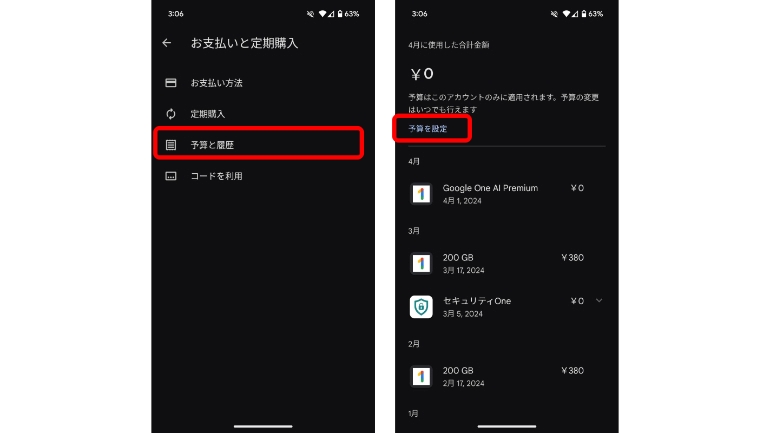
Google Playを利用してアプリやゲームを購入したことがある人にとって、購入履歴を確認することは非常に重要です。購入履歴を確認することで、過去に購入したアプリやゲームの詳細を把握することができます。また、アプリの合計金額を確認することも可能です。この記事では、Google Playの購入履歴を確認する方法について詳しく説明します。
Google Playの購入履歴を確認するには、スマートフォンにインストールされているGoogle Playアプリを起動する必要があります。アプリを起動したら、設定に進みます。設定の一覧の中から、購入履歴を選択することで、これまでに購入したアプリやゲームの一覧が表示されます。
この一覧から、購入したアプリやゲームの詳細を確認することができます。詳細を確認するには、アプリやゲームの詳細ページに進む必要があります。このページでは、購入日時や料金などの詳細情報が表示されます。また、合計金額を把握することも可能です。
Google Playの購入履歴を確認する方法
Google Playで購入したアプリの履歴を確認するには、スマートフォンにインストールされているGoogle Playを起動する必要があります。アクションバーにある3本の線(メニュー)をタップし、「設定」を選択します。ここから、購入履歴を確認することができます。
設定の一覧の中から、「購入履歴」をタップすると、これまでに購入したアプリの一覧が表示されます。購入したアプリの詳細を確認したい場合は、アプリの首款をタップします。これにより、具体的な購入日時や料金などが表示されます。さらに、アプリの各料金を合計し、合計金額を把握することも可能です。
また、Google Playのアプリ内課金の履歴を確認する方法もあります。Google Playの購入履歴を確認することで、過去に課金したすべてのアプリやゲームが表示されます。Googleアカウント設定から課金履歴を確認する方法もあります。さらに、Google Playでのすべての課金にはメール通知が送られます。
Google Playアプリの購入履歴を確認する手順
Google Playで購入したアプリの履歴を確認するには、スマートフォンにインストールされているGoogle Playを起動する必要があります。アクションバーにある3本の線(メニュー)をタップし、「設定」を選択します。ここで、設定の一覧の中から、「購入履歴」をタップします。これにより、これまでに購入したアプリの一覧が表示されます。
購入したアプリの詳細を確認したい場合は、アプリの首款をタップします。これにより、具体的な購入日時や料金などが表示されます。さらに、アプリの各料金を合計し、合計金額を把握することも可能です。Google Playの購入履歴を確認することで、過去に課金したすべてのアプリやゲームが表示されます。
また、Google Playのアプリ内課金の履歴を確認する方法もあります。Googleアカウント設定から課金履歴を確認する方法もあります。さらに、Google Playでのすべての課金にはメール通知が送られます。したがって、購入履歴を確認することで、過去の購入内容を把握することができます。
Google Playのアプリ内課金の履歴を確認する方法
Google Playのアプリ内課金の履歴を確認するには、スマートフォンにインストールされているGoogle Playアプリを起動する必要があります。アクションバーにある3本の線(メニュー)をタップし、「設定」を選択します。設定の一覧の中から、「購入履歴」をタップすると、これまでに購入したアプリの一覧が表示されます。
ここで、購入したアプリの詳細を確認したい場合は、アプリの名称をタップします。これにより、具体的な購入日時や料金などが表示されます。また、アプリ内課金の履歴も確認することができます。アプリ内課金の履歴には、アプリ内で購入したアイテムやサブスクリプションの情報が表示されます。
Google Playの購入履歴を確認することで、過去に課金したすべてのアプリやゲームが表示されます。また、Googleアカウント設定から課金履歴を確認する方法もあります。さらに、Google Playでのすべての課金にはメール通知が送られます。したがって、購入履歴を確認することで、自分が購入したアプリやゲームの情報を把握することができます。
Googleアカウント設定から課金履歴を確認する方法
Googleアカウント設定から課金履歴を確認するには、まずGoogleアカウントにログインする必要があります。ログイン後、Googleアカウント設定ページにアクセスします。このページでは、購入履歴や課金履歴などの情報を確認することができます。
購入履歴を確認するには、ページ上部の「購入履歴」をクリックします。これにより、これまでにGoogle Playで購入したアプリやゲームの一覧が表示されます。各アプリやゲームの詳細を確認するには、そのアプリやゲームの名前をクリックします。これにより、購入日時や料金などが表示されます。
また、課金履歴を確認するには、ページ上部の「課金履歴」をクリックします。これにより、これまでにGoogle Playで課金したすべてのアプリやゲームの一覧が表示されます。各アプリやゲームの詳細を確認するには、そのアプリやゲームの名前をクリックします。これにより、課金日時や料金などが表示されます。
まとめ
Google Playの購入履歴を確認する方法は、スマートフォンにインストールされているGoogle Playアプリを起動することから始まります。アクションバーにある3本の線(メニュー)をタップし、「設定」を選択します。設定の一覧の中から、「購入履歴」をタップすると、これまでに購入したアプリの一覧が表示されます。
購入したアプリの詳細を確認したい場合は、アプリの首款をタップします。これにより、具体的な購入日時や料金などが表示されます。また、アプリ内課金の履歴も確認することができます。Google Playの購入履歴を確認することで、過去に課金したすべてのアプリやゲームが表示されます。
さらに、Googleアカウント設定から課金履歴を確認する方法もあります。Google Playでのすべての課金にはメール通知が送られます。したがって、購入履歴を確認することで、過去の課金を把握し、合計金額を計算することができます。
よくある質問
Google Playの購入履歴を確認する方法は?
Google Playの購入履歴を確認するには、スマートフォンやタブレットのGoogle Playストアアプリを開き、左上のメニューボタンをタップして「アカウント」を選択します。次に、「購入履歴」を選択すると、過去の購入履歴が表示されます。また、Google Playストアのウェブサイトにログインして、「アカウント」>「購入履歴」を選択することもできます。ここでは、過去の購入履歴のほか、アプリの合計金額や購入日なども確認できます。
Google Playの購入履歴からアプリの合計金額を確認する方法は?
Google Playの購入履歴からアプリの合計金額を確認するには、購入履歴のページで「アプリの合計金額」を探します。ここでは、過去に購入したアプリの合計金額が表示されます。また、「購入履歴」のページで各アプリの詳細を確認することもできます。各アプリの詳細ページでは、購入日や購入金額などが表示されます。
Google Playの購入履歴を削除する方法は?
Google Playの購入履歴を削除するには、Google Playストアアプリを開き、左上のメニューボタンをタップして「アカウント」を選択します。次に、「購入履歴」を選択し、削除したい購入履歴を選択して「削除」をタップします。ただし、購入履歴を削除しても、購入したアプリやゲームは削除されません。
Google Playの購入履歴をエクスポートする方法は?
Google Playの購入履歴をエクスポートするには、Google Playストアのウェブサイトにログインして、「アカウント」>「購入履歴」を選択します。次に、「エクスポート」を選択し、エクスポートしたい購入履歴の期間を選択して「エクスポート」をクリックします。購入履歴はCSVファイルとしてエクスポートされます。
Deja una respuesta
Lo siento, debes estar conectado para publicar un comentario.
関連ブログ記事