
Googleアシスタントの目覚まし設定方法:スマートスピーカーで朝をサポート

Googleアシスタントを搭載したスマートスピーカーは、朝の目覚ましをサポートするだけでなく、様々なタスクを自動化し、生活の便利さを高めます。この記事では、スマートスピーカーで目覚まし時計を設定する方法について解説します。音声コマンドを使用して、簡単に目覚ましを設定することができます。
スマートスピーカーに内蔵されたAIアシスタントは、私たちの生活をより便利にするために様々な機能を提供しています。朝の目覚ましを設定することで、スケジュールを守り、日々の生活をスムーズに進めることができます。この記事では、Googleアシスタントを使用して目覚まし時計を設定する方法について詳しく解説します。
Googleアシスタントの目覚まし機能の概要
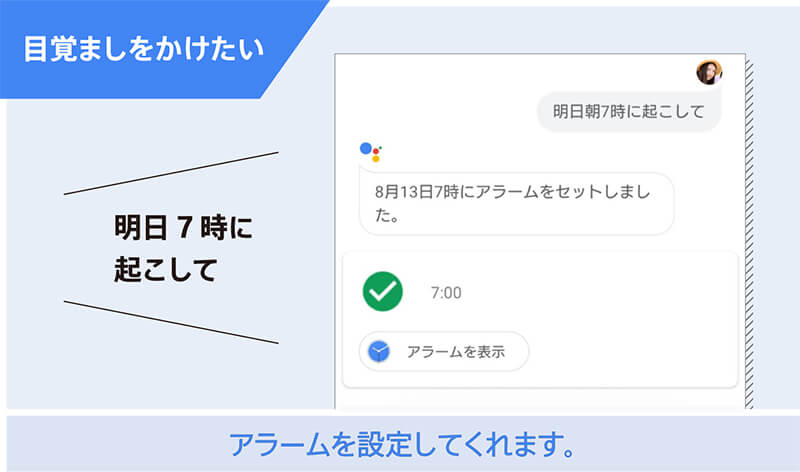
Googleアシスタントの目覚まし機能は、スマートスピーカーやスマートフォンに内蔵されたAIアシスタントによって提供される便利な機能です。この機能により、ユーザーは音声コマンドで目覚ましを設定することができます。たとえば、「OK Google、明日7時に起こして」というコマンドで、翌朝の目覚ましを設定することができます。
この機能は、ユーザーの生活をより便利にするために設計されています。スマートスピーカーに内蔵されたGoogleアシスタントは、朝の目覚ましをサポートするだけでなく、様々なタスクを自動化し、生活の便利さを高めます。また、スマートホームデバイスとの連携や音声認識機能もサポートしています。
Googleアシスタントの目覚まし機能は、スマートスピーカーやスマートディスプレイで音声を聞いて設定することができます。ユーザーは、目覚ましの時間や繰り返し設定を自由にカスタマイズすることができます。また、スマートホームデバイスとの連携により、目覚まし時に部屋の照明や温度を自動的に調整することもできます。
スマートスピーカーでの目覚まし設定方法
スマートスピーカーでの目覚まし設定方法は非常に簡単です。まず、スマートスピーカーにGoogleアシスタントを起動します。次に、「OK Google、明日7時に起こして」などのコマンドを音声で入力します。すると、翌朝の目覚ましが自動的に設定されます。また、スマートスピーカーに内蔵された音声認識機能により、コマンドを正確に認識し、目覚ましを設定します。
スマートスピーカーでの目覚まし設定方法は、スマートフォンやタブレットでも同様に設定できます。ただし、スマートスピーカーは常に起動しているため、目覚ましを設定するのがより便利です。また、スマートスピーカーはスマートホームデバイスとの連携も可能なので、朝の目覚ましに合わせて照明やエアコンを自動的に制御することもできます。
スマートスピーカーでの目覚まし設定方法は、非常に便利で使いやすいです。ただし、セキュリティとプライバシーを考慮する必要があります。スマートスピーカーは常に音声を聞いているため、プライバシーを保護するために、適切な設定を行う必要があります。
スマートディスプレイでの目覚まし設定方法
スマートディスプレイを使用してGoogleアシスタントの目覚ましを設定する方法は非常に簡単です。まず、スマートディスプレイの音声認識機能を有効にします。次に、「OK Google、明日7時に起こして」というコマンドを使用して、翌朝の目覚ましを設定します。スマートディスプレイは、設定した時間にアラーム音を鳴らして、朝の目覚ましをサポートします。
スマートディスプレイでは、目覚ましの設定に加えて、天気予報やニュースなどの情報も表示されます。朝の目覚ましに合わせて、スマートディスプレイが自動的に情報を更新し、最新の情報を提供します。また、スマートディスプレイはスマートホームデバイスとの連携もサポートしています。例えば、目覚ましの設定に合わせて、部屋の照明を自動的に点灯させることができます。
スマートディスプレイでの目覚まし設定は、非常に便利です。ただし、スマートディスプレイのセキュリティとプライバシーを考慮する必要があります。例えば、スマートディスプレイのマイクを無効にすることで、音声認識機能を停止させることができます。また、スマートディスプレイの設定を確認し、不要な機能を無効にすることで、プライバシーを保護することができます。
Googleアシスタントの自動化機能と連携
Googleアシスタントの目覚まし設定は、スマートスピーカーやスマートディスプレイでの音声コマンドによって実現できます。音声認識機能を利用して、朝の目覚ましを設定することができます。たとえば、「OK Google、明日7時に起こして」というコマンドで、翌朝の目覚ましを設定することができます。
Googleアシスタントは、スマートホームデバイスとの連携もサポートしています。例えば、朝の目覚ましに合わせて、部屋の照明を自動的に点灯させることができます。また、自動化機能を利用して、朝のルーティンを自動化することもできます。たとえば、目覚ましに合わせて、コーヒーメーカーを自動的に起動させることができます。
Googleアシスタントの目覚まし設定は、セキュリティとプライバシーも考慮されています。例えば、目覚まし設定を共有することができ、家族や友人と共有することができます。また、目覚まし設定を保護するために、パスワード認証を設定することもできます。
セキュリティとプライバシーの考慮
セキュリティとプライバシー は、スマートスピーカーやスマートフォンの使用において非常に重要な考慮事項です。Googleアシスタントを使用する際には、ユーザーの音声データや個人情報が収集され、保存される可能性があります。したがって、ユーザーは自分の情報を保護するために、適切な設定を行う必要があります。
Googleアシスタントの音声データの収集は、ユーザーの同意に基づいて行われます。ユーザーは、Googleアシスタントの設定で音声データの収集を許可または拒否することができます。また、収集された音声データは、Googleのデータ保護ポリシーに基づいて保存され、管理されます。
ユーザーは、Googleアシスタントのプライバシー設定を確認し、必要に応じて変更することができます。たとえば、ユーザーは自分の音声データの収集を停止したり、収集されたデータを削除したりすることができます。さらに、ユーザーはGoogleアシスタントのマルチユーザー機能を使用して、複数のユーザーが同じスマートスピーカーを使用できるようにすることができます。この機能により、各ユーザーは自分の音声データと個人情報を保護することができます。
まとめ
Googleアシスタントの目覚まし設定方法は、スマートスピーカーやスマートディスプレイで音声を聞いて設定することができます。まず、スマートスピーカーに「OK Google、明日7時に起こして」というコマンドを話しかけます。すると、翌朝の目覚ましが設定されます。
スマートスピーカーに内蔵されたAIアシスタントは、私たちの生活をより便利にするために様々な機能を提供しています。朝の目覚ましをサポートするだけでなく、様々なタスクを自動化し、生活の便利さを高めます。また、スマートホームデバイスとの連携や音声認識機能もサポートしています。
スマートスピーカーを使用することで、朝の目覚ましがより便利になります。例えば、目覚ましの時間に合わせて部屋の照明を自動で点灯させることができます。また、朝のニュースや天気予報を聞くこともできます。Googleアシスタントは、生活の便利さを高めるために様々な機能を提供しています。
よくある質問
Googleアシスタントの目覚まし設定方法は?
Googleアシスタントの目覚まし設定方法は、非常に簡単です。まず、スマートスピーカーを起動し、「OK Google」 と声をかけます。次に、「目覚ましを設定して」 と命令すると、Googleアシスタントが目覚ましの設定を開始します。設定したい時間を伝えると、Googleアシスタントがその時間に目覚ましを鳴らします。また、「繰り返し」 機能を使用して、毎日同じ時間に目覚ましを鳴らすこともできます。
スマートスピーカーで目覚ましを設定する利点は?
スマートスピーカーで目覚ましを設定する利点は、非常に便利です。まず、スマートスピーカーは、「天気予報」 や 「ニュース」 などの情報を提供することができます。目覚ましを設定する際に、これらの情報を同時に聞くことができます。また、スマートスピーカーは、「音楽」 や 「ラジオ」 などのコンテンツを再生することができます。目覚ましを設定する際に、好きな音楽やラジオを聞くことができます。
Googleアシスタントの目覚まし設定でできることは?
Googleアシスタントの目覚まし設定でできることは、非常に多様です。まず、「目覚ましの音」 を変更することができます。好きな音楽やラジオを目覚ましの音に設定することができます。また、「スヌーズ」 機能を使用して、目覚ましを一時的に停止することができます。さらに、「リマインダー」 機能を使用して、目覚ましの後にリマインダーを設定することができます。
Googleアシスタントの目覚まし設定で注意することは?
Googleアシスタントの目覚まし設定で注意することは、非常に重要です。まず、「音量」 を注意する必要があります。目覚ましの音が大きすぎると、驚いてしまうことがあります。また、「電池残量」 を注意する必要があります。スマートスピーカーの電池残量が少ないと、目覚ましが鳴らないことがあります。さらに、「ネットワーク接続」 を注意する必要があります。スマートスピーカーがネットワークに接続されていないと、目覚ましが鳴らないことがあります。
Deja una respuesta
Lo siento, debes estar conectado para publicar un comentario.
関連ブログ記事