
Googleドキュメントで文字を均等割り付ける方法と設定手順

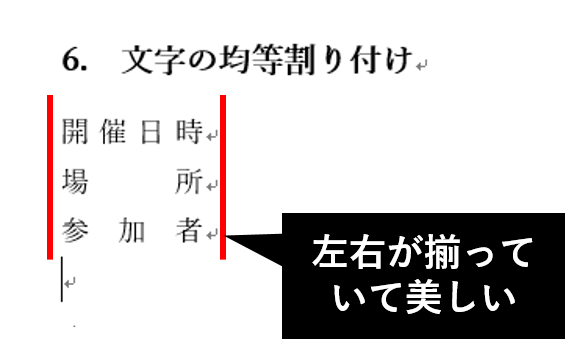
Googleドキュメントを使用して、文字を均等に割り付ける方法と設定手順について説明します。この記事では、段落スタイルや文字のサイズ、行の高さなどの設定を利用して、ドキュメント全体で文字の配置を揃える方法を紹介します。報告書や資料などの作成に役立つテクニックを学ぶことができます。
Googleドキュメントの文字の均等割り付けは、ドキュメントの読みやすさを向上させるために重要な設定です。文字のサイズや行の高さを適切に設定することで、ドキュメントのレイアウトを整えることができます。この記事では、Googleドキュメントの編集モードで文字の均等割り付けを設定する方法をステップバイステップで解説します。
Googleドキュメント文字の均等割り付けとは
Googleドキュメント文字の均等割り付けとは、Googleドキュメント上で文字を均等に割り付けるための方法です。段落スタイルや文字のサイズを指定することで、ドキュメント全体で文字の配置を揃えることができます。この方法は、報告書や資料などの作成に役立ちます。文字の均等割り付けを行うことで、ドキュメントの読みやすさを向上させることができます。また、ドキュメントのレイアウトを整えることで、プロフェッショナルな印象を与えることができます。
Googleドキュメント文字の均等割り付けを設定するには、ドキュメントの編集モードで書式メニューを開き、段落スタイルを選択します。次に、文字のサイズや行の高さを指定することで、文字の均等割り付けを設定することができます。さらに、フォントや文字色を指定することで、ドキュメントのデザインをカスタマイズすることができます。
Googleドキュメント文字の均等割り付けは、ドキュメントの整理と見栄えを向上させるために役立ちます。特に、長い文章や複雑なレイアウトのドキュメントを作成する場合に有効です。文字の均等割り付けを設定することで、ドキュメントの読者が情報をすばやく把握できるようになります。
文字の均等割り付けの利点
文字の均等割り付けを使用することで、ドキュメントの読みやすさを大幅に向上させることができます。均等に配置された文字は、読者の目に優しく、文章の内容をより効果的に伝えることができます。また、プロフェッショナルなレイアウトを実現することで、読者に好印象を与えることができます。
さらに、文字の均等割り付けは、ドキュメントの編集作業を効率化することもできます。文字のサイズや行の高さを指定することで、ドキュメント全体で文字の配置を揃えることができます。これにより、編集者は文章の内容に集中することができ、編集作業の時間を短縮することができます。
また、Googleドキュメントの文字の均等割り付け機能は、複数人での共同編集にも対応しています。編集者はリアルタイムで文字の配置を確認することができ、共同編集作業をスムーズに進めることができます。
文字の均等割り付けの設定手順
Googleドキュメントで文字の均等割り付けを設定するには、ドキュメントの編集モードで「書式」メニューを開きます。ここで、段落スタイルを選択し、文字のサイズや行の高さを指定することで、文字の均等割り付けを設定することができます。
文字の均等割り付けを設定する際には、文字のサイズと行の高さを指定することが重要です。文字のサイズを指定することで、ドキュメント全体で文字の大きさを揃えることができます。また、行の高さを指定することで、文字の行間を調整することができます。
文字の均等割り付けを設定すると、ドキュメントの読みやすさが向上します。また、ドキュメントのレイアウトを整えることで、プロフェッショナルな印象を与えることができます。さらに、文字の均等割り付けを設定することで、ドキュメントの内容をより効果的に伝えることができます。
実践例:報告書や資料の作成
報告書や資料を作成する際、文字の均等割り付けは非常に重要です。読みやすさを向上させることで、読者が情報を理解しやすくなります。また、プロフェッショナルな印象を与えることで、報告書や資料の信頼性を高めることができます。
Googleドキュメントで文字の均等割り付けを行うには、段落スタイルを設定する必要があります。段落スタイルを設定することで、ドキュメント全体で文字の配置を揃えることができます。具体的には、文字のサイズや行の高さを指定することで、文字の均等割り付けを設定することができます。
例えば、報告書を作成する際、見出しや本文の文字サイズを指定することで、ドキュメントのレイアウトを整えることができます。また、行の高さを指定することで、文字の間隔を調整することができます。これにより、報告書や資料の読みやすさを向上させることができます。
まとめ
Googleドキュメントで文字を均等割り付ける方法は、ドキュメントの読みやすさを向上させるために非常に重要です。文字の均等割り付けを行うことで、ドキュメントのレイアウトを整えることができ、プロフェッショナルな印象を与えることができます。
この方法は、報告書や資料などの作成に役立ちます。段落スタイルを指定することで、ドキュメント全体で文字の配置を揃えることができます。また、文字のサイズや行の高さを指定することで、文字の均等割り付けを設定することができます。
これらの設定を行うには、ドキュメントの編集モードで書式メニューを開き、段落スタイルを選択します。次に、文字のサイズや行の高さを指定することで、文字の均等割り付けを設定することができます。
よくある質問
Googleドキュメントで文字を均等割り付ける方法はあるのですか?
Googleドキュメントで文字を均等割り付ける方法は、段落の揃え設定を使用することです。まず、Googleドキュメントを開き、編集したい文書を選択します。次に、メニューバーの「形式」タブをクリックし、「段落の揃え」を選択します。ここで、「均等割り付け」オプションを選択すると、文字が均等に割り付けられます。また、ショートカットキー「Ctrl + Shift + J」(Windows)または「Cmd + Shift + J」(Mac)を使用して、均等割り付けを適用することもできます。
Googleドキュメントで文字の大きさを均等に設定する方法はあるのですか?
Googleドキュメントで文字の大きさを均等に設定する方法は、文字の大きさ設定を使用することです。まず、Googleドキュメントを開き、編集したい文書を選択します。次に、メニューバーの「形式」タブをクリックし、「文字の大きさ」を選択します。ここで、「均等」オプションを選択すると、文字の大きさが均等に設定されます。また、ショートカットキー「Ctrl + Shift + >」(Windows)または「Cmd + Shift + >」(Mac)を使用して、文字の大きさを均等に設定することもできます。
Googleドキュメントで行間を均等に設定する方法はあるのですか?
Googleドキュメントで行間を均等に設定する方法は、行間設定を使用することです。まず、Googleドキュメントを開き、編集したい文書を選択します。次に、メニューバーの「形式」タブをクリックし、「行間」を選択します。ここで、「均等」オプションを選択すると、行間が均等に設定されます。また、ショートカットキー「Ctrl + Shift + Alt + >」(Windows)または「Cmd + Shift + Alt + >」(Mac)を使用して、行間を均等に設定することもできます。
Googleドキュメントで文字の色を均等に設定する方法はあるのですか?
Googleドキュメントで文字の色を均等に設定する方法は、文字の色設定を使用することです。まず、Googleドキュメントを開き、編集したい文書を選択します。次に、メニューバーの「形式」タブをクリックし、「文字の色」を選択します。ここで、「自動」オプションを選択すると、文字の色が均等に設定されます。また、ショートカットキー「Ctrl + Shift + C」(Windows)または「Cmd + Shift + C」(Mac)を使用して、文字の色を均等に設定することもできます。
Deja una respuesta
Lo siento, debes estar conectado para publicar un comentario.
関連ブログ記事