
Googleスライド印刷トラブル解決方法:レイアウト崩れ対策と設定変更

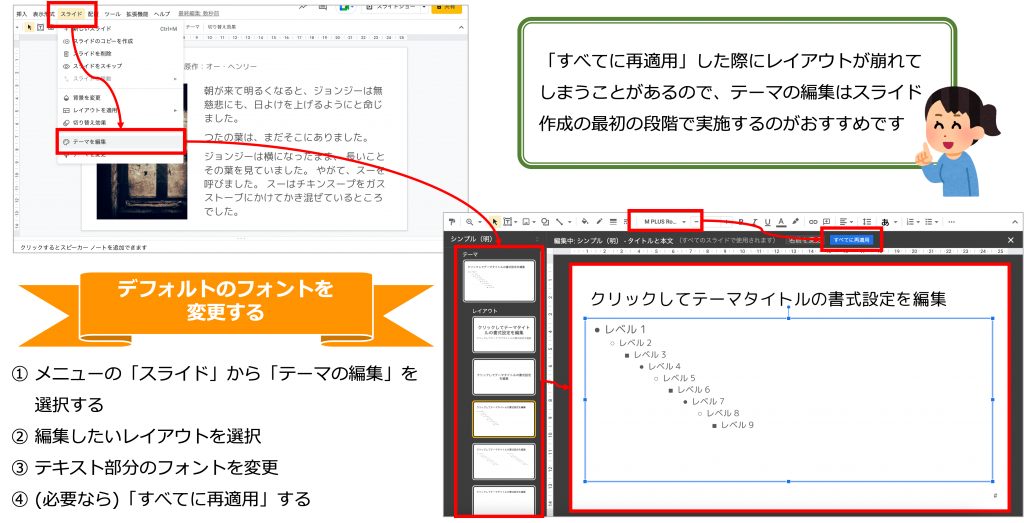
Googleスライドを使用してプレゼンテーションを作成する際、印刷時にレイアウトが崩れたり、設定が反映されなかったりするトラブルに遭遇することがあります。この記事では、印刷トラブルの解決方法を紹介し、レイアウト崩れを防ぐための対策と設定変更について解説します。
Googleスライドの印刷トラブルは、多くの場合、設定やレイアウトの問題によって発生します。印刷設定を確認し、スライドのレイアウトを再設定することで、印刷ずれる問題を解消することができます。また、ブラウザのキャッシュを削除することで、印刷ずれる問題を解消することができます。
この記事では、Googleスライドの印刷トラブルの解決方法をわかりやすく解説します。レイアウト崩れを防ぐための対策と設定変更についても詳しく説明します。さらに、Googleスライドでレイアウト崩れが発生しないフォントを使用する方法についても紹介します。
Googleスライド印刷トラブルの原因と症状
Googleスライドの印刷トラブルは、レイアウト崩れや印刷ずれなど、さまざまな症状が発生することがあります。これらの問題は、印刷設定やスライドのレイアウトが不適切であることが原因です。特に、ブラウザのキャッシュが古い場合や、Googleスライドのバージョンが古い場合には、印刷トラブルが発生しやすくなります。
また、スライド内で使用されているフォントが、印刷時に崩れることがあるため、印刷用に適切なフォントを選択することが重要です。さらに、スライドの解像度が低い場合には、印刷時に画像やテキストがぼやけてしまうことがあります。したがって、スライドの解像度を高く設定することで、印刷時の品質を向上させることができます。
Googleスライドの印刷トラブルを解決するには、印刷設定を確認し、スライドのレイアウトを再設定することが必要です。また、ブラウザのキャッシュを削除し、Googleスライドのバージョンを最新にアップデートすることも重要です。さらに、印刷用に適切なフォントを選択し、スライドの解像度を高く設定することで、印刷時の品質を向上させることができます。
印刷設定の確認と変更方法
Googleスライドの印刷トラブルに遭遇したとき、まずは印刷設定を確認することが重要です。印刷設定を確認することで、印刷ずれる問題の原因を特定することができます。Googleスライドの印刷設定を確認するには、スライドの右上にある「ファイル」メニューから「印刷設定」を選択します。
印刷設定画面では、用紙サイズや余白、向きなどの設定を確認することができます。これらの設定が正しく設定されていないと、印刷ずれる問題が発生する可能性があります。特に、用紙サイズが正しく設定されていないと、スライドのレイアウトが崩れる可能性があります。したがって、用紙サイズを確認し、必要に応じて変更することが重要です。
また、ブラウザのキャッシュも印刷ずれる問題の原因となることがあります。ブラウザのキャッシュを削除することで、印刷ずれる問題を解消することができます。ブラウザのキャッシュを削除するには、ブラウザの設定メニューから「キャッシュを削除」を選択します。キャッシュを削除することで、Googleスライドの印刷設定がリセットされ、印刷ずれる問題が解消される可能性があります。
スライドのレイアウト再設定方法
スライドのレイアウト再設定は、Googleスライドの印刷トラブルを解消するための重要なステップです。スライドのレイアウトが崩れると、印刷されたスライドの見栄えが悪くなり、読みにくくなります。レイアウトの再設定を行うことで、スライドの見栄えを改善し、印刷の品質を向上させることができます。
スライドのレイアウト再設定を行うには、まずスライドのマージンと余白を確認する必要があります。マージンと余白が適切に設定されていないと、スライドのレイアウトが崩れ、印刷されたスライドの見栄えが悪くなります。マージンと余白を調整することで、スライドのレイアウトを改善し、印刷の品質を向上させることができます。
さらに、スライドのフォントと文字サイズも重要な要素です。フォントが適切に選択されていないと、スライドのレイアウトが崩れ、印刷されたスライドの見栄えが悪くなります。文字サイズも適切に設定されていないと、スライドの読みにくさが増し、印刷されたスライドの見栄えが悪くなります。フォントと文字サイズを調整することで、スライドのレイアウトを改善し、印刷の品質を向上させることができます。
ブラウザのキャッシュ削除によるトラブル解消
ブラウザのキャッシュ は、ウェブページの読み込みを高速化するために、ブラウザが一時的に保存するデータです。しかし、このキャッシュが古いデータを保持している場合、Googleスライドの印刷時にレイアウト崩れなどのトラブルが発生することがあります。したがって、ブラウザのキャッシュを削除することで、印刷トラブルを解消することができます。
ブラウザのキャッシュを削除する方法は、ブラウザによって異なりますが、一般的にはブラウザの設定メニューからキャッシュを削除することができます。たとえば、Google Chromeの場合は、設定 メニューから 閲覧履歴を削除 を選択し、キャッシュを削除 を選択することで、キャッシュを削除することができます。
ブラウザのキャッシュを削除した後、Googleスライドの印刷を再度実行してみてください。キャッシュの削除によって、印刷トラブルが解消されることがあります。
Googleスライドのバージョンアップデートによるトラブル解消
Googleスライドの印刷トラブルに遭遇したとき、まずはバージョンアップデートを確認することが重要です。古いバージョンを使用していると、印刷設定やレイアウトの不具合が発生する可能性があります。最新バージョンにアップデートすることで、印刷ずれる問題やレイアウト崩れの問題を解消することができます。
また、Googleスライドのバージョンアップデートは、ブラウザのキャッシュを削除することで有効になります。ブラウザのキャッシュを削除することで、古いバージョンのデータが削除され、新しいバージョンのデータが読み込まれるようになります。これにより、印刷設定やレイアウトの不具合が解消され、スムーズに印刷できるようになります。
さらに、Googleスライドのバージョンアップデートは、印刷設定の再確認も必要です。印刷設定を再確認することで、レイアウト崩れや印刷ずれる問題を解消することができます。特に、用紙サイズや余白設定を再確認することが重要です。これらの設定を正しく行うことで、印刷ずれる問題やレイアウト崩れの問題を解消することができます。
レイアウト崩れを防ぐためのフォントの選択
Googleスライドでレイアウト崩れを防ぐためには、フォントの選択が非常に重要です。特定のフォントは、印刷時にレイアウトが崩れる可能性があります。標準フォントやウェブフォントを使用することで、レイアウト崩れの問題を軽減することができます。標準フォントは、ほとんどのデバイスでサポートされているフォントであり、印刷時にレイアウトが崩れる可能性が低くなります。
また、Google Fontsを使用することも、レイアウト崩れを防ぐための有効な方法です。Google Fontsは、Googleが提供する無料のフォントサービスであり、多数のフォントを提供しています。Google Fontsを使用することで、印刷時にレイアウトが崩れる可能性を低くすることができます。
さらに、フォントサイズや行間も、レイアウト崩れを防ぐために重要な要素です。フォントサイズが大きすぎたり、小さすぎたりすると、印刷時にレイアウトが崩れる可能性があります。行間も、適切に設定することで、レイアウト崩れを防ぐことができます。
まとめ
Googleスライド印刷トラブル に遭遇したとき、多くのユーザーは困惑します。印刷設定を確認し、スライドのレイアウトを再設定することで、印刷ずれ の問題を解消することができます。まず、Googleスライドの印刷設定を確認しましょう。ページレイアウト と 余白設定 を確認し、必要に応じて変更します。
また、ブラウザの キャッシュを削除 することで、印刷ずれる問題を解消することができます。ブラウザのキャッシュは、ウェブページのデータを一時的に保存する機能です。キャッシュを削除することで、最新のデータを取得し、印刷ずれる問題を解消することができます。
さらに、Googleスライドで レイアウト崩れ が発生しないフォントを使用することで、レイアウト崩れの問題を軽減することができます。標準フォント を使用することで、レイアウト崩れの問題を避けることができます。Googleスライドのバージョンを確認し、最新バージョンにアップデートすることで、印刷ずれる問題を解消することができます。
よくある質問
Googleスライドの印刷時にレイアウトが崩れるのはなぜですか?
Googleスライドの印刷時にレイアウトが崩れるのは、スライドのレイアウト設定や印刷設定が不適切であることが原因です。スライドのレイアウト設定では、スライドのサイズや余白、文字サイズやフォントなどが含まれます。印刷設定では、用紙のサイズや向き、余白やヘッダーとフッターの設定などが含まれます。これらの設定が不適切であると、印刷時にレイアウトが崩れてしまう可能性があります。したがって、スライドのレイアウト設定と印刷設定を確認し、必要に応じて調整する必要があります。
Googleスライドの印刷時にレイアウトを崩れないようにするにはどうすればよいですか?
Googleスライドの印刷時にレイアウトを崩れないようにするには、スライドのレイアウト設定を確認し、必要に応じて調整する必要があります。まず、スライドのサイズと余白を確認し、必要に応じて調整します。次に、文字サイズとフォントを確認し、必要に応じて調整します。また、印刷設定も確認し、必要に応じて調整します。用紙のサイズと向きを確認し、必要に応じて調整します。余白やヘッダーとフッターの設定も確認し、必要に応じて調整します。さらに、スライドの画像やグラフなどの要素も確認し、必要に応じて調整します。
Googleスライドの印刷設定を変更するにはどうすればよいですか?
Googleスライドの印刷設定を変更するには、印刷メニューにアクセスする必要があります。印刷メニューには、用紙のサイズや向き、余白やヘッダーとフッターの設定などが含まれます。印刷メニューにアクセスするには、スライドの右上隅にある「ファイル」メニューをクリックし、「印刷」を選択します。次に、印刷メニューで必要な設定を変更し、「印刷」をクリックします。
Googleスライドのレイアウト崩れを解決するにはどうすればよいですか?
Googleスライドのレイアウト崩れを解決するには、スライドのレイアウト設定と印刷設定を確認し、必要に応じて調整する必要があります。まず、スライドのレイアウト設定を確認し、必要に応じて調整します。次に、印刷設定を確認し、必要に応じて調整します。さらに、スライドの画像やグラフなどの要素も確認し、必要に応じて調整します。レイアウト崩れが解決しない場合は、スライドのテンプレートを変更する必要がある場合があります。スライドのテンプレートを変更するには、スライドの右上隅にある「ファイル」メニューをクリックし、「新しいスライド」を選択します。次に、テンプレートを選択し、スライドを作成します。
Deja una respuesta
Lo siento, debes estar conectado para publicar un comentario.
関連ブログ記事