
スマートスピーカーで快適な目覚め:OK Googleの活用方法

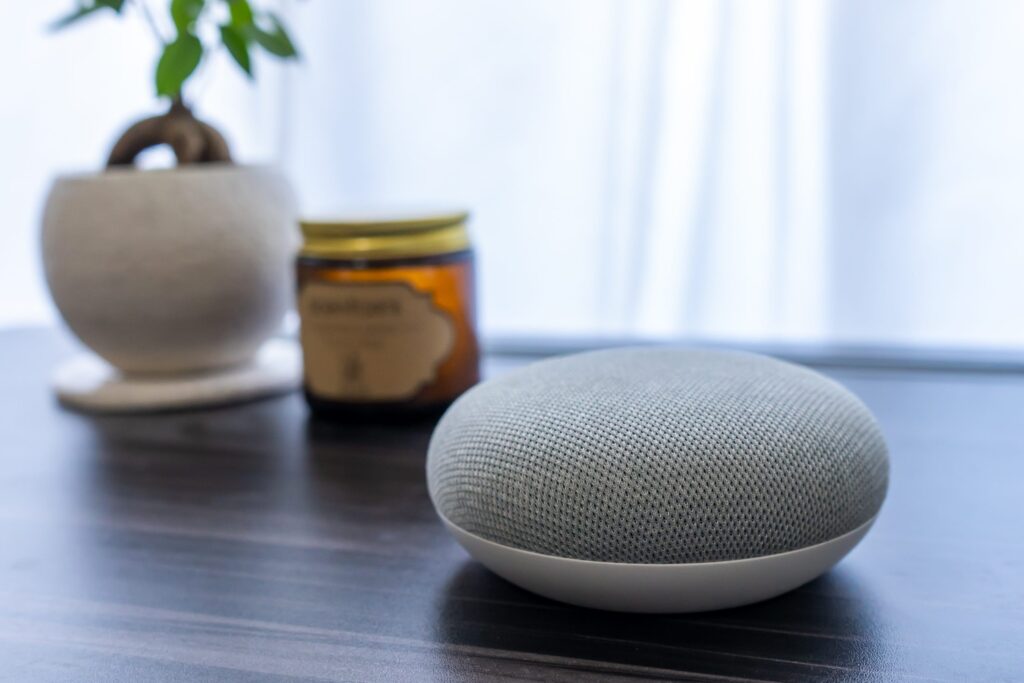
スマートスピーカーやスマートフォンなどのAIアシスタントが普及し、生活のかたちを変えつつある。朝の目覚めについて考える機会があった。昔ながらの目覚まし時計に代わる新しい方法として、OK Googleの活用方法を紹介する。
この記事では、スマートスピーカーやGoogle Homeなどの音声アシスタントを活用することで、朝の目覚めをより楽にし、生産性を高める方法を紹介する。OK Googleの音声コマンドを使用することで、快適な目覚めを実現することができる。
スマートスピーカーに音声を設定する方法はいくつかあります。Google Homeアプリから音声を設定することができます。また、OK Googleの音声コマンドを使用することで、音声を設定することができます。
スマートスピーカーで快適な目覚めの利点
スマートスピーカーを利用して目覚めを設定することで、朝の目覚めをより柔軟にコントロールすることができます。音声アシスタントを活用することで、朝の目覚めをより楽にし、生産性を高めることができます。また、スマートスピーカーとの連携により、目覚め以外の機能も実現することができます。
たとえば、朝の目覚めに合わせて、天気予報やニュースを聞くことができます。また、カレンダーの予定を確認することもできます。これにより、朝の目覚めをより便利にし、1日の計画を立てることができます。
スマートスピーカーを利用して目覚めを設定することで、睡眠の質も向上することができます。朝の目覚めを柔軟にコントロールすることで、睡眠時間を調整し、体調を整えることができます。また、目覚まし音をカスタマイズすることで、好きな声で目覚めることができます。
OK Googleの活用方法
スマートスピーカーやスマートフォンなどのAIアシスタントが普及し、生活のかたちを変えつつある。朝の目覚めについて考える機会があった。昔ながらの目覚まし時計に代わる新しい方法として、「OK Google、朝8時に起こして」という声命令ひとつで快適な目覚めを実現することができる。Google Homeなどの音声アシスタントを活用することで、朝の目覚めをより楽にし、生産性を高めることができます。
この機能を利用することで、朝の目覚めをより柔軟にコントロールすることができます。また、スマートスピーカーとの連携により、目覚め以外の機能も実現することができます。「OK Google、朝8時に起こして」という声かけを使用することで、快適な目覚め、生産性の向上、生活の質の向上などを実現することができます。
Google Homeアプリから音声を設定することができます。また、「OK Google、朝8時に起こして」という音声コマンドを使用することで、音声を設定することができます。「OK Google、朝8時に起こして」という声をカスタマイズする方法もあります。音声を変更することで、好きな声で目覚めを鳴らすことができます。また、目覚めの音や長さを変更することができます。
スマートスピーカーに音声を設定する方法
スマートスピーカーに音声を設定する方法はいくつかあります。Google Homeアプリから音声を設定することができます。アプリを起動し、設定メニューから「音声」または「目覚まし時計」を選択することで、音声を設定することができます。また、「OK Google、朝8時に起こして」という音声コマンドを使用することで、音声を設定することができます。
音声を設定する際には、音声の種類や音量を選択することができます。例えば、朝の目覚めに適した明るく元気な音声や、ゆっくりとした穏やかな音声を選択することができます。また、音量を調整することで、目覚めに適した音量に設定することができます。
スマートスピーカーに音声を設定することで、朝の目覚めをより柔軟にコントロールすることができます。また、スマートスピーカーとの連携により、目覚め以外の機能も実現することができます。例えば、朝のニュースや天気予報を聞くことができ、1日の計画を立てることができます。
音声コマンドのカスタマイズ
音声コマンドのカスタマイズは、スマートスピーカーをより便利に使うための重要な機能です。Google Homeアプリを使用することで、目覚まし時計の音や長さを変更することができます。また、「OK Google、朝8時に起こして」という音声コマンドを使用することで、音声を設定することができます。
この機能を利用することで、朝の目覚めをより柔軟にコントロールすることができます。例えば、音声コマンドを使用して、目覚まし時計の音を変更することができます。また、音声コマンドを使用して、目覚まし時計の長さを変更することもできます。
音声コマンドのカスタマイズは、スマートスピーカーのAIアシスタントの機能をより活用するための重要な機能です。スマートスピーカーに音声コマンドを設定することで、朝の目覚めをより楽にし、生産性を高めることができます。
まとめ
スマートスピーカーを活用することで、朝の目覚めをより柔軟にコントロールすることができます。OK Googleの音声コマンドを使用することで、朝の目覚めをより楽にし、生産性を高めることができます。スマートスピーカーとの連携により、目覚め以外の機能も実現することができます。
スマートスピーカーに音声を設定する方法はいくつかあります。Google Homeアプリから音声を設定することができます。また、「OK Google、朝8時に起こして」という音声コマンドを使用することで、音声を設定することができます。音声をカスタマイズすることで、好きな声で目覚めを鳴らすことができます。また、目覚めの音や長さを変更することができます。
スマートスピーカーを活用することで、朝の目覚めをより快適にし、生活の質を向上させることができます。音声アシスタントを使用することで、朝の目覚めをより楽にし、生産性を高めることができます。スマートスピーカーは、生活をより便利にし、快適にするためのツールとして、ますます重要な役割を果たすことになります。
よくある質問
スマートスピーカーで目覚めを設定する方法は?
スマートスピーカーで目覚めを設定するには、OK Google を使用します。まず、スマートスピーカーを起動し、「OK Google、明日(今日)○時○分に起こして」と話しかけます。すると、スマートスピーカーが設定した時間に音楽やアラームで目覚めを促してくれます。また、スマートスピーカーのアプリを使用して目覚めを設定することもできます。アプリを開き、「ルーティン」を選択し、「目覚め」を追加して、設定したい時間を選択します。
スマートスピーカーで目覚めの音楽を変更する方法は?
スマートスピーカーで目覚めの音楽を変更するには、スマートスピーカーのアプリを使用します。アプリを開き、「ルーティン」を選択し、「目覚め」を選択します。次に、「音楽」を選択し、変更したい音楽を選択します。また、YouTube Music や Google Play Music などの音楽ストリーミングサービスを使用して、目覚めの音楽を変更することもできます。
スマートスピーカーで目覚めの音量を調整する方法は?
スマートスピーカーで目覚めの音量を調整するには、スマートスピーカーのアプリを使用します。アプリを開き、「ルーティン」を選択し、「目覚め」を選択します。次に、「音量」を選択し、調整したい音量を選択します。また、スマートスピーカーに直接話しかけて、「OK Google、音量を上げて(下げて)」と言うこともできます。
スマートスピーカーで目覚めのリマインダーを設定する方法は?
スマートスピーカーで目覚めのリマインダーを設定するには、スマートスピーカーのアプリを使用します。アプリを開き、「ルーティン」を選択し、「目覚め」を選択します。次に、「リマインダー」を選択し、設定したいリマインダーを入力します。また、スマートスピーカーに直接話しかけて、「OK Google、明日(今日)○時○分に○○のリマインダーを設定して」と言うこともできます。
Deja una respuesta
Lo siento, debes estar conectado para publicar un comentario.
関連ブログ記事