
Googleマップ左側メニュー非表示方法:5つの実践的解決策

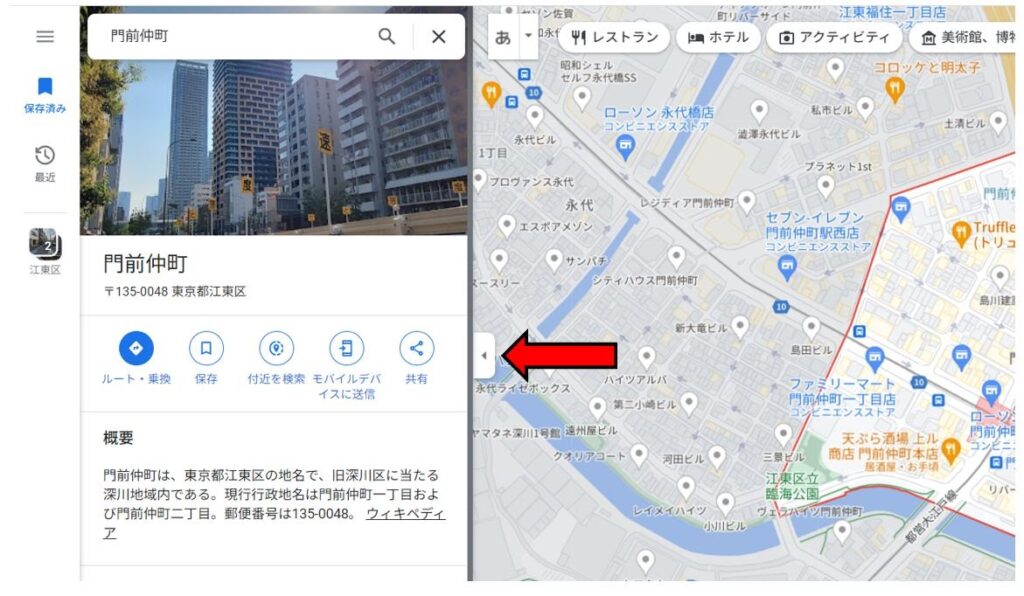
Googleマップを使用する際、左側メニューが邪魔になることがあります。地図の閲覧体験を改善するために、左側メニューを非表示にする方法を探している人も多いでしょう。この記事では、Googleマップのカスタマイズについて解説し、左側メニューを非表示にするための実践的解決策を紹介します。
左側メニューを非表示にする方法は、ブラウザの設定変更やGoogleマップのURLパラメーター変更など、さまざまなアプローチがあります。また、embeddingsやスタイルシートのカスタマイズ、GoogleマップAPIの使用など、より高度な方法もあります。これらの方法を使用することで、左側メニューを非表示にして、地図の閲覧体験を改善することができます。
ただし、これらの方法を使用するには、GoogleマップAPIキーの取得やHTML、CSS、JavaScriptの知識など、一定の技術的な知識が必要です。技術的な知識があれば難しくありませんが、サポートチームや開発者コミュニティに問い合わせることもできます。この記事では、これらの方法について詳しく解説し、左側メニューを非表示にするための実践的解決策を提供します。
Googleマップ左側メニュー非表示の必要性
Googleマップ左側メニューの非表示は、地図の閲覧体験を改善するために必要な機能です。左側メニューには、検索結果や地図の情報が表示されますが、場合によってはこれらの情報が不要になることがあります。例えば、フルスクリーンで地図を表示したい場合や、モバイルデバイスで地図を表示する場合などです。
左側メニューを非表示にすることで、地図の表示領域が広がり、ユーザーは地図の詳細をより見やすくなることができます。また、左側メニューの非表示は、ウェブサイトのデザインをよりシンプルにすることにも役立ちます。ウェブサイトのデザインをシンプルにすることで、ユーザーの目が地図に集中し、より直感的な操作が可能になります。
さらに、左側メニューの非表示は、アクセシビリティの向上にも役立ちます。左側メニューを非表示にすることで、スクリーンリーダーなどの支援技術が地図の情報をより正確に読み上げることができます。これにより、視覚障害を持つユーザーが地図をより使いやすくなることができます。
方法1:ブラウザの設定変更
ブラウザの設定変更は、Googleマップの左側メニューを非表示にする最も簡単な方法のひとつです。ユーザーエージェントを変更することで、Googleマップのレイアウトを変更することができます。ただし、この方法は一時的な解決策であり、ブラウザの更新や他の要因によって変更が失われる可能性があります。
また、ブラウザの拡張機能を使用して、Googleマップの左側メニューを非表示にすることもできます。拡張機能をインストールして有効化することで、Googleマップのレイアウトを変更することができます。ただし、拡張機能の互換性やセキュリティに注意する必要があります。
ブラウザの設定変更や拡張機能の使用は、Googleマップの左側メニューを非表示にするための初歩的な方法です。ただし、より高度なカスタマイズや制御が必要な場合は、他の方法を検討する必要があります。
方法2:GoogleマップのURLパラメーター変更
GoogleマップのURLパラメーターを変更することで、左側メニューを非表示にすることができます。URLパラメーターを使用することで、Googleマップの表示をカスタマイズすることができます。具体的には、disableDefaultUIパラメーターをtrueに設定することで、左側メニューを非表示にすることができます。
この方法を使用するには、GoogleマップのURLにdisableDefaultUI=trueを追加する必要があります。例えば、https://www.google.com/maps/@35.6895,139.7670,15z?disableDefaultUI=trueのように、URLの末尾にパラメーターを追加します。
ただし、この方法では、左側メニューだけでなく、他のUIコンポーネントも非表示になるため、注意が必要です。必要なUIコンポーネントを保持しながら、左側メニューを非表示にするには、他の方法を使用する必要があります。
方法3:embeddingsの使用
embeddingsを使用することで、Googleマップの左側メニューを非表示にすることができます。embeddingsとは、Googleマップをウェブページに埋め込むためのコードです。このコードを使用することで、Googleマップのレイアウトをカスタマイズすることができます。
embeddingsを使用するには、まずGoogleマップの公式ウェブサイトからembedコードを取得する必要があります。取得したコードをウェブページに貼り付けると、Googleマップが表示されます。次に、embedコードを編集して、左側メニューを非表示にする必要があります。これには、HTMLとCSSの知識が必要です。
embeddingsを使用することで、Googleマップの左側メニューを非表示にすることができますが、GoogleマップAPIキーが必要です。APIキーを取得するには、Google Cloud Consoleにアクセスして、プロジェクトを作成する必要があります。APIキーを取得したら、embedコードに追加する必要があります。
方法4:スタイルシートのカスタマイズ
スタイルシートのカスタマイズは、Googleマップの左側メニューを非表示にするためのもう一つの方法です。この方法では、CSSを使用して、Googleマップのレイアウトを変更します。具体的には、CSSセレクターを使用して、左側メニューの要素を選択し、displayプロパティを使用して、その要素を非表示にします。
この方法を使用するには、Googleマップを埋め込むHTMLファイルに、CSSコードを追加する必要があります。たとえば、次のようなコードを追加します。
css

.gm-style-pbc {

display: none;

}
このコードは、左側メニューの要素を選択し、その要素を非表示にします。ただし、この方法では、Googleマップのレイアウトが変更されるため、他の要素の位置やサイズが影響を受ける可能性があります。したがって、スタイルシートのカスタマイズを行う場合は、Googleマップのレイアウトを慎重に確認する必要があります。
方法5:GoogleマップAPIの使用
GoogleマップAPIを使用することで、左側メニューを非表示にすることができます。GoogleマップAPIは、Googleマップをウェブサイトやアプリケーションに組み込むためのAPIです。APIを使用することで、地図の表示をカスタマイズすることができます。
まず、Google Cloud Consoleでプロジェクトを作成し、GoogleマップAPIキーを取得する必要があります。APIキーを取得したら、GoogleマップJavaScript APIを使用して地図を表示することができます。地図を表示する際に、左側メニューを非表示にするオプションを指定することができます。
具体的には、google.maps.MapOptionsオブジェクトのdisableDefaultUIプロパティをtrueに設定することで、左側メニューを非表示にすることができます。また、google.maps.MapOptionsオブジェクトのmapTypeControlプロパティをfalseに設定することで、地図タイプのコントロールも非表示にすることができます。
まとめ
Googleマップの左側メニューを非表示にする方法は、ブラウザの設定変更やGoogleマップのURLパラメーター変更など、さまざまな方法があります。ただし、これらの方法は一時的な解決策であり、根本的な解決策ではありません。根本的な解決策としては、GoogleマップAPIを使用して、左側メニューを非表示にする方法があります。
この方法では、GoogleマップAPIキーを取得し、JavaScriptを使用して、左側メニューを非表示にするコードを記述する必要があります。さらに、CSSを使用して、左側メニューのスタイルをカスタマイズすることもできます。この方法は、技術的な知識が必要ですが、左側メニューを完全に非表示にすることができるため、最も効果的な方法です。
ただし、GoogleマップAPIを使用するには、一定のコストがかかります。また、GoogleマップAPIキーを取得するには、一定の手続きが必要です。したがって、この方法を使用する前に、コストと手続きを十分に検討する必要があります。
よくある質問
Googleマップ左側メニューを非表示にする方法は?
Googleマップ左側メニューを非表示にする方法は、設定メニューから行うことができます。まず、Googleマップを開き、左上のハンバーガーメニューをクリックします。次に、設定を選択し、マップの表示をクリックします。ここで、左側メニューを非表示にするオプションを選択すると、左側メニューが非表示になります。また、キーボードショートカットを使用して、左側メニューを非表示にすることもできます。Windowsの場合は、Ctrl + Shift + M、Macの場合は、Command + Shift + Mを押すと、左側メニューが非表示になります。
Googleマップ左側メニューを非表示にした後、再び表示する方法は?
Googleマップ左側メニューを非表示にした後、再び表示する方法は、設定メニューから行うことができます。まず、Googleマップを開き、左上のハンバーガーメニューをクリックします。次に、設定を選択し、マップの表示をクリックします。ここで、左側メニューを表示するオプションを選択すると、左側メニューが再び表示されます。また、キーボードショートカットを使用して、左側メニューを表示することもできます。Windowsの場合は、Ctrl + Shift + M、Macの場合は、Command + Shift + Mを押すと、左側メニューが再び表示されます。
Googleマップ左側メニューを非表示にすることで、どのような利点があるか?
Googleマップ左側メニューを非表示にすることで、画面のスペースを節約することができます。左側メニューを非表示にすることで、地図の表示領域が広がり、より多くの情報を表示することができます。また、左側メニューを非表示にすることで、操作性が向上し、よりスムーズに地図を操作することができます。
Googleマップ左側メニューを非表示にする方法は、どのデバイスで使用できるか?
Googleマップ左側メニューを非表示にする方法は、PC、スマートフォン、タブレットなど、多くのデバイスで使用できます。ただし、一部のデバイスでは、左側メニューを非表示にする方法が異なる場合があります。したがって、使用しているデバイスのユーザーマニュアルを参照することをお勧めします。
Deja una respuesta
Lo siento, debes estar conectado para publicar un comentario.
関連ブログ記事