
Googleフォトのデバイス保存で写真がバラバラになる問題の解決方法

Googleフォトのデバイス保存機能を使用すると、写真がバラバラになる問題が発生することがあります。この問題は、Googleフォトの保存方式やデバイスの設定によって起こるもので、写真の順序が変わったり、アルバムの整理が崩れたり、重複した写真が表示されることがあります。この記事では、この問題の原因と解決方法について詳しく説明します。
デバイス保存機能は、Googleフォトに保存された写真をデバイスに保存する機能です。しかし、この機能を使用すると、写真がバラバラになる問題が発生することがあります。これは、Googleフォトが写真を保存する方式やデバイスの設定によって起こるものです。写真の順序が変わったり、アルバムの整理が崩れたり、重複した写真が表示されることがあります。
この問題を解決するには、Googleフォトの設定を変更する必要があります。具体的には、高解像度と低解像度の画像を統合して保存するように設定する必要があります。また、デバイスのストレージを増設し、写真を保存するためのフォルダーを適切に設定する必要があります。さらに、重複した写真を削除し、写真を適切なフォルダーに分類することで、写真の管理をしやすくすることができます。
Googleフォトのデバイス保存機能の問題点
Googleフォトのデバイス保存機能を使用すると、写真がバラバラになる問題が発生することがある。この問題は、Googleフォトの保存方式やデバイスの設定によって起こるもので、写真の順序が変わったり、アルバムの整理が崩れたり、重複した写真が表示されることがある。特に、高解像度と低解像度の画像を保存する場合、写真がバラバラになる問題が発生しやすい。
この問題は、デバイスのストレージ容量が不足している場合や、写真を保存するためのフォルダーが適切に設定されていない場合にも発生することがある。さらに、自動アップロード機能を使用している場合、写真が複数回アップロードされることにより、重複した写真が表示されることがある。したがって、Googleフォトの設定を変更し、デバイスのストレージを増設することで、写真がバラバラになる問題を解決することができる。
また、写真を適切なフォルダーに分類し、重複した写真を削除することで、写真の管理をしやすくすることができる。アルバムやフォルダーを使用して写真を整理することで、写真を簡単に見つけることができ、写真の管理が容易になる。さらに、タグやラベルを使用して写真に情報を付与することで、写真を検索しやすくすることができる。
写真がバラバラになる原因と影響
Googleフォトのデバイス保存機能を使用すると、写真がバラバラになる問題が発生することがある。この問題は、Googleフォトの保存方式やデバイスの設定によって起こるもので、写真の順序が変わったり、アルバムの整理が崩れたり、重複した写真が表示されることがある。写真がバラバラになる原因としては、高解像度と低解像度の画像を別々に保存することや、デバイスのストレージが不足していることが挙げられる。
写真がバラバラになる問題は、ユーザーにとって大きな影響を及ぼすことがある。例えば、アルバムの整理が崩れると、写真を探すことが困難になる。また、重複した写真が表示されると、ストレージの容量が無駄に消費される。さらに、写真の順序が変わると、思い出の写真を探すことが困難になる。
この問題を解決するには、Googleフォトの設定を変更して高解像度と低解像度の画像を統合して保存するように設定し、デバイスのストレージを増設する必要がある。また、写真を保存するためのフォルダーを適切に設定することで、写真の管理をしやすくすることができる。
Googleフォトの設定を変更する方法
Googleフォトのデバイス保存で写真がバラバラになる問題を解決するには、Googleフォトの設定を変更する必要があります。まず、Googleフォトのアプリを開き、左上のメニューボタンをクリックして、設定を選択します。次に、写真とビデオの保存を選択し、高解像度と低解像度の画像を統合して保存するオプションを有効にします。これにより、Googleフォトは高解像度と低解像度の画像を統合して保存するようになり、写真がバラバラになる問題が解消されます。
また、デバイスのストレージを増設することも重要です。デバイスのストレージが不足していると、Googleフォトは写真を保存することができず、写真がバラバラになる問題が発生します。したがって、デバイスのストレージを増設することで、写真を保存するためのスペースを確保することができます。
さらに、写真を保存するためのフォルダーを適切に設定することも重要です。Googleフォトでは、写真を保存するためのフォルダーを指定することができます。フォルダーを適切に設定することで、写真を整理しやすくすることができます。
デバイスのストレージを増設する方法
デバイスのストレージ を増設することで、Googleフォトのデバイス保存機能で写真がバラバラになる問題を解決することができます。デバイスのストレージが不足していると、写真が適切に保存されず、アルバムの整理が崩れたり、重複した写真が表示されることがあります。ストレージを増設するには、外部ストレージデバイスを接続するか、クラウドストレージサービスを利用することができます。
外部ストレージデバイスを接続する場合、デバイスの互換性を確認し、適切なドライバーをインストールする必要があります。また、クラウドストレージサービスを利用する場合、サービス提供者の指示に従ってアカウントを作成し、ストレージを設定する必要があります。ストレージを増設することで、写真を適切に保存し、アルバムの整理を維持することができます。
クラウドストレージサービス を利用する場合、Googleフォトのデバイス保存機能と連携することで、写真を自動的に保存し、アルバムの整理を維持することができます。また、クラウドストレージサービスを利用することで、写真を複数のデバイスからアクセスすることができ、写真の管理をしやすくすることができます。
写真の保存と管理のためのフォルダーの設定
Googleフォトのデバイス保存機能を使用する場合、写真の保存と管理のためのフォルダーの設定は非常に重要です。フォルダーを適切に設定することで、写真を整理しやすくし、重複した写真を削除することができます。まず、Googleフォトの設定からフォルダー管理の項目を選択し、写真を保存するためのフォルダーを新規作成します。フォルダーの名前は、写真の内容や撮影日などを基に設定することができます。
フォルダーを作成したら、写真をフォルダーに移動する必要があります。Googleフォトの自動整理機能を使用すると、写真を自動的にフォルダーに移動することができます。また、写真を手動でフォルダーに移動することもできます。フォルダーに移動した写真は、Googleフォトのアルバムに表示されます。アルバムを使用すると、写真をさらに整理しやすくすることができます。
写真をフォルダーに移動したら、重複した写真の削除を行う必要があります。Googleフォトの重複写真検出機能を使用すると、重複した写真を自動的に検出することができます。検出された写真は、手動で削除することができます。重複した写真を削除することで、写真の管理をしやすくすることができます。
重複した写真を削除する方法
Googleフォトのデバイス保存機能を使用すると、写真が重複して保存されることがある。この問題は、自動バックアップ機能によって起こるもので、同一の写真が複数回保存されることがある。重複した写真を削除するには、アルバムやフォルダーを整理し、同一の写真を削除する必要がある。
まず、Googleフォトのアルバムやフォルダーを確認し、重複した写真があるかどうかを確認する。重複した写真が見つかったら、削除ボタンをクリックして削除する。ただし、自動バックアップ機能によって保存された写真は、元の写真と同一のものであるため、元の写真を削除しないように注意する必要がある。
また、Googleフォトの写真検索機能を使用して、重複した写真を検索することもできる。この機能を使用すると、同一の写真が複数回保存されている場合に、検索結果に表示される。検索結果から重複した写真を削除することで、写真の管理をしやすくすることができる。
写真を適切なフォルダーに分類する方法
Googleフォトのデバイス保存機能を使用する場合、写真を適切なフォルダーに分類することが重要です。写真を分類することで、写真の管理がしやすくなり、必要な写真を素早く見つけることができます。
写真を分類するには、アルバムやフォルダーを作成し、写真をそれぞれのアルバムやフォルダーに移動する必要があります。アルバムやフォルダーは、イベントや日付、場所などに基づいて作成することができます。たとえば、旅行の写真を「旅行」アルバムに、家族の写真を「家族」アルバムに分類することができます。
写真を分類する際には、タグや説明を追加することも有効です。タグや説明を追加することで、写真の内容や撮影場所などを検索することができ、写真の管理がさらにしやすくなります。さらに、Googleフォトの検索機能を使用することで、写真を素早く見つけることができます。
まとめ
Googleフォトのデバイス保存機能を使用すると、写真がバラバラになる問題が発生することがある。この問題は、Googleフォトの保存方式やデバイスの設定によって起こるもので、写真の順序が変わったり、アルバムの整理が崩れたり、重複した写真が表示されることがある。
この問題を解決するには、Googleフォトの設定を変更して高解像度と低解像度の画像を統合して保存するように設定する必要がある。また、デバイスのストレージを増設し、写真を保存するためのフォルダーを適切に設定する必要がある。さらに、重複した写真を削除し、写真を適切なフォルダーに分類することで、写真の管理をしやすくすることができる。
写真の管理をしやすくするためには、アルバムやフォルダーを適切に設定し、写真を分類する必要がある。また、タグや説明を付けることで、写真を検索しやすくすることができる。さらに、バックアップを定期的に行うことで、写真の損失を防ぐことができる。
よくある質問
Googleフォトのデバイス保存で写真がバラバラになる問題の原因は何ですか?
Googleフォトのデバイス保存で写真がバラバラになる問題は、デバイスのストレージ容量が不足している場合や、Googleフォトの設定が正しくない場合に発生することがあります。デバイスのストレージ容量が不足していると、写真が正常に保存されず、バラバラになることがあります。また、Googleフォトの設定が正しくないと、写真が正しく同期されず、バラバラになることがあります。したがって、デバイスのストレージ容量を確認し、Googleフォトの設定を正しくする必要があります。
Googleフォトのデバイス保存で写真がバラバラになる問題を解決する方法はありますか?
Googleフォトのデバイス保存で写真がバラバラになる問題を解決するには、デバイスのストレージ容量を増やすか、Googleフォトの設定を変更する必要があります。デバイスのストレージ容量を増やすには、不要なファイルやアプリを削除するか、外部ストレージを使用することができます。また、Googleフォトの設定を変更するには、Googleフォトのアプリを起動し、設定メニューから「写真の保存先」を選択し、「デバイス」を選択する必要があります。
Googleフォトのデバイス保存で写真がバラバラになる問題を防ぐ方法はありますか?
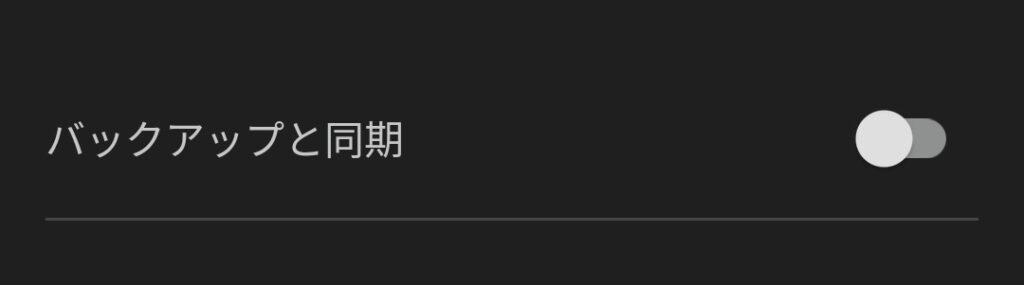
Googleフォトのデバイス保存で写真がバラバラになる問題を防ぐには、定期的にデバイスのストレージ容量を確認する必要があります。また、Googleフォトの設定を正しくする必要があります。さらに、写真を定期的にバックアップする必要があります。写真を定期的にバックアップするには、Googleフォトのアプリを起動し、設定メニューから「バックアップと同期」を選択し、「バックアップを有効にする」を選択する必要があります。
Googleフォトのデバイス保存で写真がバラバラになった場合、写真を復元する方法はありますか?
Googleフォトのデバイス保存で写真がバラバラになった場合、写真を復元する方法はあります。Googleフォトのトラッシュを確認する必要があります。Googleフォトのトラッシュには、削除された写真が保存されています。トラッシュから写真を復元するには、Googleフォトのアプリを起動し、設定メニューから「トラッシュ」を選択し、復元したい写真を選択する必要があります。
Deja una respuesta
Lo siento, debes estar conectado para publicar un comentario.
関連ブログ記事