
Google Playブックスの保存先変更方法:内部ストレージから外部ストレージへ

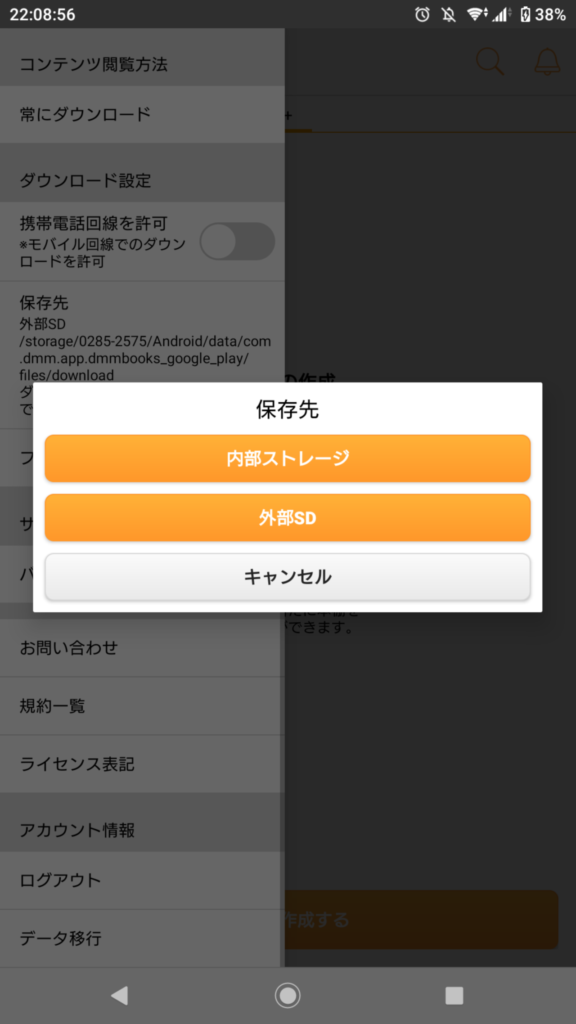
Google Playブックスの保存先を変更する方法について説明します。この記事では、デフォルトで内部ストレージに保存されている電子書籍を外部ストレージに移動する方法を紹介します。内部ストレージの容量が不足している場合や、より多くの電子書籍を保存したい場合に役立つ情報です。
内部ストレージと外部ストレージの違いを理解することが重要です。内部ストレージは、スマートフォンやタブレットに内蔵されているストレージで、容量が限られています。一方、外部ストレージは、SDカードやUSBメモリーなどの外部デバイスを使用して容量を拡張することができます。
この記事では、Google Playブックスの保存先を変更する方法を詳しく説明します。設定画面での保存先変更方法や、SDカードやUSBメモリーを使用する方法、Google ドライブに保存する方法についても紹介します。
Google Playブックスの保存先変更の必要性
Google Playブックスを利用する際、多くのユーザーが直面する問題の1つは、内部ストレージの容量不足です。デフォルトでは、Google Playブックスの電子書籍は内部ストレージに保存されますが、容量が不足すると、新しい電子書籍をダウンロードできなくなります。この問題を解消するために、Google Playブックスの保存先を外部ストレージに変更する必要があります。
外部ストレージに保存先を変更することで、内部ストレージの容量を解放し、新しい電子書籍をダウンロードできるようになります。また、SDカードやUSBメモリーを使用することで、保存容量を増やすこともできます。ただし、外部ストレージに保存先を変更するには、適切な設定を行う必要があります。
この記事では、Google Playブックスの保存先を内部ストレージから外部ストレージに変更する方法について説明します。Google ドライブに保存する方法や、設定画面での保存先変更方法についても説明します。
外部ストレージの種類と選択方法
外部ストレージの選択は、デバイスの種類や容量の要件に応じて行う必要があります。一般的に、SDカードやUSBメモリーが外部ストレージとして使用されます。SDカードは、多くのAndroidデバイスでサポートされており、容量の拡張が容易です。一方、USBメモリーは、主にPCやタブレットで使用されますが、Androidデバイスでも使用可能なモデルがあります。
また、Google ドライブを外部ストレージとして使用することもできます。Google ドライブは、クラウドストレージサービスであり、データをオンラインで保存できます。Google ドライブを使用することで、デバイスの容量に制限されることなく、データを保存できます。ただし、Google ドライブを使用するには、インターネット接続が必要です。
外部ストレージを選択する際には、容量や速度、互換性などを考慮する必要があります。容量は、保存するデータの量に応じて選択する必要があります。速度は、データの転送速度に影響します。互換性は、デバイスとの互換性を確認する必要があります。
設定画面での保存先変更方法
Google Playブックスの保存先を変更するには、設定画面から行うことができます。まず、Google Playブックスのアプリを開き、左上のメニューボタンをタップします。次に、「設定」を選択し、「ストレージ」をタップします。ここで、「保存先」の項目が表示されます。
この項目では、現在の保存先が表示されています。保存先を変更するには、「保存先を変更」をタップします。次に、保存先として使用したい外部ストレージを選択します。SDカードやUSBメモリーが接続されている場合は、それらを選択することができます。
保存先を変更すると、以降のダウンロードは新しい保存先に保存されます。ただし、すでにダウンロードされている電子書籍は、元の保存先に残ります。したがって、保存先を変更した後は、電子書籍を再ダウンロードする必要があります。
SDカードやUSBメモリーを使用する方法
SDカードやUSBメモリーを使用して、Google Playブックスの保存先を変更する方法について説明します。まず、Android端末の設定画面を開きます。設定画面では、「ストレージ」または「ストレージとUSB」という項目を探します。この項目を選択すると、現在のストレージ状況が表示されます。
ここで、SDカードやUSBメモリーを挿入します。端末によっては、SDカードスロットやUSBポートの位置が異なるので、確認してください。SDカードやUSBメモリーを挿入すると、設定画面に新しいストレージデバイスが表示されます。
次に、Google Playブックスの設定画面を開きます。設定画面では、「ストレージの変更」または「保存先の変更」という項目を探します。この項目を選択すると、現在の保存先が表示されます。ここで、SDカードやUSBメモリーを選択して、保存先を変更します。変更が完了すると、Google Playブックスの電子書籍がSDカードやUSBメモリーに保存されるようになります。
Google ドライブに保存する方法
Google ドライブに保存する方法は、Google Play ブックスの設定画面から行うことができます。まず、Google Play ブックスアプリを開き、左上のメニューボタンをタップして、設定画面に移動します。設定画面では、「保存先」という項目があります。この項目をタップすると、保存先を選択する画面が表示されます。
ここで、「Google ドライブ」を選択すると、Google ドライブに保存することができます。ただし、Google ドライブに保存するには、Google アカウントが必要です。Google アカウントを持っていない場合は、作成する必要があります。Google ドライブに保存することで、容量の問題を解消することができます。また、複数のデバイスからアクセスすることができるため、利便性が向上します。
ただし、Google ドライブに保存するには、インターネット接続が必要です。オフラインで読書する場合は、事前にダウンロードする必要があります。また、Google ドライブのストレージ容量には限りがあります。大量の電子書籍を保存する場合は、ストレージ容量を増やす必要があります。
保存先変更時の注意点
Google Playブックスの保存先を変更する前に、注意すべき点がいくつかあります。まず、保存先を変更すると、以前にダウンロードした電子書籍は再ダウンロードする必要があります。また、保存先を変更すると、現在読んでいる電子書籍のブックマークやハイライトが失われる可能性があります。
さらに、外部ストレージに保存する場合、SDカードやUSBメモリーが接続されていないと、電子書籍を読むことができません。したがって、外部ストレージを使用する場合は、常にSDカードやUSBメモリーを接続しておく必要があります。
また、Google ドライブに保存する場合、インターネット接続が必要です。オフラインで電子書籍を読む場合は、事前に電子書籍をダウンロードしておく必要があります。保存先を変更する前に、これらの点を十分に理解しておく必要があります。
まとめ
Google Playブックスの保存先を変更することで、内部ストレージの容量不足を解消することができます。デフォルトでは、電子書籍は内部ストレージに保存されますが、外部ストレージに変更することで、より多くの電子書籍を保存することができます。
保存先を変更する方法には、SDカードやUSBメモリーを使用する方法や、Google ドライブに保存する方法があります。SDカードやUSBメモリーを使用する場合、デバイスに挿入し、設定画面で保存先を変更する必要があります。Google ドライブに保存する場合、Google アカウントにログインし、Google ドライブの設定画面で保存先を変更する必要があります。
保存先を変更する前に、注意点があります。外部ストレージに保存した電子書籍は、デバイスから外部ストレージを取り出すとアクセスできなくなります。また、Google ドライブに保存した電子書籍は、インターネット接続が必要です。したがって、保存先を変更する前に、これらの注意点を考慮する必要があります。
よくある質問
Google Playブックスの保存先を変更する方法は?
Google Playブックスの保存先を変更するには、設定アプリを開き、ストレージを選択します。次に、内部ストレージまたは外部ストレージを選択し、Google Playブックスを探します。ここで、保存先を選択し、外部ストレージを選択します。ただし、外部ストレージに保存するには、microSDカードが挿入されている必要があります。また、保存先を変更しても、すでにダウンロードした書籍は自動的に移動されないため、手動で移動する必要があります。
外部ストレージに保存した書籍を読む方法は?
外部ストレージに保存した書籍を読むには、Google Playブックスアプリを開き、書籍棚を選択します。次に、外部ストレージに保存した書籍を探し、タップして開きます。ただし、外部ストレージに保存した書籍を読むには、microSDカードが挿入されている必要があります。また、外部ストレージに保存した書籍は、オフラインで読むことができます。
保存先を変更しても、書籍が移動されないのはなぜですか?
保存先を変更しても、書籍が移動されないのは、Google Playブックスが自動的に書籍を移動しないためです。書籍を移動するには、手動で移動する必要があります。ただし、書籍を移動する前に、バックアップを取ることをお勧めします。
外部ストレージに保存した書籍を削除する方法は?
外部ストレージに保存した書籍を削除するには、Google Playブックスアプリを開き、書籍棚を選択します。次に、外部ストレージに保存した書籍を探し、長押しして削除を選択します。ただし、書籍を削除すると、復元できません。書籍を削除する前に、確認することをお勧めします。
Deja una respuesta
Lo siento, debes estar conectado para publicar un comentario.
関連ブログ記事