
Googleマップのお気に入りが表示されない?設定とトラブルシューティングの方法

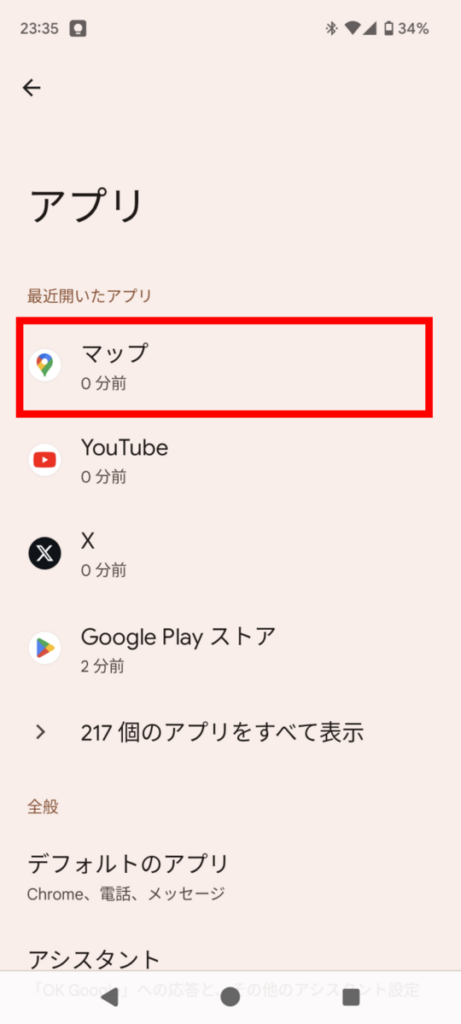
Googleマップをお使いの方は、お気に入り機能を利用してよく訪れる場所を保存していることでしょう。しかし、時々お気に入りが表示されないトラブルが発生することがあります。この記事では、お気に入りが表示されない場合のトラブルシューティング方法について説明します。
お気に入りが表示されない場合、まずはお気に入りの設定を確認する必要があります。お気に入りを表示するには、設定でお気に入りを有効にする必要があります。また、位置情報の許可も確認する必要があります。位置情報の許可がオフになっていると、お気に入りが表示されない場合があります。
この記事では、お気に入りが表示されない場合の対処法について詳しく説明します。Googleマップのアップデートやキャッシュの削除など、トラブルシューティングの方法を紹介します。
Googleマップのお気に入りが表示されない原因
Googleマップのお気に入りが表示されない場合、設定の不備やアプリケーションのバグが原因であることが多いです。お気に入りの設定を確認し、表示するお気に入りを選択する必要があります。また、アプリケーションのアップデートやキャッシュの削除も必要な場合があります。
さらに、ロケーションの設定を確認し、位置情報の許可をオンにする必要があります。位置情報の許可がオフになっている場合、お気に入りが表示されないことがあります。また、Googleアカウントの設定も確認する必要があります。Googleアカウントの設定が不正確である場合、お気に入りが表示されないことがあります。
お気に入りが表示されない問題を解決するには、トラブルシューティングを行う必要があります。トラブルシューティングでは、アプリケーションの設定やシステムの設定を確認し、問題の原因を特定します。問題の原因が特定されれば、対処法を実施して問題を解決することができます。
お気に入りの設定を確認する方法
Googleマップのお気に入りが表示されない場合、まずお気に入りの設定を確認する必要があります。お気に入りの設定は、Googleマップのアプリケーション内で行うことができます。設定メニューを開き、「お気に入り」を選択してください。ここで、お気に入りの表示設定を確認し、必要に応じて変更してください。
お気に入りの表示設定では、「すべてのお気に入り」や「フォルダ」などの表示オプションを選択できます。また、お気に入りの並べ替えや、不要なお気に入りの削除も行うことができます。設定を確認し、必要な変更を行った後、Googleマップを再起動してください。お気に入りが表示されるかどうかを確認してください。
お気に入りの設定を確認しても問題が解決しない場合は、他の対処法を試してみる必要があります。次の段落では、アプリケーションのアップデートやキャッシュの削除について説明します。
アプリケーションのアップデートとキャッシュの削除
Googleマップのアプリケーションが古いバージョンである場合、お気に入りが表示されない問題が発生する可能性があります。したがって、アプリケーションのアップデートを行う必要があります。アップデートの方法は、スマートフォンの種類によって異なりますが、一般的には、Google Play ストアまたはApp Storeでアップデートを確認し、インストールすることができます。
また、キャッシュの削除もお気に入りが表示されない問題を解決するのに役立ちます。キャッシュは、アプリケーションが使用する一時的なデータであり、削除しても問題ありません。キャッシュの削除方法は、スマートフォンの種類によって異なりますが、一般的には、設定メニューでアプリケーション管理またはストレージを選択し、Googleマップのキャッシュを削除することができます。
これらの方法を試してみて、お気に入りが表示されない問題を解決してください。ただし、問題が解決しない場合は、さらにトラブルシューティングを行う必要があります。
ロケーションの設定を確認する方法
ロケーションの設定を確認することは、Googleマップのお気に入りが表示されない問題を解決するための重要なステップです。Googleマップは、ユーザーの現在地を取得するために位置情報の許可を必要とします。したがって、ロケーションの設定を確認し、位置情報の許可をオンにする必要があります。
スマートフォンの設定アプリを開き、位置情報またはロケーションの設定を探します。次に、Googleマップの位置情報の許可をオンにする必要があります。許可をオンにすると、Googleマップはユーザーの現在地を取得し、お気に入りを表示できるようになります。
また、位置情報の精度も重要です。位置情報の精度が低い場合、Googleマップはユーザーの現在地を正確に取得できず、お気に入りが表示されない可能性があります。したがって、位置情報の精度を高く設定することをお勧めします。
Googleマップのトラブルシューティングの方法
Googleマップのお気に入りが表示されない場合、まずはアプリケーションのアップデートを確認する必要があります。古いバージョンのアプリケーションを使用していると、機能が正常に動作しない可能性があります。アップデートを行うことで、お気に入りの表示問題が解決される可能性があります。
また、キャッシュの削除も必要な場合があります。キャッシュは、アプリケーションが使用するデータの一時的な保存場所です。キャッシュが溜まると、アプリケーションの動作が遅くなったり、機能が正常に動作しない可能性があります。キャッシュの削除を行うことで、お気に入りの表示問題が解決される可能性があります。
さらに、ロケーションの設定を確認する必要があります。Googleマップは、位置情報を使用してお気に入りの場所を表示します。ロケーションの設定がオフになっていると、お気に入りの場所が表示されません。ロケーションの設定をオンにすることで、お気に入りの表示問題が解決される可能性があります。
最後に、Googleマップのトラブルシューティングを行う必要があります。Googleマップには、トラブルシューティングのための機能が用意されています。この機能を使用することで、お気に入りの表示問題が解決される可能性があります。
まとめ
Googleマップのお気に入りが表示されない場合、まずお気に入りの設定を確認する必要があります。お気に入りの設定は、Googleマップのアプリケーション内で行うことができます。設定を確認することで、お気に入りが表示されない原因を特定することができます。
お気に入りの設定を確認した後、アプリケーションのアップデートを行う必要があります。アップデートを行うことで、アプリケーションのバグが修正され、お気に入りが表示されない問題が解決される可能性があります。また、キャッシュの削除も必要な場合があります。キャッシュの削除を行うことで、アプリケーションの動作が改善され、お気に入りが表示されない問題が解決される可能性があります。
さらに、ロケーションの設定を確認する必要があります。ロケーションの設定は、Googleマップが位置情報を取得するために必要です。位置情報の許可をオンにすることで、お気に入りが表示されない問題が解決される可能性があります。最後に、Googleマップのトラブルシューティングを行う必要があります。トラブルシューティングを行うことで、お気に入りが表示されない原因を特定し、問題を解決することができます。
よくある質問
Googleマップにお気に入りを登録したのに表示されないのはなぜですか?
Googleマップにお気に入りを登録しても表示されない場合、お気に入りの登録方法やGoogleマップの設定に問題がある可能性があります。お気に入りを登録する際は、正確な住所や場所の名前を入力する必要があります。また、Googleマップの設定でお気に入りの表示が有効になっているかどうかを確認する必要があります。さらに、インターネット接続が不安定な場合や、Googleマップのバージョンが古い場合にも、お気に入りが表示されない可能性があります。
Googleマップのお気に入りを表示するにはどのような設定が必要ですか?
Googleマップのお気に入りを表示するには、Googleマップの設定でお気に入りの表示を有効にする必要があります。具体的には、Googleマップのメニューを開き、「お気に入り」を選択し、「お気に入りの表示」を有効にする必要があります。また、通知の設定でも、お気に入りの表示に関する通知を有効にする必要があります。さらに、位置情報の設定でも、Googleマップが位置情報にアクセスできるように設定する必要があります。
Googleマップにお気に入りを登録したのに、別のデバイスで表示されないのはなぜですか?
Googleマップにお気に入りを登録しても、別のデバイスで表示されない場合、Googleアカウントの同期に問題がある可能性があります。Googleマップのお気に入りは、Googleアカウントに紐づけて保存されるため、別のデバイスで表示するには、同一のGoogleアカウントにログインする必要があります。また、Googleマップのバージョンが古い場合や、インターネット接続が不安定な場合にも、お気に入りが表示されない可能性があります。
Googleマップのお気に入りを削除するにはどうすればよいですか?
Googleマップのお気に入りを削除するには、Googleマップのメニューを開き、「お気に入り」を選択し、削除したいお気に入りを選択する必要があります。さらに、確認画面で削除を確認する必要があります。また、Googleマップの設定で、お気に入りの削除に関する通知を有効にしている場合、削除後に通知が表示される可能性があります。
Deja una respuesta
Lo siento, debes estar conectado para publicar un comentario.
関連ブログ記事