
GoogleカレンダーでJリーグ試合日程を管理・共有・自動更新する方法

この記事では、Googleカレンダーを使用してJリーグの試合日程を管理する方法について説明します。Jリーグの試合日程を一括して管理することで、スケジュールの管理や試合予定の確認が容易になります。また、クラウドベースのサービスであるGoogleカレンダーを使用することで、どこからでもアクセス可能です。
Googleカレンダーを使用することで、Jリーグの試合日程を簡単に管理することができます。試合日程の登録、共有、自動更新など、さまざまな機能を使用することができます。この記事では、これらの機能を使用する方法について詳しく説明します。
Jリーグの試合日程を管理するには、Googleアカウントを作成し、カレンダーを作成する必要があります。その後、Jリーグの試合日程をCSVファイルとしてエクスポートし、エクスポートされたCSVファイルをGoogleカレンダーにインポートする必要があります。この記事では、これらの手順について詳しく説明します。
Googleカレンダーを使用してJリーグの試合日程を管理する利点
Googleカレンダーを使用してJリーグの試合日程を管理するには、多くの利点があります。まず、クラウドベースのサービスであるため、どこからでもアクセス可能です。また、自動更新機能を使用することで、最新の試合日程を常に確認することができます。さらに、共有機能を使用することで、友人や家族と試合日程を共有することができます。
Googleカレンダーを使用してJリーグの試合日程を管理することで、スケジュールの管理が容易になります。試合日程を一括して管理することができ、試合予定の確認が簡単になります。また、GoogleカレンダーはAndroidアプリと同期することができるため、スマートフォンからでも試合日程を確認することができます。
Googleカレンダーを使用してJリーグの試合日程を管理するには、Googleアカウントを作成する必要があります。Googleアカウントを作成すると、Googleカレンダーを使用することができます。GoogleカレンダーにJリーグの試合日程を登録する手順は、後ほど説明します。
GoogleカレンダーにJリーグの試合日程を登録する手順
GoogleカレンダーにJリーグの試合日程を登録するには、まずGoogleアカウントを作成する必要があります。Googleアカウントを作成したら、カレンダーを作成し、Jリーグの試合日程をCSVファイルとしてエクスポートします。エクスポートされたCSVファイルをGoogleカレンダーにインポートすることで、Jリーグの試合日程をGoogleカレンダーに登録することができます。
GoogleカレンダーにJリーグの試合日程を登録する際には、カレンダーの設定を変更する必要があります。カレンダーの設定を変更することで、Jリーグの試合日程を自動更新することができます。また、カレンダーの設定を変更することで、Jリーグの試合日程を共有することもできます。
GoogleカレンダーにJリーグの試合日程を登録する手順は、比較的簡単です。ただし、CSVファイルのエクスポートとインポートの手順には注意が必要です。CSVファイルのエクスポートとインポートの手順を間違えると、Jリーグの試合日程が正しく登録されない可能性があります。
GoogleカレンダーでJリーグの試合日程を共有する方法
GoogleカレンダーでJリーグの試合日程を共有するには、共有設定を変更する必要があります。まず、共有したいカレンダーを選択し、右上の歯車アイコンをクリックして「設定と共有」を選択します。次に、「共有」タブを選択し、「共有する人を追加」をクリックします。
ここで、共有したい相手のメールアドレスを入力し、権限を選択します。権限には、「編集者」、「閲覧者」、「管理者」の3種類があります。編集者はカレンダーを編集できる権限があり、閲覧者はカレンダーを閲覧できる権限があり、管理者はカレンダーの管理権限があります。
共有設定を変更すると、共有した相手は指定した権限でカレンダーにアクセスできるようになります。また、共有した相手はカレンダーを自分のGoogleカレンダーに追加することもできます。
GoogleカレンダーでJリーグの試合日程を自動更新する方法
Googleカレンダーを使用してJリーグの試合日程を管理する場合、自動更新する機能は非常に便利です。Jリーグの試合日程は頻繁に変更されることがありますが、自動更新機能を使用することで、最新の情報を常に反映することができます。
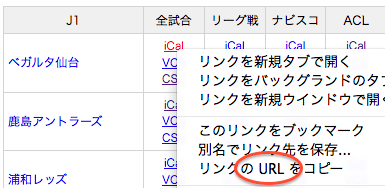
自動更新するには、外部カレンダーを使用する必要があります。外部カレンダーとは、インターネット上で公開されているカレンダーのことです。Jリーグの公式ウェブサイトでは、試合日程を外部カレンダーとして提供しています。この外部カレンダーをGoogleカレンダーに追加することで、自動更新することができます。
外部カレンダーを追加するには、Googleカレンダーの設定画面にアクセスし、「他のカレンダー」をクリックします。次に、「カレンダーを追加」をクリックし、外部カレンダーのURLを入力します。Jリーグの公式ウェブサイトで提供されている外部カレンダーのURLを入力することで、自動更新することができます。
AndroidアプリとGoogleカレンダーを同期する方法
AndroidアプリとGoogleカレンダーを同期することで、Jリーグの試合日程をスマートフォンで確認することができます。まず、Googleカレンダーアプリをインストールする必要があります。インストール後、Googleアカウントでログインし、カレンダーを同期する設定を行います。
同期設定を行うには、Googleカレンダーアプリを開き、メニューから「設定」を選択します。次に、「アカウント」を選択し、同期するGoogleアカウントを選択します。同期設定が完了すると、AndroidアプリとGoogleカレンダーが同期され、Jリーグの試合日程をスマートフォンで確認することができます。
また、Googleカレンダーアプリでは、オフラインでの使用も可能です。オフラインでの使用を有効にするには、Googleカレンダーアプリの設定から「オフラインでの使用」を有効にします。これにより、インターネットに接続していなくても、Jリーグの試合日程を確認することができます。
まとめ
この記事では、Googleカレンダーを使用してJリーグの試合日程を管理する方法について説明しました。Googleカレンダーを使用することで、Jリーグの試合日程を一括して管理することができ、スケジュールの管理や試合予定の確認が容易になります。また、クラウドベースのサービスなので、どこからでもアクセス可能です。
GoogleカレンダーにJリーグの試合日程を登録する手順は、Googleアカウントを作成し、カレンダーを作成し、Jリーグの試合日程をCSVファイルとしてエクスポートし、エクスポートされたCSVファイルをGoogleカレンダーにインポートすることです。この方法を使用することで、Jリーグの試合日程を簡単に管理することができます。
また、GoogleカレンダーでJリーグの試合日程を共有する方法は、共有設定を変更することです。これにより、他のユーザーとJリーグの試合日程を共有することができます。さらに、GoogleカレンダーでJリーグの試合日程を自動更新する方法は、外部カレンダーを使用することです。これにより、Jリーグの試合日程が自動的に更新されます。
よくある質問
GoogleカレンダーにJリーグ試合日程を登録する方法は?
GoogleカレンダーにJリーグ試合日程を登録するには、まずGoogleカレンダーのアカウントを作成する必要があります。アカウントを作成したら、Jリーグ公式サイトから試合日程のデータをダウンロードします。次に、Googleカレンダーのインポート機能を使用して、ダウンロードしたデータをインポートします。インポートが完了すると、GoogleカレンダーにJリーグ試合日程が登録されます。
GoogleカレンダーでJリーグ試合日程を共有する方法は?
GoogleカレンダーでJリーグ試合日程を共有するには、共有機能を使用します。共有機能を使用すると、他のユーザーとカレンダーを共有できます。共有するには、カレンダーの共有設定を変更し、共有したいユーザーのメールアドレスを入力します。共有設定を変更すると、共有したユーザーはカレンダーを閲覧できます。
GoogleカレンダーでJリーグ試合日程を自動更新する方法は?
GoogleカレンダーでJリーグ試合日程を自動更新するには、iCal形式のデータを使用します。Jリーグ公式サイトからiCal形式のデータをダウンロードし、Googleカレンダーのインポート機能を使用してインポートします。インポートが完了すると、GoogleカレンダーにJリーグ試合日程が登録され、自動更新されます。
GoogleカレンダーでJリーグ試合日程の通知を設定する方法は?
GoogleカレンダーでJリーグ試合日程の通知を設定するには、通知機能を使用します。通知機能を使用すると、試合の開始時間前に通知を受け取ることができます。通知を設定するには、カレンダーの通知設定を変更し、通知を受け取りたい時間を設定します。通知設定を変更すると、試合の開始時間前に通知を受け取ります。
Deja una respuesta
Lo siento, debes estar conectado para publicar un comentario.
関連ブログ記事