
Googleカレンダーに予定がない状態にする方法と予定なし設定の使い方

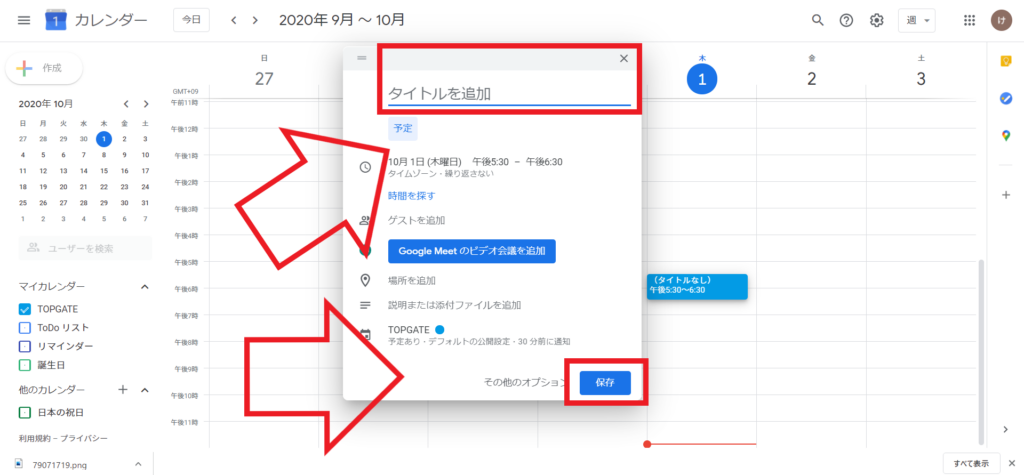
Googleカレンダーを使用する際に、予定がない状態にする方法を知りたいと思ったことはありませんか。この記事では、Googleカレンダーに予定がない状態にする方法と、予定なし設定の使い方について説明します。カレンダー管理の重要な機能である予定なし設定を活用することで、より効率的なスケジュール管理が可能になります。
この記事では、Googleカレンダーの予定を削除する方法、予定を一時的に非表示にする方法、新しいカレンダーを作成する方法など、予定がない状態にするための方法を紹介します。また、予定なし設定の使い方とメリットについても詳しく説明します。Googleカレンダーを使用する際に、予定なし設定を活用することで、より便利なスケジュール管理が可能になります。
Googleカレンダーに予定がない状態にする方法
Googleカレンダーに予定がない状態にする方法は、さまざまなシナリオで役立ちます。たとえば、休暇中や会議の予定がない期間に、カレンダー上で予定がない状態を表示したい場合などです。ここでは、Googleカレンダーに予定がない状態にする方法について説明します。
まず、メインカレンダーの予定を削除する方法があります。この方法は、カレンダー上のすべての予定を削除することで、予定がない状態を実現します。ただし、この方法は、過去の予定も削除されるため、注意が必要です。過去の予定を保持したい場合は、別の方法を検討する必要があります。
別の方法として、予定を一時的に非表示にする方法があります。この方法は、特定の予定を一時的に非表示にすることで、予定がない状態を実現します。ただし、この方法は、予定が非表示になっているだけで、実際には予定が存在しているため、注意が必要です。予定を完全に削除したい場合は、別の方法を検討する必要があります。
また、新しいカレンダーを作成する方法もあります。この方法は、新しいカレンダーを作成し、そこに予定を移動することで、予定がない状態を実現します。この方法は、過去の予定を保持したい場合に役立ちます。ただし、新しいカレンダーを作成する必要があるため、手間がかかる可能性があります。
メインカレンダーの予定を削除する
Googleカレンダーに予定がない状態にする方法として、最も簡単なのはメインカレンダーの予定を削除することです。メインカレンダーは、Googleカレンダーでデフォルトで表示されるカレンダーです。メインカレンダーの予定を削除するには、Googleカレンダーのトップページにアクセスし、予定をクリックして削除ボタンをクリックします。予定を削除すると、カレンダー上から予定が消え、予定がない状態になります。
ただし、予定を削除すると、関連する情報も失われるため、注意が必要です。予定を削除する前に、関連する情報をバックアップしておくことをお勧めします。Googleカレンダーでは、予定を削除する前に確認ダイアログが表示されるため、間違って予定を削除することを防ぐことができます。
また、予定を削除する代わりに、予定を非表示にすることもできます。予定を非表示にするには、予定をクリックして非表示ボタンをクリックします。予定を非表示にすると、カレンダー上から予定が消えますが、予定は削除されず、後で復元することができます。
予定を一時的に非表示にする
Googleカレンダーの予定を一時的に非表示にする方法は、カレンダーの設定を変更することで実現できます。まず、Googleカレンダーのトップページにアクセスし、右上の歯車アイコンをクリックして設定メニューを開きます。次に、「カレンダーの設定」を選択し、「予定の表示」タブに移動します。このページでは、予定の表示設定を変更できます。
ここで、「予定を非表示にする」オプションにチェックを入れると、選択した予定がカレンダー上で非表示になります。ただし、この設定は一時的なものであり、予定自体は削除されません。予定を再度表示するには、同じ手順でチェックを外すだけです。この方法は、特定の予定を一時的に隠したい場合に便利です。
また、Googleカレンダーのモバイルアプリでも同様の設定が可能です。アプリを起動し、左上のメニューをタップして設定にアクセスします。次に、「カレンダーの設定」を選択し、「予定の表示」をタップします。ここで、「予定を非表示にする」オプションにチェックを入れると、予定が非表示になります。
新しいカレンダーを作成する
新しいカレンダーを作成することで、予定がない状態のカレンダーを用意することができます。新しいカレンダーを作成するには、Googleカレンダーのトップページの左側のメニューから「新しいカレンダーを作成」をクリックします。次に、カレンダーの名前と説明を入力し、「作成」ボタンをクリックします。
新しいカレンダーを作成すると、予定がない状態のカレンダーが作成されます。このカレンダーには、予定が一切登録されていないため、予定がない状態を表現することができます。また、新しいカレンダーを作成することで、予定を管理するための新しいスペースを用意することができます。
新しいカレンダーを作成する際には、カレンダーの設定も重要です。カレンダーの設定では、カレンダーの表示形式や予定の通知設定などを変更することができます。たとえば、カレンダーの表示形式を「1日」に設定すると、1日の予定を詳細に表示することができます。また、予定の通知設定を「通知しない」に設定すると、予定の通知が送信されなくなります。
Googleカレンダーの設定を変更する
Googleカレンダーの設定を変更することで、予定がない状態にすることができます。まず、Googleカレンダーの設定メニューを開きます。設定メニューは、カレンダーの右上隅にある歯車のアイコンをクリックすると表示されます。設定メニューを開いたら、「設定」をクリックしてください。
設定画面が表示されたら、「カレンダーの設定」をクリックします。ここで、「予定の表示」という項目があります。この項目では、予定の表示方法を変更することができます。「予定なし」というオプションを選択すると、カレンダー上で予定がない時間帯や日付が予約されているかのように表示されます。
この設定を変更すると、カレンダー上で予定がない時間帯や日付が灰色で表示されます。これにより、予定がない時間帯や日付を一目で確認することができます。また、この設定は、予定のない時間帯や日付に予定を追加することを防ぐためにも役立ちます。
外部アプリケーションを使用する
外部アプリケーションを使用することで、Googleカレンダーに予定がない状態にすることができます。例えば、カレンダー管理ツールやスケジュール管理アプリを使用することで、Googleカレンダーの予定を一元的に管理することができます。これらのアプリケーションは、GoogleカレンダーのAPIを使用して予定を取得・更新することができるため、Googleカレンダーに予定がない状態にすることができます。
また、ブラウザ拡張機能を使用することもできます。Googleカレンダーに予定がない状態にするためのブラウザ拡張機能が存在し、これを使用することで簡単に予定を削除したり、予定を一時的に非表示にしたりすることができます。
ただし、外部アプリケーションを使用する場合には、セキュリティに注意する必要があります。外部アプリケーションにGoogleカレンダーのアクセス権限を与える必要があるため、信頼できるアプリケーションを選択する必要があります。
Googleカレンダーの予定なし設定とは
Googleカレンダーの予定なし設定は、カレンダーの設定で「予定なし」という状態を指定することができます。この設定にすると、特定の時間帯や日付に予定がなくても、カレンダー上でその時間帯や日付が予約されているかのように表示されます。予定なし設定は、カレンダーの管理者が特定の時間帯や日付を予約したい場合に便利です。
予定なし設定は、カレンダーの共有にも影響します。予定なし設定を有効にすると、共有しているカレンダーのユーザーには、その時間帯や日付が予約されているかのように表示されます。これにより、予定なし設定を使用することで、カレンダーの管理者が特定の時間帯や日付を予約したい場合に便利です。
また、予定なし設定は、自動予定の機能にも影響します。予定なし設定を有効にすると、自動予定の機能が無効になります。これにより、予定なし設定を使用することで、カレンダーの管理者が特定の時間帯や日付を予約したい場合に便利です。
予定なし設定の方法
予定なし設定は、Googleカレンダーの設定で「予定なし」という状態を指定することができます。この設定にすると、特定の時間帯や日付に予定がなくても、カレンダー上でその時間帯や日付が予約されているかのように表示されます。予定なし設定を使用することで、他の人に予定がないことを伝えることができます。
予定なし設定を有効にするには、Googleカレンダーの設定ページにアクセスし、カレンダーの設定をクリックします。次に、予定なし設定のセクションに移動し、予定なしのチェックボックスにチェックを入れてください。予定なし設定を有効にすると、カレンダー上で予定がない時間帯や日付がグレーで表示されます。
予定なし設定は、特定の時間帯や日付に予定がないことを他の人に伝えるために使用できます。たとえば、毎週月曜日の午前10時から午後12時まで予定がないことを伝えることができます。また、予定なし設定は、カレンダー上で予定がない時間帯や日付を予約されているかのように表示するため、他の人に予定がないことを伝えることができます。
予定なし設定のメリット
予定なし設定を使用することで、カレンダー上で特定の時間帯や日付が予約されているかのように表示されます。これにより、他の人にその時間帯や日付が空いているかどうかを伝えることができます。たとえば、毎週のミーティングの時間帯を予定なし設定にすることで、他の人がその時間帯にミーティングを予約できないようにすることができます。
また、予定なし設定は、カレンダー上で特定の時間帯や日付をブロックすることができます。これにより、他の人がその時間帯や日付に予定を入れることができなくなります。たとえば、集中して作業する時間帯を予定なし設定にすることで、他の人がその時間帯にミーティングを予約できないようにすることができます。
予定なし設定は、カレンダーの設定で「予定なし」という状態を指定することができます。この設定にすると、特定の時間帯や日付に予定がなくても、カレンダー上でその時間帯や日付が予約されているかのように表示されます。したがって、予定なし設定を使用することで、カレンダー上で特定の時間帯や日付を管理することができます。
まとめ
Googleカレンダーに予定がない状態にする方法は、メインカレンダーの予定を削除することから始まります。予定を削除することで、カレンダー上の予定がなくなり、空き時間帯が表示されます。ただし、予定を削除するだけでは、カレンダー上の予定が完全に消えるわけではありません。予定を一時的に非表示にする方法もありますが、予定を完全に消したい場合は、新しいカレンダーを作成する必要があります。
また、Googleカレンダーの設定を変更することで、予定がない状態にすることもできます。設定を変更することで、カレンダー上の予定が非表示になり、空き時間帯が表示されます。さらに、外部アプリケーションを使用することで、Googleカレンダーに予定がない状態にすることもできます。外部アプリケーションを使用することで、カレンダー上の予定を自動的に削除したり、非表示にしたりすることができます。
予定なし設定は、カレンダーの設定で「予定なし」という状態を指定することができます。この設定にすると、特定の時間帯や日付に予定がなくても、カレンダー上でその時間帯や日付が予約されているかのように表示されます。予定なし設定は、カレンダー上の予定を管理する上で非常に便利な機能です。
よくある質問
Googleカレンダーに予定がない状態にする方法は何ですか?
Googleカレンダーに予定がない状態にする方法は、予定の削除または予定の非表示の2つがあります。予定の削除は、不要な予定を完全に削除する方法です。予定の非表示は、予定を削除せずに、カレンダー上で非表示にする方法です。予定の削除は、予定を右クリックして「削除」を選択するか、予定を選択して「削除」ボタンをクリックすることで行うことができます。予定の非表示は、予定を右クリックして「非表示」を選択するか、予定を選択して「非表示」ボタンをクリックすることで行うことができます。
予定なし設定の使い方は何ですか?
予定なし設定は、Googleカレンダーで予定がない時間帯を設定する機能です。この機能を使用することで、自動的に予定を入れない時間帯を設定することができます。予定なし設定は、カレンダーの設定画面で行うことができます。設定画面では、予定なしの時間帯を選択し、繰り返し設定を行うことができます。繰り返し設定では、予定なしの時間帯を毎日、毎週、毎月などの周期で設定することができます。
Googleカレンダーに予定がない状態にした後、予定を元に戻すことはできますか?
Googleカレンダーに予定がない状態にした後、予定を元に戻すことは可能です。予定を元に戻すには、予定の履歴を使用する必要があります。予定の履歴は、カレンダーの設定画面で行うことができます。設定画面では、予定の履歴を表示し、元に戻すボタンをクリックすることで、予定を元に戻すことができます。
予定なし設定を使用すると、予定の通知は受け取れませんか?
予定なし設定を使用しても、予定の通知は受け取ることができます。予定なし設定は、予定がない時間帯を設定する機能であり、通知の設定とは関係ありません。通知の設定は、カレンダーの設定画面で行うことができます。設定画面では、通知の設定を変更し、通知の受信を有効にすることができます。
Deja una respuesta
Lo siento, debes estar conectado para publicar un comentario.
関連ブログ記事