
Googleマップがオフラインのときの対処法:共有機能をオフラインで使用する方法

Googleマップはインターネット接続が必要なアプリケーションですが、オフライン状態では共有機能が利用できません。この記事では、オフラインモードで共有機能を使用する方法や、オフライン状態でのナビゲーション方法について紹介します。
Googleマップの共有機能は、友人や家族と現在地を共有するために便利な機能です。しかし、オフライン状態ではこの機能が利用できません。そこで、この記事ではオフライン状態での共有機能の使用方法や、代替のナビゲーションアプリの使用方法について解説します。
また、オフラインモードを有効化することで、インターネット接続がなくてもマップを使用することができます。ただし、オフラインモードではリアルタイムの交通情報やストリートビューが利用できません。この記事では、これらの制限を克服するための方法についても紹介します。
Googleマップがオフラインになる原因
Googleマップがオフラインになる原因は、主にインターネット接続の不良や通信エラーなどです。特に、山間部や海岸沿いなどの電波の届かない地域では、インターネット接続が不安定になることが多く、Googleマップがオフラインになることがあります。また、スマートフォンの設定やアプリのバージョンも、Googleマップがオフラインになる原因となることがあります。
さらに、海外旅行やローミングの際にも、Googleマップがオフラインになることがあります。これは、海外の通信網やローミングの制限などにより、インターネット接続が不安定になるためです。したがって、Googleマップを使用する際には、事前にインターネット接続の確認やスマートフォンの設定の確認を行うことが重要です。
また、Googleマップがオフラインになる原因として、サーバー側の問題も考えられます。Googleマップのサーバーがダウンしたり、メンテナンス中の場合などには、Googleマップがオフラインになることがあります。このような場合には、ユーザー側で対処することはできませんが、Googleのサポートページなどで情報を確認することができます。
オフライン状態での共有機能の制限
Googleマップはインターネット接続が必要なアプリケーションです。したがって、オフライン状態では共有機能が利用できません。共有機能は、現在の位置や目的地を友人や家族と共有するために使用されますが、オフライン状態ではこの機能が利用できないため、位置情報の共有ができません。
オフライン状態での共有機能の制限は、インターネット接続の喪失が主な原因です。Googleマップはリアルタイムの交通情報やストリートビューを提供するためにインターネット接続を必要としており、オフライン状態ではこれらの機能が利用できません。したがって、共有機能もオフライン状態では利用できません。
ただし、Googleマップにはオフラインモードがあります。このモードを有効化することで、インターネット接続がなくてもマップを使用することができます。ただし、オフラインモードではリアルタイムの交通情報やストリートビューが利用できません。オフラインモードでは、事前に保存したマップデータを使用して位置情報を表示します。
オフライン状態で共有機能を使用する方法
Googleマップの共有機能をオフライン状態で使用するには、事前に体験版マップを保存することができます。体験版マップは、インターネット接続がなくてもマップを使用することができる機能です。ただし、体験版マップではリアルタイムの交通情報やストリートビューが利用できません。
また、スクリーンショットを撮影することもできます。スクリーンショットを撮影することで、現在の位置や目的地を確認することができます。ただし、スクリーンショットではマップを拡大したり縮小したりすることができません。
Googleマップのキャッシュ機能を使用することもできます。キャッシュ機能は、インターネット接続がなくてもマップを使用することができる機能です。ただし、キャッシュ機能ではリアルタイムの交通情報やストリートビューが利用できません。
さらに、POSITIONING機能を使用することもできます。POSITIONING機能は、GPSを使用して現在の位置を確認することができる機能です。ただし、POSITIONING機能ではマップを拡大したり縮小したりすることができません。
最後に、代替のナビゲーションアプリを使用することもできます。代替のナビゲーションアプリは、インターネット接続がなくてもマップを使用することができる機能です。ただし、代替のナビゲーションアプリではリアルタイムの交通情報やストリートビューが利用できません。
オフラインモードを有効化する方法
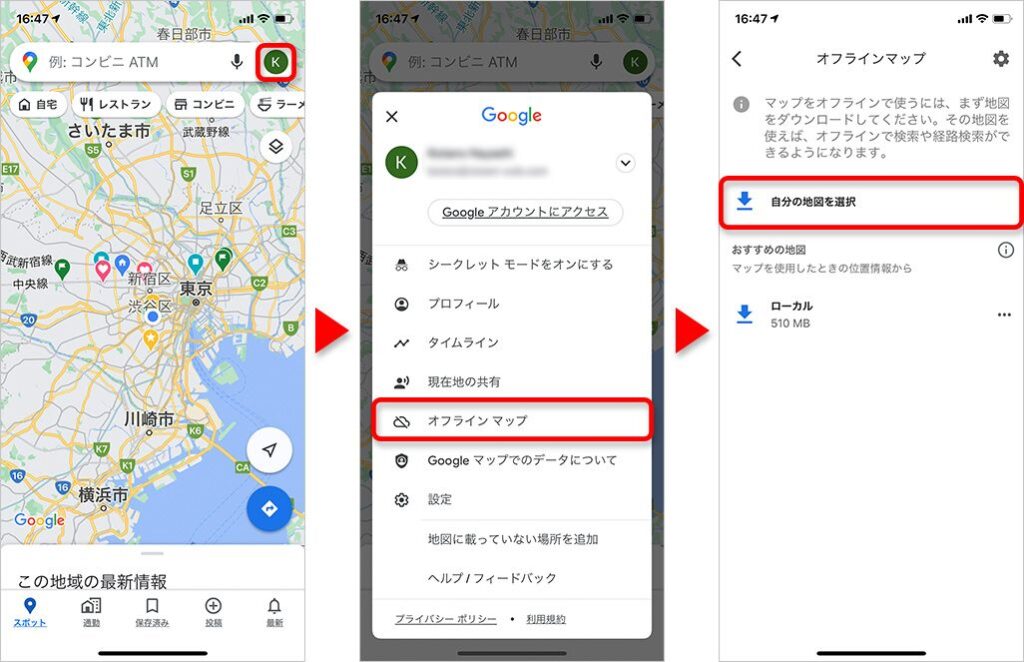
Googleマップのオフラインモードを有効化することで、インターネット接続がなくてもマップを使用することができます。ただし、オフラインモードではリアルタイムの交通情報やストリートビューが利用できません。オフラインモードを有効化するには、Googleマップのアプリを開き、メニューからオフライン地図を選択します。次に、地図のダウンロードを選択し、ダウンロードしたい地域を選択してください。
オフラインモードを有効化すると、Googleマップはキャッシュに保存された地図データを使用して、オフライン状態でもマップを表示します。ただし、オフラインモードでは検索機能やルート案内が利用できません。オフラインモードを使用する場合は、事前に必要な地図データをダウンロードしておく必要があります。
また、オフラインモードを有効化しても、GPSは機能します。つまり、現在地の情報は取得できますが、ナビゲーション機能は利用できません。オフラインモードを使用する場合は、別のナビゲーションアプリを使用することをお勧めします。
オフラインモードの制限と注意点
Googleマップのオフラインモードを有効化すると、インターネット接続がなくてもマップを使用することができます。しかし、オフラインモードではリアルタイムの交通情報やストリートビューが利用できません。また、検索結果も制限されるため、目的地の情報が古い場合があることに注意が必要です。
オフラインモードでは、GPSを使用して現在位置を特定することができますが、Wi-Fiやモバイルデータ通信が利用できないため、位置情報の精度が低下する可能性があります。さらに、オフラインモードでは共有機能が利用できません。したがって、友人や家族と位置情報を共有する必要がある場合は、オフラインモードを使用することはできません。
オフラインモードを使用する前に、事前に体験版マップを保存することをお勧めします。体験版マップを保存することで、オフライン状態でもマップを使用することができます。また、スクリーンショットを撮影することで、オフライン状態でも目的地の情報を確認することができます。
代替のナビゲーションアプリを使用する方法
オフラインナビゲーションを可能にする代替のナビゲーションアプリを使用することができます。例えば、MAPS.MEやCitymapperなどのアプリは、インターネット接続がなくてもマップを使用することができます。これらのアプリは、事前にマップデータをダウンロードすることで、オフライン状態でもナビゲーションが可能になります。
また、GarminやTomTomなどのカーナビゲーションシステムも、オフラインナビゲーションを可能にします。これらのシステムは、GPS信号を受信することで、現在位置を特定し、目的地までのルートを案内します。ただし、これらのシステムは、事前にマップデータを更新する必要があります。
代替のナビゲーションアプリを使用することで、Googleマップがオフラインのときでも、ナビゲーションが可能になります。ただし、各アプリの機能や精度は異なるため、事前に確認することが重要です。
まとめ
Googleマップがオフラインのとき、共有機能を使用することはできません。しかし、事前に体験版マップを保存することで、オフライン状態でもマップを使用することができます。オフラインモードを有効化することで、インターネット接続がなくてもマップを使用することができますが、リアルタイムの交通情報やストリートビューが利用できません。
また、スクリーンショットを撮影することで、共有したい場所の情報を保存することができます。ただし、スクリーンショットは静的な画像であるため、ナビゲーション機能は利用できません。Googleマップのキャッシュ機能を使用することで、最近アクセスした場所の情報を保存することができますが、キャッシュは一定期間で削除されるため、長期的な保存には適していません。
POSITIONING機能を使用することで、GPSを使用して現在地を特定することができますが、インターネット接続が必要です。代替のナビゲーションアプリを使用することで、オフライン状態でもナビゲーション機能を利用することができますが、Googleマップと同等の機能を提供するアプリは限られています。
よくある質問
Googleマップのオフラインモードではどのような機能が利用できるのですか?
Googleマップのオフラインモードでは、インターネット接続なしで地図を表示したり、検索したり、ナビゲーションしたりすることができます。ただし、リアルタイムの交通情報やストリートビューなどの機能は利用できません。オフラインモードでは、事前にダウンロードした地図データを使用して、GPSによる位置情報を取得し、目的地までのルートを案内します。
オフラインモードで共有機能を使用する方法はありますか?
オフラインモードで共有機能を使用するには、事前に共有したい場所をブックマークに登録する必要があります。ブックマークに登録した場所は、オフラインモードでも共有することができます。共有する際には、SMSやメールなどの方法を使用して、共有したい相手に場所の情報を送信することができます。
Googleマップのオフラインモードでは、どのくらいのエリアの地図をダウンロードすることができますか?
Googleマップのオフラインモードでは、市区町村単位で地図をダウンロードすることができます。ダウンロードできるエリアのサイズは、120MBまでです。ただし、ダウンロードした地図データは、30日間で自動的に削除されます。削除された地図データを再度使用するには、再ダウンロードする必要があります。
オフラインモードでダウンロードした地図データを更新する方法はありますか?
オフラインモードでダウンロードした地図データを更新するには、インターネット接続が必要です。インターネット接続が可能な環境で、Googleマップアプリを起動し、設定メニューから「オフライン地図」を選択します。次に、「更新」を選択すると、ダウンロードした地図データが更新されます。更新された地図データは、再度オフラインモードで使用することができます。
Deja una respuesta
Lo siento, debes estar conectado para publicar un comentario.
関連ブログ記事