
dカードをGoogle Payに登録する方法 | カード追加から認証まで

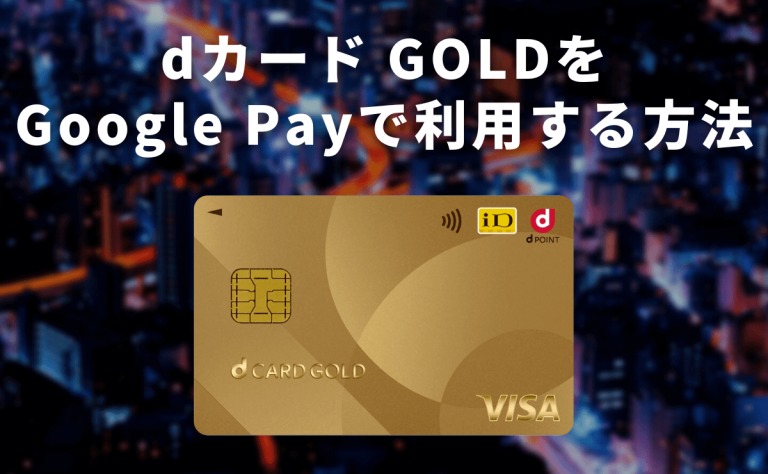
この記事では、dカードをGoogle Payに登録する方法について解説します。Google Payは、スマートフォンでクレジットカードやデビットカードなどの決済手段を管理できるサービスです。dカードをGoogle Payに登録することで、スマートフォンで簡単に支払いを行うことができます。この記事では、カード追加から認証までの手順を詳しく説明します。
dカードをGoogle Payに登録するには、まずGoogle Payアプリをインストールする必要があります。Google Payアプリをインストールしたら、「カードを追加」というボタンをタップしてください。次に、dカードの情報を入力し、認証コードを入力して認証を行います。認証が完了したら、dカードがGoogle Payに登録されます。
dカードをGoogle Payに登録すると、スマートフォンで簡単に支払いを行うことができます。また、カードの暗号化やカードのロックの設定を行うことができます。カード情報は暗号化されて保護され、安全に保護されています。
Google Payアプリのインストールとカード追加
Google Payアプリをインストールするには、Google PlayストアまたはApp Storeからダウンロードします。インストールが完了したら、Google Payアプリを起動し、「カードを追加」というボタンをタップします。次に、dカードの情報を入力する画面が表示されます。
この画面では、dカードの番号、有効期限、セキュリティコードを入力します。入力が完了したら、「次へ」ボタンをタップしてください。次の画面では、認証コードの入力が求められます。認証コードは、dカードの発行元から送信されるSMSまたはメールに記載されています。
認証コードを入力したら、「認証」ボタンをタップしてください。認証が完了したら、dカードがGoogle Payに登録されます。登録後は、Google Payアプリ上でdカードを確認することができます。また、カードの暗号化やカードのロックの設定を行うことができます。カード情報は暗号化されて保護され、安全に保護されています。
dカード情報の入力と認証コードの入力
dカードをGoogle Payに登録するには、カード情報の入力が必要です。Google Payアプリの「カードを追加」というボタンをタップすると、カード情報の入力画面が表示されます。この画面では、dカードのカード番号、有効期限、およびセキュリティコードを入力する必要があります。
カード情報を入力したら、認証コードの入力が求められます。認証コードは、dカードの発行元から送信されるSMSまたはメールに記載されています。認証コードを入力すると、カード情報の認証が行われます。認証が完了したら、dカードがGoogle Payに登録されます。
認証コードの入力に際しては、モバイルデバイスの電話番号やメールアドレスがdカードの発行元に登録されている必要があります。登録されていない場合は、認証コードを受け取ることができません。カード情報や認証コードの入力に問題がある場合は、dカードの発行元に連絡することをお勧めします。
認証の完了とカードの登録
認証コードを入力し、認証が完了したら、dカードがGoogle Payに登録されます。この時点で、Google Payアプリ上でdカードを確認することができます。カード情報は暗号化されて保護され、安全に保護されています。
登録後は、Google Payアプリ上でdカードの詳細情報を確認することができます。また、カードのロックの設定を行うことができます。カードのロックを設定することで、カードの不正使用を防止することができます。
カードの登録が完了したら、Google Payを使用して、オンラインでの購入や、店舗での支払いを行うことができます。Google Payは、コンタクトレス決済に対応しているため、店舗での支払いはスムーズに行うことができます。
カードの確認と設定
dカードをGoogle Payに登録した後、カードの確認を行うことができます。Google Payアプリ上で、登録したdカードの情報を確認することができます。カードの情報には、カード番号、有効期限、カード名義人などが含まれます。
また、カードの設定を行うこともできます。カードのロックの設定や、カードの通知の設定を行うことができます。カードのロックの設定を行うと、カードが紛失したり盗まれたりした場合に、カードの使用を停止することができます。カードの通知の設定を行うと、カードの使用状況を通知することができます。
カードの情報は、暗号化されて保護されています。カードの情報は、Google Payのサーバーに保存され、暗号化されて保護されています。カードの情報は、第三者に漏洩することはありません。カードの情報は、安全に保護されています。
カード情報の保護とセキュリティ
dカードをGoogle Payに登録する際、カード情報の保護とセキュリティは非常に重要です。カード情報の暗号化は、Google Payが提供するセキュリティ機能の一つです。カード情報は、暗号化されて保護され、安全に保護されています。これにより、カード情報が第三者に漏洩するリスクを大幅に減らすことができます。
また、Google Payでは、カードのロックの設定も可能です。カードのロックを設定することで、カードが紛失したり盗まれたりした場合に、カードの使用を停止することができます。これにより、カードの不正使用を防止することができます。
さらに、Google Payでは、二段階認証も実装されています。二段階認証では、カード情報の入力に加えて、認証コードの入力が必要です。これにより、カード情報が第三者に漏洩した場合でも、カードの不正使用を防止することができます。
登録できない場合のトラブルシューティング
dカードをGoogle Payに登録できない場合には、いくつかの原因が考えられます。まず、カード情報を再度確認することをお勧めします。カード番号、有効期限、セキュリティコードなどが正しく入力されているかどうかを確認してください。
また、Google Payアプリのバージョンが最新であるかどうかを確認することも重要です。古いバージョンのアプリを使用していると、登録できない場合があります。モバイルデバイスの設定も確認する必要があります。デバイスの設定によっては、Google Payアプリの機能が制限される場合があります。
ネットワーク接続も確認する必要があります。インターネット接続が不安定であると、登録できない場合があります。最後に、dカードの利用可能状況を確認することをお勧めします。カードが利用停止中である場合、Google Payに登録できない場合があります。
まとめ
dカードをGoogle Payに登録するには、まずGoogle Payアプリをインストールする必要があります。インストールが完了したら、アプリを起動し、「カードを追加」というボタンをタップします。次に、dカードの情報を入力する画面が表示されます。
ここで、dカードのカード番号、有効期限、およびセキュリティコードを入力します。入力が完了したら、「次へ」ボタンをタップしてください。次に、認証コードを入力する画面が表示されます。認証コードは、dカードの発行元から送信されるSMSに記載されています。
認証コードを入力し、「認証」ボタンをタップすると、dカードの登録が完了します。登録後は、Google Payアプリ上でdカードを確認することができます。また、カードの暗号化やカードのロックの設定を行うことができます。カード情報は暗号化されて保護され、安全に保護されています。
よくある質問
Google Payにdカードを登録する方法を教えてください
dカードをGoogle Payに登録するには、まずGoogle Payアプリをダウンロードしてインストールする必要があります。次に、Google Payアプリを起動し、カードを追加を選択します。ここで、dカードのカード番号、有効期限、およびセキュリティコードを入力します。入力が完了したら、同意するを選択してカードの登録を完了します。登録が完了すると、Google Payアプリ上でdカードが表示され、支払いに使用できるようになります。
dカードをGoogle Payに登録する際に必要な情報は何ですか
dカードをGoogle Payに登録する際に必要な情報は、カード番号、有効期限、およびセキュリティコードです。これらの情報を正確に入力する必要があります。入力が完了したら、同意するを選択してカードの登録を完了します。登録が完了すると、Google Payアプリ上でdカードが表示され、支払いに使用できるようになります。
Google Payにdカードを登録した後、認証は必要ですか
はい、Google Payにdカードを登録した後、認証が必要です。認証は、dカードの発行元によって行われます。認証が完了すると、Google Payアプリ上でdカードが表示され、支払いに使用できるようになります。認証が必要なのは、カードの安全性を確保するためです。
Google Payにdカードを登録する際に注意すべき点は何ですか
Google Payにdカードを登録する際に注意すべき点は、カード情報を正確に入力することです。入力が不正確だと、カードの登録が完了しない場合があります。また、カードの有効期限が切れている場合、カードの登録が完了しない場合があります。カードの情報を正確に入力し、カードの有効期限を確認する必要があります。
Deja una respuesta
Lo siento, debes estar conectado para publicar un comentario.
関連ブログ記事