
TimeTreeとGoogleカレンダーを同期する方法【5ステップで完了】

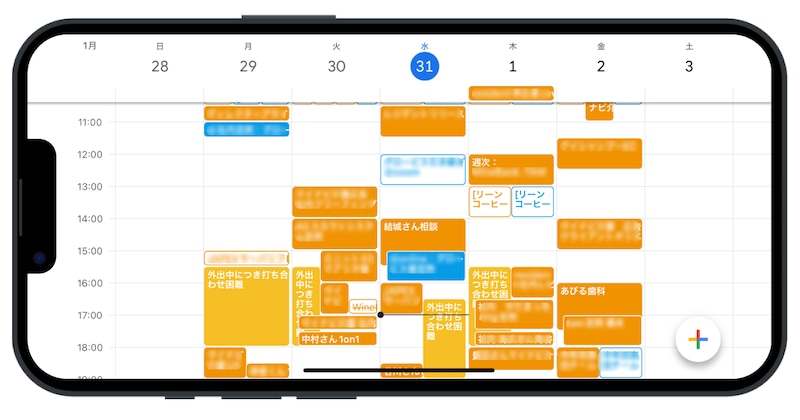
TimeTreeとGoogleカレンダーを同期する方法についての解説です。この記事では、両方のカレンダーを同期することで、スケジュールの管理をより効率的に行うことができる方法を紹介します。同期することで、スケジュールの重複を防ぎ、予定の管理をより簡単に行うことができます。
この記事では、5つのステップで同期する方法を解説します。TimeTreeとGoogleカレンダーの設定、同期の確認、トラブルシューティング、連携のメリットについて詳しく説明します。また、よくある質問として、TimeTreeとGoogleカレンダーを同期する必要性、Googleカレンダーの通知が来ない時の対処法、同期設定の難易度などについても触れます。
TimeTreeとGoogleカレンダーを同期する必要性
TimeTreeとGoogleカレンダーを同期する必要性は、スケジュールの管理をより効率的に行うことです。現代の生活では、複数のカレンダーやスケジュール管理ツールを使用することが多くなっています。TimeTreeは、家族や友人とのスケジュールを共有するための便利なツールですが、Googleカレンダーは、仕事や個人のスケジュールを管理するための強力なツールです。これらの2つのツールを同期することで、スケジュールの管理を一元化し、より効率的に行うことができます。
また、TimeTreeとGoogleカレンダーを同期することで、スケジュールの重複を防ぐことができます。例えば、TimeTreeで家族との予定を登録し、Googleカレンダーで仕事の予定を登録した場合、同期することで両方の予定を一目で確認することができます。これにより、スケジュールの管理がより簡単になり、予定の重複を防ぐことができます。
さらに、TimeTreeとGoogleカレンダーを同期することで、通知の管理もより効率的に行うことができます。Googleカレンダーの通知をTimeTreeに転送することで、すべての通知を一元化し、より効率的に管理することができます。
TimeTreeとGoogleカレンダーの同期方法
TimeTreeとGoogleカレンダーを同期することで、スケジュール管理がより効率的に行えるようになります。同期することで、両方のカレンダーで同じスケジュールを確認できるようになり、予定の管理が容易になります。
まず、TimeTreeの設定から始めます。TimeTreeのアプリを開き、設定メニューに移動します。設定メニュー内で、カレンダー同期の項目を探し、Googleカレンダーとの同期を有効にします。これにより、TimeTreeとGoogleカレンダーが連携され、スケジュールの同期が開始されます。
次に、Googleカレンダーの設定を行います。Googleカレンダーのアプリを開き、設定メニューに移動します。設定メニュー内で、カレンダー同期の項目を探し、TimeTreeとの同期を有効にします。これにより、GoogleカレンダーとTimeTreeが連携され、スケジュールの同期が完了します。
ステップ1:TimeTreeの設定
TimeTreeとGoogleカレンダーを同期するには、まずTimeTreeの設定から始めます。TimeTreeのアプリを起動し、設定メニューを開きます。設定メニュー内で、カレンダー設定を探し、Googleカレンダーとの同期を有効にします。これにより、TimeTreeがGoogleカレンダーにアクセスできるようになります。
同期を有効にした後、Googleアカウントへのログインが求められます。Googleアカウントのログイン情報を入力し、認証を完了します。これにより、TimeTreeがGoogleカレンダーのデータにアクセスできるようになります。
このステップが完了すると、TimeTreeがGoogleカレンダーのデータを同期し始めます。同期が完了すると、TimeTreeのカレンダーにGoogleカレンダーのスケジュールが反映されます。
ステップ2:Googleカレンダーの設定
Googleカレンダーの設定では、TimeTreeとの同期を有効にする必要があります。まず、Googleカレンダーのアカウントにログインし、右上の歯車アイコンをクリックして設定画面を開きます。次に、「カレンダーの設定」を選択し、「共有と権限」タブを開きます。
ここで、「カレンダーを共有する」ボタンをクリックし、TimeTreeのアカウントを選択します。TimeTreeのアカウントを選択したら、「権限を付与」ボタンをクリックして、TimeTreeにGoogleカレンダーのアクセス権限を付与します。これで、TimeTreeとGoogleカレンダーの同期が可能になります。
同期を有効にした後、GoogleカレンダーのスケジュールがTimeTreeに反映されることを確認します。反映されない場合は、同期設定に問題がある可能性があるため、再度確認する必要があります。
ステップ3:同期の確認
同期の確認は、TimeTreeとGoogleカレンダーを同期する上で非常に重要なステップです。同期が正常に完了しているかどうかを確認することで、スケジュールの管理をより効率的に行うことができます。
まず、TimeTreeのカレンダーに予定を登録し、Googleカレンダーにも同様の予定が反映されているかどうかを確認します。反映されていない場合は、同期設定に問題がある可能性があります。同期設定を再確認し、必要に応じて設定を変更してください。
また、Googleカレンダーの通知がTimeTreeに反映されているかどうかも確認する必要があります。通知が反映されていない場合は、通知設定を確認し、必要に応じて設定を変更してください。同期の確認を通じて、TimeTreeとGoogleカレンダーの連携が正常に機能していることを確認することができます。
ステップ4:トラブルシューティング
トラブルシューティングは、TimeTreeとGoogleカレンダーの同期に問題が発生した場合に必要なステップです。同期に問題が発生した場合、まずは両方のカレンダーの設定を確認する必要があります。特に、Googleカレンダーの同期設定が正しく設定されているかどうかを確認する必要があります。
また、インターネット接続の問題や、アプリのバージョンが古い場合も同期に問題が発生する可能性があります。したがって、これらの要因も確認する必要があります。問題が発生した場合、エラーメッセージを確認することで、原因を特定しやすくなります。
問題の原因を特定したら、対処する必要があります。対処方法は、問題の原因によって異なります。たとえば、Googleカレンダーの同期設定が正しく設定されていない場合、設定を修正する必要があります。インターネット接続の問題の場合、接続を確認し、必要に応じて再接続する必要があります。
ステップ5:連携のメリット
TimeTreeとGoogleカレンダーの連携により、スケジュールの管理をより効率的に行うことができます。両方のカレンダーを同期することで、スケジュールの重複や忘れを防ぐことができます。また、Googleカレンダーの通知機能を利用することで、重要なイベントや予定のリマインダーを受け取ることができます。
さらに、TimeTreeの共有機能を利用することで、家族や友人とスケジュールを共有することができます。これにより、スケジュールの調整や予定の確認をよりスムーズに行うことができます。また、Googleカレンダーのカレンダー共有機能を利用することで、複数のカレンダーを一括で管理することができます。
TimeTreeとGoogleカレンダーの連携により、スケジュールの管理をより効率的に行うことができます。これにより、日常生活をよりスムーズに過ごすことができます。
よくある質問
TimeTreeとGoogleカレンダーの同期は、スケジュールの管理をより効率的に行うために非常に役立つ機能です。しかし、同期する必要性や同期設定の難易度について疑問を持つ人も多いでしょう。
まず、同期する必要性についてです。TimeTreeとGoogleカレンダーを同期することで、両方のカレンダーでスケジュールを共有することができます。これにより、スケジュールの管理を一元化することができ、予定の重複や忘れを防ぐことができます。また、Googleカレンダーの通知が来ない時の対処法としても、TimeTreeとの同期は有効です。TimeTreeの通知機能を利用することで、予定のリマインダーを確実に受け取ることができます。
同期設定の難易度については、基本的には5つのステップで完了することができます。TimeTreeの設定とGoogleカレンダーの設定を有効にし、同期の確認を行うことで、スケジュールの管理をより効率的に行うことができます。ただし、トラブルシューティングが必要な場合もあります。その場合は、同期の設定やネットワークの接続状態を確認する必要があります。
まとめ
TimeTreeとGoogleカレンダーを同期することで、スケジュール管理がより効率的に行えるようになります。同期することで、両方のカレンダーで同じスケジュールを確認できるようになり、予定の管理が容易になります。また、Googleカレンダーの通知機能を利用することで、予定のリマインダーを設定することができます。
同期の設定は、TimeTreeとGoogleカレンダーの両方で行う必要があります。TimeTreeの設定では、Googleカレンダーとの同期を有効にする必要があります。Googleカレンダーの設定では、TimeTreeとの同期を有効にする必要があります。同期の確認は、両方のカレンダーでスケジュールを確認することで行うことができます。
同期に問題が発生した場合、トラブルシューティングを行う必要があります。同期の設定が正しく行われていない場合や、ネットワークの接続に問題がある場合などが原因として考えられます。同期の設定を再度確認し、ネットワークの接続を確認することで、問題を解決することができます。
TimeTreeとGoogleカレンダーを同期することで、スケジュールの管理がより効率的に行えるようになります。同期することで、両方のカレンダーで同じスケジュールを確認できるようになり、予定の管理が容易になります。同期の設定は、TimeTreeとGoogleカレンダーの両方で行う必要があります。
よくある質問
TimeTreeとGoogleカレンダーを同期する方法は複雑ですか
TimeTreeとGoogleカレンダーを同期する方法は、5ステップで完了することができます。まず、TimeTreeアプリを開き、設定メニューからカレンダー設定を選択します。次に、Googleカレンダーを選択し、同期を開始ボタンをクリックします。その後、Googleアカウントにログインし、アクセス許可を与えます。最後に、同期設定を確認し、完了ボタンをクリックすると、同期が完了します。
TimeTreeとGoogleカレンダーを同期すると、予定が重複して表示されますか
TimeTreeとGoogleカレンダーを同期すると、予定が重複して表示されることはありません。TimeTreeは、Googleカレンダーの予定を自動的に同期し、重複する予定を削除します。ただし、同期の際に予定が重複して表示される場合は、同期設定を確認し、予定の重複を許可する設定を変更する必要があります。
TimeTreeとGoogleカレンダーを同期するには、どのようなアカウントが必要ですか
TimeTreeとGoogleカレンダーを同期するには、Googleアカウントが必要です。Googleアカウントを持っていない場合は、Googleアカウントを作成する必要があります。TimeTreeアカウントは、Googleアカウントと紐付けする必要がありますが、TimeTreeアカウントを作成する必要はありません。
TimeTreeとGoogleカレンダーを同期すると、予定の通知が二重に届きますか
TimeTreeとGoogleカレンダーを同期すると、予定の通知が二重に届くことはありません。TimeTreeは、Googleカレンダーの予定の通知を自動的に同期し、通知の重複を防止します。ただし、同期の際に通知が二重に届く場合は、通知設定を確認し、通知の重複を許可する設定を変更する必要があります。
Deja una respuesta
Lo siento, debes estar conectado para publicar un comentario.
関連ブログ記事