
Googleアシスタントで「明日の7時に起こして」設定方法

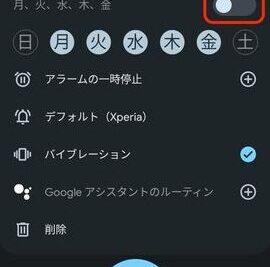
Googleアシスタントを利用して、「明日の7時に起こして」という設定を行う方法について説明します。この設定は、毎朝7時にアラームを鳴らすように設定することができます。スマートスピーカーやスマートフォンに内蔵されたAIアシスタントであるGoogleアシスタントは、様々なタスクを自動化することができます。この記事では、Googleアシスタントで「明日の7時に起こして」という設定を行う方法について詳しく説明します。
この設定を行うことで、毎朝7時にアラームが鳴り、起床時間を忘れないようにすることができます。また、設定を変更したり、削除したりすることも簡単にできます。Googleアシスタントは、音声コマンドで操作することができるため、設定を行うことが非常に簡単です。
この記事では、Googleアシスタントで「明日の7時に起こして」という設定を行う方法について詳しく説明します。設定方法や設定を変更する方法、設定を削除する方法についても説明します。
Googleアシスタントとは
Googleアシスタントは、Googleが開発したAIアシスタントで、スマートスピーカーやスマートフォンに内蔵されています。音声認識技術を利用して、ユーザーの声かけに応じて様々なタスクを自動化することができます。例えば、天気予報の取得、カレンダーの管理、音楽の再生など、日常生活で役立つ機能を提供しています。
Googleアシスタントは、スマートホームデバイスと連携することもできます。例えば、照明のオン/オフ、温度の調整、セキュリティカメラの監視など、家の中のデバイスを制御することができます。また、Googleアシスタントは、多言語に対応しており、世界中で利用することができます。
この記事では、Googleアシスタントを利用して、「明日の7時に起こして」という設定を行う方法について説明します。アラームの設定は、毎朝7時に起こすように設定することができます。
「明日の7時に起こして」設定方法
Googleアシスタントを利用して、「明日の7時に起こして」という設定を行う方法について説明します。Googleアシスタントは、スマートスピーカーやスマートフォンに内蔵されたAIアシスタントで、様々なタスクを自動化することができます。「明日の7時に起こして」という設定は、毎朝7時にアラームを鳴らすように設定することができます。
この設定を行うには、スマートスピーカーまたはスマートフォンでGoogleアシスタントアプリを開き、「OK Google」という声かけワードでアシスタントを起動します。次に、「明日の7時に起こして」という文章を話します。すると、Googleアシスタントが「あした7じに起こします」という応答を返します。
設定を確認するには、「OK Google」という声かけワードでアシスタントを起動し、「私のスケジュールは?」という文章を話します。すると、Googleアシスタントが「あした7じに起こします」という応答を返します。設定を変更するには、「OK Google」という声かけワードでアシスタントを起動し、「明日の8時に起こして」という文章を話します。すると、Googleアシスタントが「あした8じに起こします」という応答を返します。
設定の確認方法
Googleアシスタントを利用して、「明日の7時に起こして」という設定を行った後、設定が正しく行われたかどうかを確認する必要があります。設定の確認方法は、スマートスピーカーまたはスマートフォンでGoogleアシスタントアプリを開き、「OK Google」という声かけワードでアシスタントを起動します。次に、「私のスケジュールは?」という文章を話します。すると、Googleアシスタントが「あした7じに起こします」という応答を返します。
この応答から、設定が正しく行われたことが確認できます。もし、設定が正しく行われていない場合は、Googleアシスタントがエラーメッセージを返します。この場合、設定を再度行う必要があります。設定の確認は、設定を行った後必ず行うようにしましょう。
また、設定の確認は、スマートスピーカーまたはスマートフォンのGoogleアシスタントアプリから行うことができます。アプリを開き、「OK Google」という声かけワードでアシスタントを起動し、「私のスケジュールは?」という文章を話します。すると、Googleアシスタントが「あした7じに起こします」という応答を返します。
設定の変更方法
Googleアシスタントを利用して、「明日の7時に起こして」という設定を行った後、設定を変更する必要がある場合があります。設定の変更方法は、スマートスピーカーまたはスマートフォンでGoogleアシスタントアプリを開き、「OK Google」という声かけワードでアシスタントを起動します。次に、「明日の8時に起こして」という文章を話します。すると、Googleアシスタントが「あした8じに起こします」という応答を返します。
設定を変更する際には、時間を指定する必要があります。例えば、「明日の9時に起こして」という文章を話すと、Googleアシスタントが「あした9じに起こします」という応答を返します。設定を変更することで、毎朝のアラームを簡単に変更することができます。
設定を変更する場合には、Googleアシスタントが正しく認識するように、はっきりとした声で話す必要があります。もし、Googleアシスタントが正しく認識しない場合は、もう一度話してみてください。
設定の削除方法
Googleアシスタントで設定したアラームを削除するには、スマートスピーカーまたはスマートフォンでGoogleアシスタントアプリを開き、「OK Google」という声かけワードでアシスタントを起動します。次に、「明日の起こしを削除」という文章を話します。すると、Googleアシスタントが「あしたの起こしを削除しました」という応答を返します。
この方法で、設定したアラームを簡単に削除することができます。ただし、複数のアラームを設定している場合は、どのアラームを削除するかを明確に指定する必要があります。たとえば、「明日の7時の起こしを削除」という文章を話すと、Googleアシスタントが「あした7じの起こしを削除しました」という応答を返します。
また、Googleアシスタントのアラーム設定は、スマートフォンのGoogleカレンダーとも連携しています。したがって、Googleカレンダーでアラームを削除すると、Googleアシスタントのアラーム設定も自動的に削除されます。
まとめ
Googleアシスタントを利用して、「明日の7時に起こして」という設定を行う方法について説明しました。Googleアシスタントは、スマートスピーカーやスマートフォンに内蔵されたAIアシスタントで、様々なタスクを自動化することができます。「明日の7時に起こして」という設定は、毎朝7時にアラームを鳴らすように設定することができます。
この設定を行うには、スマートスピーカーまたはスマートフォンでGoogleアシスタントアプリを開き、「OK Google」という声かけワードでアシスタントを起動します。次に、「明日の7時に起こして」という文章を話します。すると、Googleアシスタントが「あした7じに起こします」という応答を返します。
この設定を利用することで、毎朝7時にアラームを鳴らすように設定することができます。また、設定を変更したり削除したりすることも簡単にできます。Googleアシスタントを利用することで、日常生活をより便利にできるでしょう。
よくある質問
Googleアシスタントで「明日の7時に起こして」というアラームを設定する方法は?
Googleアシスタントで「明日の7時に起こして」というアラームを設定するには、Googleアシスタントアプリを起動し、「明日の7時に起こして」と話しかけるだけです。ただし、事前にGoogleアカウントにログインし、端末の位置情報を有効にする必要があります。また、アラーム音やバイブレーションなどの設定も可能です。設定方法は、Googleアシスタントアプリの設定メニューから行うことができます。
Googleアシスタントで設定したアラームを確認する方法は?
Googleアシスタントで設定したアラームを確認するには、Googleアシスタントアプリを起動し、「アラーム」と話しかけるだけです。設定したアラームの一覧が表示されます。また、Googleカレンダーにもアラームが登録されるため、Googleカレンダーアプリからも確認することができます。
Googleアシスタントで設定したアラームを変更または削除する方法は?
Googleアシスタントで設定したアラームを変更または削除するには、Googleアシスタントアプリを起動し、「アラームを変更する」と話しかけるだけです。変更または削除したいアラームを選択し、新しい設定を行うことができます。また、Googleカレンダーからもアラームを変更または削除することができます。
Googleアシスタントでアラームを設定する際の注意点は?
Googleアシスタントでアラームを設定する際の注意点は、端末の電池残量とインターネット接続です。電池残量が少ない場合やインターネット接続が不安定な場合、アラームが正常に動作しない可能性があります。また、Googleアカウントの設定や端末の設定も正常に設定されている必要があります。
Deja una respuesta
Lo siento, debes estar conectado para publicar un comentario.
関連ブログ記事