
Googleドキュメントで原稿用紙を作成する方法とテンプレートの活用

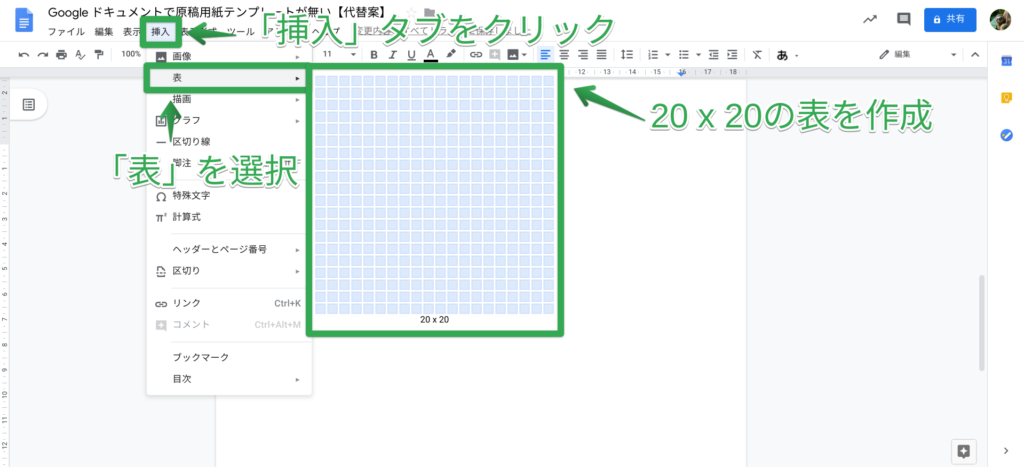
Googleドキュメントを利用して、原稿用紙を作成する方法とテンプレートの活用について解説します。この記事では、Googleドキュメントの基本的な機能と、原稿用紙を作成するためのテンプレートの使い方を紹介します。テンプレートを活用することで、効率的に原稿用紙を作成することができます。
Googleドキュメントは、オンラインで文書を作成、編集、共有できるツールです。クラウド上で保存されるため、いつでもどこでもアクセスすることができます。また、リアルタイムで共同編集が可能なため、チームでの作業に最適です。
この記事では、Googleドキュメントの基本的な機能を活用して、原稿用紙を作成する方法を紹介します。テンプレートの使い方や、カスタマイズの方法についても解説します。
Googleドキュメントのアカウント作成とログイン方法
Googleドキュメントを利用するには、まずGoogleアカウントを作成する必要があります。Googleアカウントを作成するには、Googleの公式ウェブサイトにアクセスし、新しいアカウントを作成をクリックします。次に、必要な情報を入力し、アカウントを作成をクリックします。
アカウントを作成したら、Googleドキュメントにログインすることができます。Googleドキュメントにログインするには、Googleの公式ウェブサイトにアクセスし、ログインをクリックします。次に、作成したアカウントのメールアドレスとパスワードを入力し、ログインをクリックします。
ログインが完了したら、Googleドキュメントのダッシュボードが表示されます。ここから、新しいドキュメントを作成したり、既存のドキュメントを開くことができます。Googleドキュメントのアカウント作成とログイン方法は非常に簡単です。
テンプレートの選択とカスタマイズ
Googleドキュメントでは、テンプレートを選択することで、原稿用紙を作成することができます。テンプレートには、原稿用紙、学術論文、レポートなどがあります。これらのテンプレートを選択することで、必要な情報を入力してカスタマイズすることができます。たとえば、原稿用紙のテンプレートを選択した場合、タイトル、著者名、日付などを入力することができます。
テンプレートを選択した後は、カスタマイズを行うことができます。フォント、文字サイズ、行間隔などを変更することができます。また、画像や表を追加することもできます。テンプレートをカスタマイズすることで、自分独自の原稿用紙を作成することができます。
Googleドキュメントのテンプレートを活用することで、効率的に原稿用紙を作成することができます。テンプレートを選択し、必要な情報を入力してカスタマイズすることで、自分独自の原稿用紙を作成することができます。
原稿用紙テンプレートの種類と特徴
Googleドキュメントでは、原稿用紙テンプレートの種類が豊富に用意されています。一般的な原稿用紙、学術論文、レポート、ビジネス文書など、様々な用途に合わせたテンプレートが用意されています。これらのテンプレートは、必要な情報を入力するだけで、すぐに原稿用紙を作成することができます。
学術論文テンプレートは、論文の執筆に必要なフォーマットがあらかじめ設定されています。タイトル、著者名、抄録、本文など、論文の構成要素がすでに整備されています。さらに、参考文献のフォーマットも設定されているため、論文の執筆が容易になります。
ビジネス文書テンプレートは、ビジネス文書の作成に必要なフォーマットが用意されています。会社名、部署名、日付など、ビジネス文書に必要な情報がすでに設定されています。さらに、表紙や目次も自動的に生成されるため、ビジネス文書の作成が効率化されます。
原稿用紙の作成と編集
Googleドキュメントで原稿用紙を作成するには、まずGoogleアカウントを作成し、Googleドキュメントにログインする必要があります。ログイン後、テンプレートを選択し、必要な情報を入力してカスタマイズします。Googleドキュメントには、原稿用紙、学術論文、レポートなど、さまざまなテンプレートが用意されています。
テンプレートを選択したら、文書のタイトル、著者名、日付などの基本情報を入力します。次に、本文を入力し、必要に応じて図表や画像を挿入します。Googleドキュメントの自動保存機能により、編集中の文書は自動的に保存されるため、安心して編集を行うことができます。
編集が完了したら、ダウンロードボタンをクリックして、作成した原稿用紙をダウンロードすることができます。ダウンロードしたファイルは、PDF、Word、テキストなどの形式で保存することができます。また、Googleドキュメントの共有機能により、他のユーザーと共同編集を行うことも可能です。
作成した原稿用紙のダウンロードと印刷方法
Googleドキュメントで作成した原稿用紙をダウンロードして印刷する方法について説明します。Googleドキュメントの画面上部にある「ファイル」メニューをクリックし、「ダウンロード」を選択します。次に、ファイル形式を選択し、PDFやMicrosoft Wordなどの形式でダウンロードすることができます。
ダウンロードしたファイルは、印刷することができます。印刷するには、ダウンロードしたファイルを開き、印刷機に接続して印刷を実行します。また、電子メールで送信することもできます。送信するには、ダウンロードしたファイルを電子メールの添付ファイルとして送信します。
Googleドキュメントの機能を活用することで、作成した原稿用紙を簡単にダウンロードして印刷することができます。また、クラウドストレージに保存することで、どこからでもアクセスすることができます。
Googleドキュメントの機能を活用した原稿用紙作成のコツ
Googleドキュメントの機能を活用した原稿用紙作成のコツは、テンプレートの活用にあります。Googleドキュメントでは、様々なテンプレートが用意されており、ユーザーはこれらのテンプレートを選択して、必要な情報を入力することで、簡単に原稿用紙を作成することができます。自動保存機能も備わっており、編集中のデータが自動的に保存されるため、ユーザーは安心して編集を行うことができます。
また、Googleドキュメントでは、リアルタイムの共同編集が可能です。これにより、複数のユーザーが同時に原稿用紙を編集することができ、作業の効率化が実現します。さらに、コメント機能もあり、ユーザーは編集箇所にコメントを付けることができ、他のユーザーとのコミュニケーションがスムーズに行われます。
Googleドキュメントのファイルの共有機能も便利です。ユーザーは、作成した原稿用紙を他のユーザーと共有することができ、共同作業が容易になります。さらに、PDFへのエクスポート機能もあり、ユーザーは作成した原稿用紙をPDF形式で出力することができます。これにより、原稿用紙を簡単に印刷や電子メールでの送信が可能になります。
まとめ
Googleドキュメントを使用して原稿用紙を作成する方法を紹介しました。テンプレートを活用することで、効率的に原稿用紙を作成することができます。Googleアカウントを作成し、Googleドキュメントにログインすることで、すぐに原稿用紙を作成を開始できます。
また、テンプレートには、原稿用紙、学術論文、レポートなどがあります。必要な情報を入力してカスタマイズすることで、自分に合った原稿用紙を作成することができます。作成した原稿用紙は、ダウンロードして印刷や電子メールでの送信が可能です。
Googleドキュメントの機能を最大限度まで活用することで、効率的に原稿用紙を作成することができます。原稿用紙を作成する際には、Googleドキュメントを利用してみてください。
よくある質問
Googleドキュメントで原稿用紙を作成する方法は?
Googleドキュメントで原稿用紙を作成するには、まず新しいドキュメントを作成します。次に、ページ設定で用紙サイズと余白を設定します。一般的な原稿用紙のサイズは、A4サイズです。余白は、上下左右20mmなど、必要に応じて設定します。設定が完了したら、ヘッダーとフッターを設定します。ヘッダーには、タイトルや名前などを入力し、フッターには、ページ番号などを入力します。最後に、フォントと文字サイズを設定します。一般的な原稿用紙のフォントは、MS ゴシックやメイリオなどです。
Googleドキュメントのテンプレートを活用する方法は?
Googleドキュメントのテンプレートを活用するには、まずGoogleドキュメントのテンプレートギャラリーにアクセスします。テンプレートギャラリーには、レポートやエッセイなど、様々なテンプレートが用意されています。必要なテンプレートを選択し、コピーを作成します。コピーを作成したら、編集を開始します。テンプレートに含まれるプレースホルダーを自分の内容に置き換えます。最後に、保存して、自分のドキュメントとして活用します。
Googleドキュメントで原稿用紙のレイアウトを設定する方法は?
Googleドキュメントで原稿用紙のレイアウトを設定するには、まずページ設定にアクセスします。ページ設定で、カラムや行間隔などを設定します。一般的な原稿用紙のカラムは、1カラムです。行間隔は、1.5行間隔など、必要に応じて設定します。次に、段落設定にアクセスします。段落設定で、インデントや行頭などを設定します。最後に、保存して、自分のドキュメントとして活用します。
Googleドキュメントで原稿用紙のフォントと文字サイズを設定する方法は?
Googleドキュメントで原稿用紙のフォントと文字サイズを設定するには、まずフォント設定にアクセスします。フォント設定で、フォントや文字サイズなどを設定します。一般的な原稿用紙のフォントは、MS ゴシックやメイリオなどです。文字サイズは、10.5ポイントなど、必要に応じて設定します。次に、文字色や文字スタイルなどを設定します。最後に、保存して、自分のドキュメントとして活用します。
Deja una respuesta
Lo siento, debes estar conectado para publicar un comentario.
関連ブログ記事