
Googleフォト人物追加されない原因と対処法まとめ

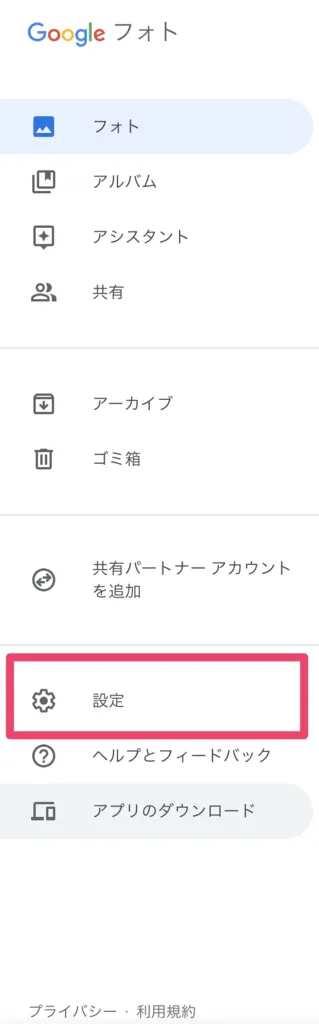
Googleフォトで人物が追加されない問題は、多くのユーザーが経験する不便な問題です。この記事では、そのような問題の原因と対処法について詳しく説明します。人物が追加されない原因としては、写真の画質が低い、顔認証技術の制限、またはアルバムの設定などが考えられます。対処法としては、写真のレビュー、顔認識機能のチェック、アルバムの整理などがあります。
この問題は、Googleフォトの設定や、アカウントの問題も原因として考えられます。人物が追加されない時には、Googleフォトの設定をチェックし、アルバムを再作成することを検討する必要があります。さらに、Googleフォトのサポートチームに問い合わせることも有効な対処方法です。この記事では、これらの方法について詳しく説明し、Googleフォトで人物が追加されない問題を解決するためのヒントを提供します。
Googleフォト人物追加されない原因
Googleフォトで人物が追加されない原因として、写真の画質が低いことが考えられます。低画質の写真では、顔認識技術が正常に機能しない可能性があります。さらに、顔がぼやけている場合も、顔認識技術が正確に人物を認識できません。
また、顔認証技術の制限も原因として考えられます。Googleフォトの顔認証技術は、特定の条件下で正常に機能しない場合があります。例えば、人物が横向きや斜め向きで写っている場合、顔認識技術が正常に機能しない可能性があります。
さらに、アルバムの整理が不十分な場合も、人物が追加されない原因として考えられます。アルバムが整理されていない場合、Googleフォトが人物を正確に認識できません。したがって、アルバムを整理し、写真を適切に分類することが重要です。
写真の画質が低い場合の対処法
写真の画質が低い場合、Googleフォトで人物が追加されないことがあります。これは、顔認識技術が写真の画質が低いと顔の特徴を正確に認識できないためです。対処法としては、写真の画質を向上させることができます。例えば、写真を再撮影したり、画像編集ソフトを使用して写真の画質を改善したりすることができます。また、Googleフォトの自動補正機能を使用して写真の画質を自動的に改善することもできます。
写真の画質を向上させることで、Googleフォトで人物が追加される可能性が高くなります。ただし、写真の画質が非常に低い場合、人物が追加されない可能性があります。その場合、他の対処法を検討する必要があります。
写真の画質を向上させることに加えて、アルバムの整理も重要です。アルバムを整理することで、Googleフォトが人物を認識しやすくなります。例えば、人物ごとにアルバムを作成したり、写真にタグを付けたりすることができます。これにより、Googleフォトが人物を認識しやすくなり、人物が追加される可能性が高くなります。
顔認証技術の制限と対処法
顔認証技術は、Googleフォトで人物を自動的に検出してアルバムに追加する機能を提供しています。しかし、この機能にはいくつかの制限があります。例えば、顔がぼやけている、または写真の画質が低い場合、人物が追加されないことがあります。また、複数の人物が写っている写真の場合、Googleフォトが人物を正確に検出できないこともあります。
このような問題を解決するには、写真のレビューを行うことが有効です。写真を1枚ずつレビューして、人物が正確に検出されているかどうかを確認します。また、アルバムの整理も重要です。アルバムを整理することで、Googleフォトが人物を正確に検出することが容易になります。
さらに、faces フォルダーの確認も必要です。faces フォルダーは、Googleフォトが人物を自動的に検出して保存するフォルダーです。このフォルダーを確認することで、人物が追加されていない原因を特定することができます。
Googleフォトの設定とアカウントの問題
Googleフォトで人物が追加されない原因として、Googleフォトの設定やアカウントの問題が考えられます。特に、顔認識機能が有効になっていない場合や、写真のアップロード設定が正しくない場合には、人物が追加されない可能性があります。また、アカウントの認証に問題がある場合も、Googleフォトの機能が正常に動作しない可能性があります。
したがって、人物が追加されない時には、Googleフォトの設定をチェックする必要があります。特に、顔認識機能が有効になっているかどうか、写真のアップロード設定が正しいかどうかを確認する必要があります。また、アカウントの認証に問題がないかどうかも確認する必要があります。
Googleフォトの設定をチェックし、問題が見つかった場合は、設定の変更を行う必要があります。設定の変更を行うことで、Googleフォトの機能が正常に動作するようになり、人物が追加されるようになります。
対処法:写真のレビューとアルバムの整理
写真のレビューは、Googleフォトで人物が追加されない時の対処法として重要なステップです。写真のレビューを行うことで、人物が追加されない原因となっている写真を特定することができます。特に、顔認識機能が正常に機能していない写真や、画質が低い写真などが原因となっている可能性があります。
写真のレビューを行う際には、アルバムの整理も重要です。アルバムを整理することで、人物が追加されない原因となっている写真を削除したり、アルバムを再作成することで問題を解決することができます。また、アルバムの整理を行うことで、Googleフォトの顔認識機能が正常に機能するようになり、人物が追加されるようになります。
アルバムの整理を行う際には、faces フォルダーの確認も重要です。faces フォルダーには、Googleフォトが人物として認識した顔が保存されています。faces フォルダーを確認することで、人物が追加されない原因となっている写真を特定することができます。また、faces フォルダーを整理することで、Googleフォトの顔認識機能が正常に機能するようになり、人物が追加されるようになります。
Googleフォトのアップデートとfaces フォルダーの確認
Googleフォトのアップデートは、人物追加機能の不具合を解決するための重要なステップです。アップデートにより、顔認識技術の改善やバグの修正が行われるため、人物追加機能が正常に動作するようになります。アップデートは、Google Play ストアまたは App Store から行うことができます。
アップデート後、faces フォルダーの確認も重要です。faces フォルダーは、Googleフォトが人物を認識して自動的に作成するフォルダーです。faces フォルダー内に人物が追加されていない場合、人物追加機能の不具合が発生している可能性があります。faces フォルダーを確認することで、人物追加機能の問題を特定することができます。
さらに、アルバムの整理も人物追加機能の不具合を解決するための有効な方法です。アルバムを整理することで、Googleフォトが人物を認識しやすくなるため、人物追加機能が正常に動作するようになります。アルバムの整理は、Googleフォトの設定から行うことができます。
Googleフォトのサポートチームへの問い合わせ
Googleフォトで人物が追加されない問題が解決できない場合、Googleフォトのサポートチームに問い合わせることが有効な対処方法です。サポートチームは、問題の原因を特定し、解決策を提供することができます。問い合わせるには、Googleフォトの公式ウェブサイトにアクセスし、サポートページを探します。サポートページでは、問い合わせフォームが用意されており、問題の詳細を入力して送信することができます。
また、Googleフォトのコミュニティフォーラムも利用できます。コミュニティフォーラムでは、他のユーザーが経験した問題と解決策が共有されており、有益な情報を得ることができます。さらに、Googleフォトの公式Twitterアカウントも利用できます。公式Twitterアカウントでは、サポートチームが問題の解決策を提供することがあります。
問い合わせる際には、問題の詳細をできるだけ具体的に説明することが重要です。具体的には、問題が発生した時期、使用しているデバイスやブラウザの種類、エラーメッセージの内容などを提供することが有効です。これにより、サポートチームが問題の原因を特定し、解決策を提供することができます。
まとめ
Googleフォトで人物が追加されない問題は、ユーザーにとって非常に不便なものです。人物が追加されない原因としては、写真の画質が低い、顔認識技術の制限、またはアルバムの設定が不正確であることが考えられます。
写真の画質が低い場合、顔認識機能が正常に動作しない可能性があります。特に、顔がぼやけている写真や、明るさが不十分な写真は、顔認識機能が正常に動作しない可能性があります。したがって、写真の画質を向上させるために、写真のレビューを行うことが重要です。
また、アルバムの整理も重要です。アルバムが整理されていない場合、人物が追加されない可能性があります。アルバムを整理することで、人物の追加が正常に動作するようになります。さらに、Googleフォトのアップデートも重要です。最新のアップデートを適用することで、人物の追加が正常に動作するようになります。
よくある質問
Googleフォトに人物が追加されない原因は何ですか?
Googleフォトに人物が追加されない原因は、顔認識機能が正常に動作していないことや、写真のメタデータが不十分であることなどが考えられます。顔認識機能は、写真に写っている人物の顔を認識し、自動的に人物を追加する機能です。しかし、写真の画質が悪かったり、人物の顔が小さすぎたり、光源が不十分であったりすると、顔認識機能が正常に動作しない場合があります。また、写真のメタデータが不十分である場合も、人物が追加されない場合があります。メタデータには、写真の撮影日時や場所、カメラの設定などが含まれており、これらの情報が不足していると、Googleフォトが人物を追加することができない場合があります。
Googleフォトに人物を追加するにはどうすればよいですか?
Googleフォトに人物を追加するには、アルバムを作成し、人物の写真をアルバムに追加する必要があります。アルバムを作成するには、Googleフォトのホーム画面から「アルバム」を選択し、「新しいアルバムを作成」をクリックします。次に、アルバムの名前を入力し、人物の写真を選択してアルバムに追加します。人物の写真をアルバムに追加すると、Googleフォトが自動的に人物を認識し、アルバムに追加します。また、タグを使用して人物を追加することもできます。タグを使用するには、写真を選択し、「タグ」をクリックして人物の名前を入力します。
Googleフォトの人物追加機能を改善するにはどうすればよいですか?
Googleフォトの人物追加機能を改善するには、写真の画質を向上させる必要があります。写真の画質が高いほど、Googleフォトが人物を認識しやすくなります。また、人物の顔が大きく写っている写真を使用することも効果的です。人物の顔が大きく写っている写真は、Googleフォトが人物を認識しやすくなります。さらに、写真のメタデータを充実させることも重要です。写真のメタデータには、撮影日時や場所、カメラの設定などが含まれており、これらの情報が充実していると、Googleフォトが人物を追加しやすくなります。
Googleフォトに追加された人物を削除するにはどうすればよいですか?
Googleフォトに追加された人物を削除するには、アルバムから人物の写真を削除する必要があります。アルバムから人物の写真を削除するには、アルバムを開き、人物の写真を選択して「削除」をクリックします。人物の写真を削除すると、Googleフォトから人物も削除されます。また、タグを使用して人物を削除することもできます。タグを使用するには、写真を選択し、「タグ」をクリックして人物の名前を削除します。人物の名前を削除すると、Googleフォトから人物も削除されます。
Deja una respuesta
Lo siento, debes estar conectado para publicar un comentario.
関連ブログ記事