
Googleフォト写真一括ダウンロードできない時の解決方法と設定方法

Googleフォトで写真の一括ダウンロードができない場合の対処法を紹介します。この記事では、写真の一括ダウンロードができない場合の原因と解決方法について説明します。ネットワークの接続エラー、アカウントの問題、ストレージの容量問題、フォトの設定問題、ブラウザーの問題などが原因として考えられます。
Googleフォトの写真の一括ダウンロードができない場合、ユーザーは大きな不便を感じることになります。写真の一括ダウンロードができない場合、個別にダウンロードするしかないわけではありません。この記事では、Googleフォトの設定を確認し、一括ダウンロードの設定を有効にする方法や、インターネットの接続速度を上げる方法について説明します。
また、Google Takeoutを使用して写真を一括保存する方法もあります。Google Takeoutは、Googleアカウントのデータを一括ダウンロードすることができるサービスです。この記事では、Google Takeoutを使用してGoogleフォトの写真を一括ダウンロードする方法についても説明します。
Googleフォト写真一括ダウンロードできない時の原因
Googleフォトで写真の一括ダウンロードができない場合、ネットワークの接続エラーやアカウントの問題、ストレージの容量問題、フォトの設定問題、ブラウザーの問題などが原因として考えられます。ネットワークの接続エラーは、インターネットの接続速度が遅い場合や、ネットワークの設定が不正確な場合に発生することがあります。また、アカウントの問題は、Googleアカウントにログインしていない場合や、アカウントの設定が不正確な場合に発生することがあります。
ストレージの容量問題は、Googleフォトのストレージ容量が不足している場合に発生することがあります。Googleフォトでは、無料で15GBのストレージ容量が提供されていますが、写真や動画を大量に保存している場合、ストレージ容量が不足することがあります。フォトの設定問題は、Googleフォトの設定が不正確な場合に発生することがあります。例えば、写真のダウンロード設定が無効になっている場合、一括ダウンロードができない場合があります。
ブラウザーの問題は、ブラウザーの設定が不正確な場合や、ブラウザーのバージョンが古い場合に発生することがあります。ブラウザーのキャッシュが溜まっている場合も、一括ダウンロードができない場合があります。したがって、Googleフォトで写真の一括ダウンロードができない場合、ネットワークの接続をチェックし、Googleアカウントにログインすることを試みてください。また、ストレージの容量をチェックし、不足している場合は容量を増やすか、不要な写真を削除してください。
ネットワーク接続とアカウントの問題を解決する
Googleフォトで写真の一括ダウンロードができない場合、ネットワーク接続の問題やアカウントの問題が原因として考えられます。まず、ネットワーク接続をチェックし、インターネットに接続されていることを確認してください。接続が不安定な場合、一括ダウンロードができない可能性があります。また、Googleアカウントにログインしていることを確認し、ログインしていない場合はログインしてください。
アカウントの問題の場合、Googleアカウントの設定を確認し、写真のダウンロードが許可されていることを確認してください。アカウントの設定が正しくない場合、一括ダウンロードができない可能性があります。また、2段階認証が有効になっている場合は、認証コードを入力する必要がある場合があります。
ネットワーク接続とアカウントの問題を解決することで、一括ダウンロードが可能になる場合があります。ただし、問題が解決しない場合は、他の原因を探る必要があります。
ストレージの容量問題を解決する
ストレージの容量 が不足している場合、Googleフォトで写真の一括ダウンロードができないことがあります。ストレージの容量を増やすか、不要な写真を削除することで、この問題を解決することができます。Googleフォトのストレージの容量は、Googleアカウントのストレージの容量に依存しています。したがって、Googleアカウントのストレージの容量を増やすことで、Googleフォトのストレージの容量も増やすことができます。
ストレージの容量を増やすには、Googleアカウントの設定ページにアクセスし、ストレージの容量を増やす を選択します。ここで、ストレージの容量を増やすためのオプションを選択し、支払い情報を入力してください。ストレージの容量を増やすと、Googleフォトで写真の一括ダウンロードができるようになります。
不要な写真を削除することも、ストレージの容量問題を解決するための有効な方法です。Googleフォトで不要な写真を削除するには、写真を選択し、削除 を選択します。不要な写真を削除することで、ストレージの容量を解放し、写真の一括ダウンロードができるようになります。
フォトの設定を確認する
Googleフォトで写真の一括ダウンロードができない場合、フォトの設定を確認することが重要です。フォトの設定でダウンロードの設定が有効になっていない場合、一括ダウンロードができない可能性があります。まず、Googleフォトの設定ページにアクセスし、ダウンロードの設定を確認してください。
設定ページでは、写真のダウンロードのオプションを探してください。このオプションが有効になっていない場合、有効にすることで一括ダウンロードが可能になります。また、写真のサイズやファイル形式などの設定も確認してください。これらの設定が不正な場合、一括ダウンロードができない可能性があります。
フォトの設定を確認し、ダウンロードの設定を有効にしたら、再度一括ダウンロードを試みてください。まだダウンロードできない場合、他の原因を探す必要があります。ただし、フォトの設定を確認することで、一括ダウンロードの問題を解決できる可能性があります。
ブラウザーの問題を解決する
ブラウザーの問題が原因でGoogleフォトの写真の一括ダウンロードができない場合、ブラウザーのキャッシュを削除することで解決できることがあります。ブラウザーのキャッシュは、ブラウザーの履歴やインターネットのデータを保存する機能です。ただし、キャッシュが蓄積すると、ブラウザーの動作が遅くなったり、エラーが発生したりすることがあります。
ブラウザーのキャッシュを削除するには、ブラウザーの設定メニューを開き、キャッシュの削除またはブラウザーデータの削除を選択します。次に、削除するデータの種類を選択し、削除をクリックします。これにより、ブラウザーのキャッシュが削除され、Googleフォトの写真の一括ダウンロードが可能になることがあります。
また、ブラウザーのバージョンが古い場合も、Googleフォトの写真の一括ダウンロードができないことがあります。ブラウザーのバージョンを最新のバージョンに更新することで、問題が解決することがあります。ブラウザーの更新方法は、ブラウザーの種類によって異なりますが、一般的には、ブラウザーの設定メニューを開き、更新またはバージョンの確認を選択することで更新できます。
Googleフォトの設定変更で写真を一括保存する
Googleフォトで写真の一括ダウンロードができない場合、Googleフォトの設定変更で写真を一括保存することができます。まず、Googleフォトにログインし、右上のメニューから「設定」を選択します。設定画面で、「写真のダウンロード」の項目を探し、「写真のダウンロードを有効にする」のチェックボックスにチェックを入れてください。これで、写真の一括ダウンロードが可能になります。
ただし、ストレージの容量が不足している場合は、写真の一括ダウンロードができない場合があります。ストレージの容量を増やすか、不要な写真を削除してください。また、インターネットの接続速度が遅い場合は、写真の一括ダウンロードに時間がかかる場合があります。インターネットの接続速度を上げることで、写真の一括ダウンロードをスピードアップすることができます。
Googleフォトの設定変更で写真を一括保存する方法は、Googleフォトのアカウント設定を変更することで実現できます。Googleフォトのアカウント設定を変更することで、写真の一括ダウンロードを可能にすることができます。ただし、Googleフォトの利用規約に違反する行為は禁止されているため、写真の一括ダウンロードを利用する際は、Googleフォトの利用規約を遵守する必要があります。
Google Takeoutを使用して写真を一括ダウンロードする
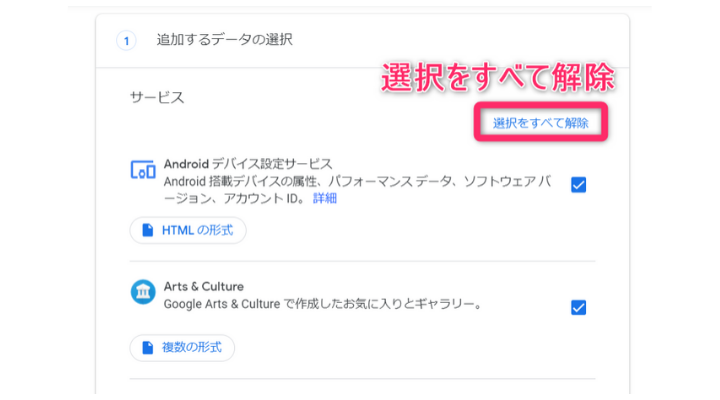
Google Takeoutを使用して写真を一括ダウンロードする方法は、Googleフォトの写真を簡単にダウンロードできる便利な機能です。まず、Google Takeoutのウェブサイトにアクセスし、Googleアカウントにログインします。次に、ダウンロードしたいデータを選択し、写真を選択します。
ここで、ダウンロードする写真の範囲を選択できます。アルバムやフォルダごとに選択することもできます。選択が完了したら、ダウンロードボタンをクリックしてダウンロードを開始します。ダウンロードには時間がかかる場合がありますが、Google Takeoutの便利な機能により、写真を一括ダウンロードすることができます。
また、Google Takeoutでは、ダウンロードしたデータをZIPファイルで保存することもできます。これにより、写真を簡単に管理することができます。ただし、ストレージの容量に注意する必要があります。大量の写真をダウンロードすると、ストレージの容量が不足する可能性があります。
まとめ
Googleフォトで写真の一括ダウンロードができない場合、ネットワークの接続エラー、アカウントの問題、ストレージの容量問題、フォトの設定問題、ブラウザーの問題などが原因として考えられます。まず、ネットワークの接続をチェックし、Googleアカウントにログインすることを試みてください。また、ストレージの容量をチェックし、不足している場合は容量を増やすか、不要な写真を削除してください。
フォトの設定をチェックし、ダウンロードの設定が有効になっているかどうかを確認してください。ブラウザーのキャッシュを削除してみてください。さらに、Googleフォトの設定変更やGoogle Takeoutを使用して写真を一括保存する方法もあります。Googleフォトから写真を一括保存するには、Googleフォトの設定を変更することで、写真を一括保存することができます。また、Google Takeoutを使用して、Googleフォトの写真を一括ダウンロードすることができます。
Googleフォトで写真の一括ダウンロードができない場合、個別にダウンロードするしかないわけではありません。Googleフォトの設定を確認し、一括ダウンロードの設定を有効にするか、インターネットの接続速度を上げることで、一括ダウンロードを可能にすることができます。
よくある質問
Googleフォトで写真を一括ダウンロードできないのはなぜですか?
Googleフォトで写真を一括ダウンロードできない場合、Googleアカウントのストレージ容量が不足している可能性があります。Googleフォトでは、写真を無制限に保存できるように設定されている場合でも、写真の元のサイズで保存するにはストレージ容量が必要です。ストレージ容量が不足している場合は、写真を一括ダウンロードできない可能性があります。ストレージ容量を増やすには、Google Oneに登録するか、不要なファイルを削除する必要があります。
Googleフォトで写真を一括ダウンロードする方法はありますか?
Googleフォトで写真を一括ダウンロードするには、Google Takeoutを使用する必要があります。Google Takeoutは、Googleアカウントのデータを一括ダウンロードできるサービスです。Google Takeoutにアクセスし、写真を選択してダウンロードすることができます。ダウンロードする写真を選択し、zipファイルまたはtgzファイルでダウンロードすることができます。
Googleフォトで写真を一括ダウンロードする際に注意すべき点はありますか?
Googleフォトで写真を一括ダウンロードする際には、写真のサイズとファイル形式に注意する必要があります。写真のサイズが大きい場合、ダウンロードに時間がかかる可能性があります。また、ファイル形式が異なる場合、写真が正常に表示されない可能性があります。写真を一括ダウンロードする前に、写真のサイズとファイル形式を確認する必要があります。
Googleフォトで写真を一括ダウンロードした後、写真を整理する方法はありますか?
Googleフォトで写真を一括ダウンロードした後、写真を整理するには、フォルダを作成し、写真をフォルダに移動する必要があります。フォルダを作成し、写真をフォルダに移動することで、写真を整理することができます。また、写真管理ソフトを使用することで、写真を自動的に整理することができます。写真管理ソフトを使用することで、写真を簡単に整理することができます。
Deja una respuesta
Lo siento, debes estar conectado para publicar un comentario.
関連ブログ記事