
Googleアシスタントで「8時にアラームを鳴らして」設定方法

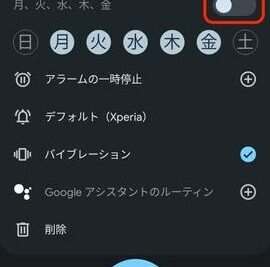
この記事では、Googleアシスタントを使用して「8時にアラームを鳴らして」というタスクを実行する方法について説明します。Googleアシスタントは、スマートフォンやタブレット、Google Homeなどのデバイスで使用できるため、さまざまな状況で便利に利用できます。
Googleアシスタントを使用してアラームを設定する方法は非常に簡単です。まず、Googleアシスタントアプリを立ち上げて、「Ok Google」や「Hey Google」というwake wordに続いて、「8時にアラームを鳴らして」と発声するだけです。すると、Googleアシスタントが自分のスケジュールを確認し、指定された時間である8時にアラームを鳴らすよう設定します。
この設定を行うためには、Googleアシスタントアプリの設定画面でアラーム設定をオンにする必要があります。Google Homeを所有している場合は、Googleアシスタントがそのデバイスを通じてアラームを鳴らすことができますが、Google Homeがなくてもスマートフォンやタブレットでアラームを鳴らすことができます。
Googleアシスタントの起動方法
Googleアシスタントを使用して「8時にアラームを鳴らして」というタスクを実行するには、まずGoogleアシスタントを起動する必要があります。Googleアシスタントを起動するには、スマートフォンやタブレットのGoogleアシスタントアプリを立ち上げます。アプリを立ち上げると、「Ok Google」や「Hey Google」というwake wordを発声することで、Googleアシスタントを起動できます。また、Google Homeを所有している場合は、Google Homeのマイクボタンを押すことでGoogleアシスタントを起動することもできます。
Googleアシスタントを起動したら、「8時にアラームを鳴らして」と発声します。Googleアシスタントが自分のスケジュールを確認し、指定された時間である8時にアラームを鳴らすよう設定します。この設定を行うためには、Googleアシスタントアプリの設定画面でアラーム設定をオンにする必要があります。
Googleアシスタントがアラームを鳴らす方法は、使用しているデバイスによって異なります。Google Homeを所有している場合は、Googleアシスタントがそのデバイスを通じてアラームを鳴らすことができますが、Google Homeがなくてもスマートフォンやタブレットでアラームを鳴らすことができます。
アラーム設定の有効化
Googleアシスタントで「8時にアラームを鳴らして」というタスクを実行するには、まずアラーム設定を有効化する必要があります。Googleアシスタントアプリの設定画面を開き、アラームの項目を探します。ここで、アラーム設定をオンにすると、Googleアシスタントが指定された時間にアラームを鳴らすようになります。
Google Homeを所有している場合は、Googleアシスタントがそのデバイスを通じてアラームを鳴らすことができます。ただし、Google Homeがなくても、スマートフォンやタブレットでアラームを鳴らすことができます。アラーム設定を有効化すると、Googleアシスタントが自分のスケジュールを確認し、指定された時間にアラームを鳴らすようになります。
アラーム設定を有効化することで、Googleアシスタントが指定された時間にアラームを鳴らすようになります。ただし、Googleアシスタントがアラームを鳴らすには、通知の許可も必要です。Googleアシスタントアプリの設定画面で通知の許可をオンにすると、Googleアシスタントが指定された時間にアラームを鳴らすようになります。
Googleアシスタントでアラームを設定する方法
Googleアシスタントを使用してアラームを設定するには、Googleアシスタントアプリを立ち上げて、「Ok Google」や「Hey Google」というwake wordに続いて、「8時にアラームを鳴らして」と発声する必要があります。Googleアシスタントが自分のスケジュールを確認し、指定された時間である8時にアラームを鳴らすよう設定します。この設定を行うためには、Googleアシスタントアプリの設定画面でアラーム設定をオンにする必要があります。
Googleアシスタントアプリを使用してアラームを設定する場合、Google Homeを所有している場合は、Googleアシスタントがそのデバイスを通じてアラームを鳴らすことができます。Google Homeがなくても、スマートフォンやタブレットでアラームを鳴らすことができます。ただし、Googleアシスタントアプリがインストールされていない場合は、アラームを設定することができません。
Googleアシスタントでアラームを設定するには、音声コマンドを使用する必要があります。音声コマンドを使用することで、手軽にアラームを設定することができます。ただし、音声コマンドを使用するには、Googleアシスタントアプリが音声コマンドを認識できるように設定する必要があります。
Google Homeを使用したアラームの鳴らし方
Google Homeを使用してアラームを鳴らすには、Googleアシスタントを起動する必要があります。Googleアシスタントアプリを立ち上げて、「Ok Google」や「Hey Google」というwake wordに続いて、「8時にアラームを鳴らして」と発声すると、Googleアシスタントが自分のスケジュールを確認し、指定された時間である8時にアラームを鳴らすよう設定します。
この設定を行うためには、Googleアシスタントアプリの設定画面でアラーム設定をオンにする必要があります。Google Homeを所有している場合は、Googleアシスタントがそのデバイスを通じてアラームを鳴らすことができます。アラームが鳴るとき、Google Homeのスピーカーから音が出るので、起床やリマインダーのために便利です。
Google Homeを使用してアラームを鳴らす場合、スマートフォンやタブレットのGoogleアシスタントアプリでもアラームを設定できます。ただし、Google Homeが接続されているWi-Fiネットワークにスマートフォンやタブレットが接続されている必要があります。
スマートフォンやタブレットでアラームを鳴らす方法
スマートフォンやタブレットでGoogleアシスタントを使用してアラームを鳴らすには、Googleアシスタントアプリを立ち上げる必要があります。アプリを立ち上げたら、「Ok Google」や「Hey Google」というwake wordに続いて、「8時にアラームを鳴らして」と発声します。Googleアシスタントが自分のスケジュールを確認し、指定された時間である8時にアラームを鳴らすよう設定します。
この設定を行うためには、Googleアシスタントアプリの設定画面でアラーム設定をオンにする必要があります。設定画面では、通知の許可や音声の設定も行うことができます。アラームを鳴らす時間が近づくと、Googleアシスタントがスマートフォンやタブレットの通知バーにアラームの通知を表示します。
スマートフォンやタブレットでアラームを鳴らす場合、インターネット接続が必要です。インターネット接続が不安定な場合、アラームが正常に鳴らされない可能性があります。したがって、スマートフォンやタブレットのインターネット接続を確認することが重要です。
まとめ
Googleアシスタントを使用して「8時にアラームを鳴らして」というタスクを実行する方法について説明します。Googleアシスタントアプリを立ち上げて、「Ok Google」や「Hey Google」というwake wordに続いて、「8時にアラームを鳴らして」と発声すると、Googleアシスタントが自分のスケジュールを確認し、指定された時間である8時にアラームを鳴らすよう設定します。
この設定を行うためには、Googleアシスタントアプリの設定画面でアラーム設定をオンにする必要があります。Google Homeを所有している場合は、Googleアシスタントがそのデバイスを通じてアラームを鳴らすことができますが、Google Homeがなくてもスマートフォンやタブレットでアラームを鳴らすことができます。
また、Googleアシスタントは、設定したアラームを自動的に繰り返し設定することもできます。例えば、毎日8時にアラームを鳴らしたい場合は、「毎日8時にアラームを鳴らして」と発声することで設定できます。
よくある質問
Googleアシスタントで「8時にアラームを鳴らして」という設定方法はどうすればいいですか?
Googleアシスタントで「8時にアラームを鳴らして」という設定方法は、非常に簡単です。まず、スマートフォンやスマートスピーカーなどのデバイスでGoogleアシスタントを起動します。次に、「8時にアラームを鳴らして」というコマンドを話します。Googleアシスタントがコマンドを認識すると、アラームの設定画面が表示されます。ここで、アラームの時間を8時に設定し、アラームの音を選択します。最後に、「OK」や「設定」などのボタンを押して、アラームの設定を保存します。
Googleアシスタントでアラームを設定するには、どのようなデバイスが必要ですか?
Googleアシスタントでアラームを設定するには、スマートフォンやスマートスピーカーなどのデバイスが必要です。これらのデバイスには、Googleアシスタントがプリインストールされている必要があります。また、デバイスがインターネットに接続されていることも必要です。スマートフォンの場合は、Googleアシスタントアプリをダウンロードしてインストールする必要がある場合があります。
Googleアシスタントでアラームを設定した場合、どのような通知が届きますか?
Googleアシスタントでアラームを設定した場合、設定した時間に通知が届きます。この通知には、アラームの時間やアラームの音などの情報が含まれます。また、通知にはスヌーズや停止などのボタンも含まれます。これらのボタンを押すことで、アラームを一時停止したり、完全に停止したりすることができます。
Googleアシスタントでアラームを設定した場合、他のデバイスでもアラームが鳴りますか?
Googleアシスタントでアラームを設定した場合、他のデバイスでもアラームが鳴る場合があります。これは、Googleアシスタントがマルチデバイスに対応しているためです。たとえば、スマートフォンでアラームを設定した場合、スマートスピーカーやタブレットなどの他のデバイスでもアラームが鳴る場合があります。ただし、これには、他のデバイスがGoogleアシスタントに接続されていて、同期されている必要があります。
Deja una respuesta
Lo siento, debes estar conectado para publicar un comentario.
関連ブログ記事