
Google検索バーが黒くなる原因と解決策まとめ

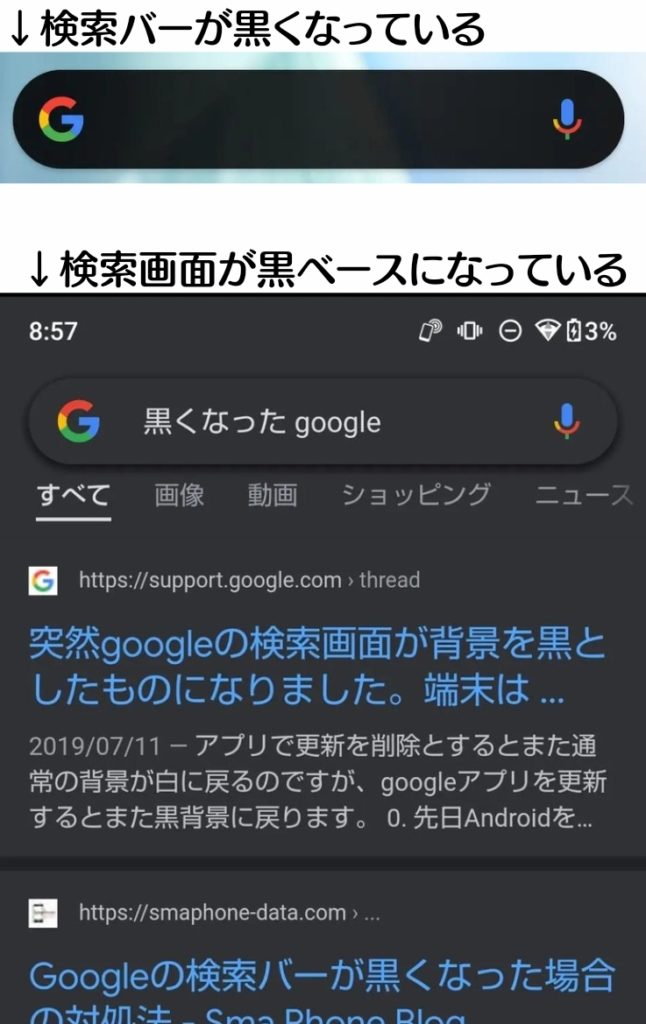
Google検索バーが黒くなる現象は、多くのユーザーが経験する問題です。この現象は、ブラウザーの設定ミスやキャッシュ、Cookieの問題、拡張機能の影響、システム設定の問題、ボットやマルウェアの影響など、さまざまな原因によって発生します。この記事では、Google検索バーが黒くなる原因と解決策について詳しく説明します。
Google検索バーが黒くなる現象は、ユーザーのブラウザーの設定やシステム設定に問題がある場合に発生することが多いです。たとえば、ダークモードが有効になっている場合、検索バーが黒く表示されることがあります。また、ブラウザーのキャッシュやCookieに問題がある場合も、検索バーが黒くなることがあります。
この記事では、Google検索バーが黒くなる原因と解決策について詳しく説明します。ブラウザーの設定を変更する方法、キャッシュやCookieを削除する方法、拡張機能を無効化または削除する方法、システム設定を変更する方法、ボットやマルウェアのスキャンを行う方法などを紹介します。また、Googleのダークモードを解除する方法や、検索バーの黒さを永久に解消する方法も紹介します。
Google検索バーが黒くなる原因
Google検索バーが黒くなる原因は、ブラウザーの設定ミスやキャッシュ、Cookieの問題などが挙げられます。ブラウザーの設定が正しくないと、検索バーの表示が正常に機能しないことがあります。また、キャッシュやCookieが蓄積されると、検索バーの表示が黒くなることがあります。
また、拡張機能の影響も検索バーが黒くなる原因のひとつです。拡張機能が正常に機能していない場合、検索バーの表示が黒くなることがあります。さらに、システム設定の問題も検索バーが黒くなる原因となり得ます。システム設定が正しくないと、検索バーの表示が正常に機能しないことがあります。
さらに、ボットやマルウェアの影響も検索バーが黒くなる原因となり得ます。ボットやマルウェアがコンピュータに侵入すると、検索バーの表示が黒くなることがあります。したがって、検索バーが黒くなる原因を解決するには、ブラウザーの設定を確認し、キャッシュやCookieを削除し、拡張機能を無効化または削除し、システム設定を確認し、ボットやマルウェアのスキャンを行う必要があります。
ブラウザーの設定ミスが原因の場合
ブラウザーの設定ミスが原因でGoogle検索バーが黒くなる場合があります。ブラウザーのテーマ設定や拡張機能の設定が原因となることがあります。たとえば、ブラウザーのテーマをダークモードに設定している場合、Google検索バーも黒く表示されることがあります。また、拡張機能の設定が不正確である場合も、検索バーの表示に影響を与えることがあります。
このような場合、ブラウザーの設定を変更することで問題を解決することができます。ブラウザーのテーマ設定をライトモードに変更したり、拡張機能の設定を確認して修正したりすることで、検索バーの表示を正常に戻すことができます。また、ブラウザーのキャッシュとCookieを削除することも効果的です。キャッシュとCookieを削除することで、ブラウザーの設定がリセットされ、検索バーの表示も正常に戻ることがあります。
ブラウザーの設定を変更する際には、ブラウザーのバージョンやOSの種類に注意する必要があります。ブラウザーのバージョンやOSの種類によって、設定方法が異なる場合があります。したがって、ブラウザーのヘルプページやサポートサイトを参照して、正しい設定方法を確認することが重要です。
キャッシュやCookieの問題が原因でGoogle検索バーが黒くなる場合があります。ブラウザーは、訪問したウェブサイトのデータを一時的に保存することで、次回の訪問時にページの読み込みを速くすることができます。しかし、このキャッシュやCookieが古くなったり、破損したりすると、ウェブサイトの表示に問題が生じることがあります。
この問題を解決するには、ブラウザーのキャッシュとCookieを削除する必要があります。ブラウザーの設定メニューから、キャッシュとCookieの削除オプションを選択し、削除を実行します。ただし、Cookieを削除すると、ログイン情報やサイトの設定が失われる可能性があるため、注意が必要です。
また、ブラウザーのプライベートモードやシークレットモードを使用することで、キャッシュやCookieの問題を回避することができます。これらのモードでは、ブラウザーはキャッシュやCookieを保存しないため、ウェブサイトの表示に問題が生じる可能性が低くなります。
拡張機能の影響が原因の場合
拡張機能の影響が原因でGoogle検索バーが黒くなる場合があります。ブラウザーにインストールされている拡張機能の中には、ウェブページの表示を変更する機能を持つものがあります。そのような拡張機能がGoogle検索バーの表示を変更し、黒くなる場合があります。
このような場合、拡張機能を無効化または削除することで問題を解決することができます。ブラウザーの拡張機能管理ページにアクセスし、インストールされている拡張機能を確認します。最近インストールした拡張機能や、表示を変更する機能を持つ拡張機能を無効化または削除してみてください。
また、アドブロックなどの広告ブロック機能を持つ拡張機能も、Google検索バーの表示を変更する場合があります。このような拡張機能を無効化または削除することで問題を解決することができます。
システム設定の問題が原因の場合
システム設定の問題が原因でGoogle検索バーが黒くなる場合、Windowsのテーマ設定やブラウザーのダークモードが関係している可能性があります。Windowsのテーマ設定では、ダークモードを有効にすると、Google検索バーも黒く表示されることがあります。また、ブラウザーのダークモードを有効にすると、検索バーが黒く表示されることがあります。
この問題を解決するには、Windowsのテーマ設定を変更するか、ブラウザーのダークモードを無効にする必要があります。Windowsのテーマ設定を変更するには、設定アプリを開き、パーソナライズセクションに移動して、テーマを変更します。ブラウザーのダークモードを無効にするには、ブラウザーの設定を開き、ダークモードのオプションを無効にします。
また、ブラウザーの拡張機能がシステム設定に干渉している可能性もあります。その場合、拡張機能を無効化または削除する必要があります。ブラウザーの拡張機能を無効化または削除するには、ブラウザーの設定を開き、拡張機能セクションに移動して、問題のある拡張機能を無効化または削除します。
ボットやマルウェアの影響が原因の場合
ボットやマルウェアの影響が原因でGoogle検索バーが黒くなる場合、パソコンやスマートフォンにマルウェアが感染している可能性があります。この場合、検索バーの黒さはマルウェアの活動によるものであり、検索結果にマルウェアが含まれている可能性もあります。
この問題を解決するには、ウイルス対策ソフトを使用してパソコンやスマートフォンをスキャンし、マルウェアを検出して削除する必要があります。また、ブラウザーの拡張機能を確認し、マルウェアに関連する拡張機能を削除することも重要です。
さらに、パソコンやスマートフォンのシステム設定を確認し、マルウェアがシステム設定を変更していないかを確認する必要があります。システム設定が変更されている場合、マルウェアが活動している可能性があります。
Google検索バーが黒くなる解決策
Google検索バーが黒くなる原因は、ブラウザーの設定ミスやキャッシュ、Cookieの問題などが挙げられます。ブラウザーの設定ミスは、ブラウザーのテーマや拡張機能の影響で検索バーが黒くなることがあります。また、キャッシュやCookieの問題も、ブラウザーの動作に影響を与えることがあります。
ブラウザーの設定を変更することで、検索バーが黒くなる問題を解決できる場合があります。たとえば、ブラウザーのテーマを変更したり、拡張機能を無効化または削除したりすることで、検索バーが元に戻ることがあります。また、キャッシュやCookieを削除することで、ブラウザーの動作をリセットすることができます。
ただし、ブラウザーの設定を変更しても問題が解決しない場合は、システム設定の問題やボットやマルウェアの影響などが考えられます。システム設定の問題は、OSの設定やセキュリティソフトの影響で検索バーが黒くなることがあります。また、ボットやマルウェアの影響も、ブラウザーの動作に影響を与えることがあります。この場合は、システム設定を変更したり、ボットやマルウェアのスキャンを行ったりすることで、問題を解決できる場合があります。
ブラウザーの設定を変更する
Google検索バーが黒くなる原因のひとつは、ブラウザーの設定ミスです。ブラウザーの設定を変更することで、検索バーの黒さを解消することができます。まず、ブラウザーの設定メニューを開き、表示設定またはテーマ設定を選択します。ここで、ダークモードやテーマカラーの設定を確認し、必要に応じて変更します。ダークモードを無効化するか、テーマカラーを変更することで、検索バーの黒さを解消することができます。
また、ブラウザーの拡張機能も検索バーの黒さの原因となることがあります。拡張機能を無効化または削除することで、検索バーの黒さを解消することができます。ブラウザーの拡張機能メニューを開き、インストールされている拡張機能を確認します。不要な拡張機能を削除するか、必要な拡張機能を無効化することで、検索バーの黒さを解消することができます。
ブラウザーの設定を変更することで、検索バーの黒さを解消することができますが、根本的な原因を解決するには、ブラウザーのキャッシュやCookieを削除する必要があります。ブラウザーのキャッシュやCookieを削除することで、検索バーの黒さを永久に解消することができます。
キャッシュやCookieは、ブラウザーがウェブサイトのデータを保存するために使用するデータです。しかし、これらのデータが古くなったり、破損したりすると、Googleの検索バーが黒くなる原因となることがあります。したがって、キャッシュやCookieを削除することで、検索バーの黒さを解消することができます。
キャッシュやCookieを削除する方法は、ブラウザーによって異なります。一般的には、ブラウザーの設定メニューから「閲覧履歴」や「プライバシー」の項目を選択し、「キャッシュを削除」や「Cookieを削除」のボタンをクリックすることで削除できます。また、ブラウザーの拡張機能を使用してキャッシュやCookieを削除することもできます。
キャッシュやCookieを削除すると、ブラウザーが保存していたデータが消去されるため、ウェブサイトのログイン情報や設定がリセットされることがあります。したがって、キャッシュやCookieを削除する前に、重要なデータを保存しておくことをお勧めします。
拡張機能を無効化または削除する
拡張機能がGoogle検索バーの黒化の原因となる場合があります。ブラウザーにインストールされている拡張機能の中には、Googleの検索バーのデザインを変更する機能を持つものがあります。したがって、拡張機能を無効化または削除することで、検索バーの黒化を解消できる可能性があります。
まず、ブラウザーの拡張機能の管理ページを開きます。Google Chromeの場合は、ブラウザーの右上隅にある三点リーダーをクリックし、「その他のツール」>「拡張機能」を選択します。ここで、インストールされている拡張機能の一覧が表示されます。次に、拡張機能を一つずつ無効化または削除して、検索バーの黒化が解消されるかどうかを確認します。
また、拡張機能を無効化または削除しても検索バーの黒化が解消されない場合は、ブラウザーのキャッシュやCookieを削除することを試してください。ブラウザーのキャッシュやCookieに問題がある場合、検索バーの黒化を引き起こす可能性があります。
システム設定を変更する
システム設定を変更することで、Google検索バーが黒くなる問題を解決できる場合があります。WindowsやMacなどのオペレーティングシステムには、ダークモードやハイコントラストモードなどの設定があります。これらの設定が有効になっていると、Google検索バーが黒く表示されることがあります。
システム設定を変更するには、設定アプリやコントロールパネルを開き、表示設定やアクセシビリティ設定を探します。ここで、ダークモードやハイコントラストモードの設定を無効にすると、Google検索バーが通常の表示に戻ることがあります。
また、ブラウザーの設定もシステム設定に影響を受けることがあります。ブラウザーの設定を変更することで、Google検索バーが黒くなる問題を解決できる場合があります。ブラウザーの設定を変更する方法は、ブラウザーによって異なりますが、設定メニューやオプションメニューを開き、表示設定やテーマ設定を探すとよいでしょう。
ボットやマルウェアのスキャンを行う
ボットやマルウェアの影響でGoogle検索バーが黒くなる場合があります。これは、マルウェアがブラウザーの設定を変更したり、ボットがブラウザーの動作を制御したりすることで発生します。したがって、ボットやマルウェアのスキャンを行うことが重要です。
まず、ウイルス対策ソフトを使用して、コンピュータをスキャンします。ウイルス対策ソフトは、マルウェアやボットを検出して削除することができます。スキャンが完了したら、ブラウザーを再起動して、検索バーが正常に表示されるかどうかを確認します。
また、ブラウザーの拡張機能もチェックする必要があります。マルウェアやボットが拡張機能に紛れ込んでいる場合があります。拡張機能を無効化または削除することで、問題を解決できる場合があります。
Googleのダークモードを解除する方法
Googleのダークモードは、ダークテーマを有効にしている場合に検索バーが黒くなることがあります。このダークモードを解除するには、Googleの設定ページにアクセスし、テーマの設定を変更する必要があります。具体的には、Googleの設定ページを開き、表示設定のセクションに移動します。ここで、テーマのドロップダウンメニューからライトテーマを選択し、保存ボタンをクリックします。これで、Googleのダークモードが解除され、検索バーが元の白色に戻ります。
また、Googleのダークモードは、デバイスのシステム設定にも影響を受けることがあります。たとえば、スマートフォンのダークモードを有効にしている場合、Googleの検索バーも黒くなることがあります。この場合、デバイスのシステム設定を変更することで、Googleのダークモードを解除することができます。
Googleのダークモードを解除することで、検索バーが黒くなる問題を解決できる場合がありますが、根本的な原因が他にある場合は、他の解決策を試す必要があります。
検索バーの黒さを永久に解消する方法
検索バーの黒さを永久に解消するには、ブラウザーの設定を変更する必要があります。まず、ブラウザーの設定メニューを開き、ダークモードの設定を確認します。ダークモードが有効になっている場合は、無効にすることで検索バーの黒さを解消できます。また、ブラウザーのテーマを変更することも検索バーの黒さを解消する方法の一つです。
また、拡張機能が検索バーの黒さの原因となっている場合もあります。拡張機能を無効化または削除することで、検索バーの黒さを解消できます。ただし、拡張機能を削除する前に、重要なデータをバックアップすることをお勧めします。
さらに、システム設定も検索バーの黒さの原因となり得ます。システム設定を変更することで、検索バーの黒さを解消できます。ただし、システム設定を変更する前に、システムのバックアップを取ることをお勧めします。
まとめ
Google検索バーが黒くなる原因は、多くの場合、ブラウザーの設定ミスやキャッシュ、Cookieの問題に起因しています。ブラウザーの設定を変更することで、検索バーの黒さを解消することができます。具体的には、ブラウザーのテーマやスタイルを変更することで、検索バーの色を元に戻すことができます。
また、キャッシュやCookieの問題も検索バーが黒くなる原因のひとつです。キャッシュやCookieを削除することで、検索バーの黒さを解消することができます。ブラウザーの設定からキャッシュやCookieを削除することができます。
さらに、拡張機能の影響も検索バーが黒くなる原因のひとつです。拡張機能を無効化または削除することで、検索バーの黒さを解消することができます。ブラウザーの設定から拡張機能を管理することができます。
最後に、ボットやマルウェアの影響も検索バーが黒くなる原因のひとつです。ボットやマルウェアのスキャンを行うことで、検索バーの黒さを解消することができます。ウイルス対策ソフトを使用して、ボットやマルウェアのスキャンを行うことができます。
よくある質問
Google検索バーが黒くなる原因は何ですか?
Google検索バーが黒くなる原因は、ブラウザの拡張機能やテーマの設定が原因であることが多いです。ブラウザの拡張機能やテーマを変更すると、Google検索バーの表示が変わることがあります。また、ブラウザのバージョンが古い場合や、OSの設定が原因でGoogle検索バーが黒くなることもあります。ブラウザのバージョンを更新したり、OSの設定を変更したりすることで、Google検索バーが黒くなる問題を解決できる場合があります。
Google検索バーが黒くなる問題を解決する方法はありますか?
Google検索バーが黒くなる問題を解決する方法はいくつかあります。まず、ブラウザの拡張機能を無効にしてみてください。ブラウザの拡張機能を無効にすると、Google検索バーの表示が元に戻ることがあります。また、ブラウザのテーマを変更することで、Google検索バーが黒くなる問題を解決できる場合があります。さらに、ブラウザのバージョンを更新したり、OSの設定を変更したりすることで、Google検索バーが黒くなる問題を解決できる場合があります。
Google検索バーが黒くなる問題は、どのブラウザで発生しますか?
Google検索バーが黒くなる問題は、Google ChromeやMozilla Firefoxなどのブラウザで発生することがあります。ただし、Microsoft EdgeやSafariなどのブラウザでも発生する可能性があります。ブラウザの種類やバージョンによって、Google検索バーが黒くなる問題の発生率が異なる場合があります。
Google検索バーが黒くなる問題を解決するために、ブラウザを再インストールする必要がありますか?
Google検索バーが黒くなる問題を解決するために、ブラウザを再インストールする必要はありません。ブラウザの拡張機能を無効にしたり、ブラウザのテーマを変更したりすることで、Google検索バーが黒くなる問題を解決できる場合があります。ただし、ブラウザのバージョンを更新したり、OSの設定を変更したりしても問題が解決しない場合は、ブラウザを再インストールする必要がある場合があります。
Deja una respuesta
Lo siento, debes estar conectado para publicar un comentario.
関連ブログ記事