
Google天気のエラー解消方法:原因と対処法まとめ

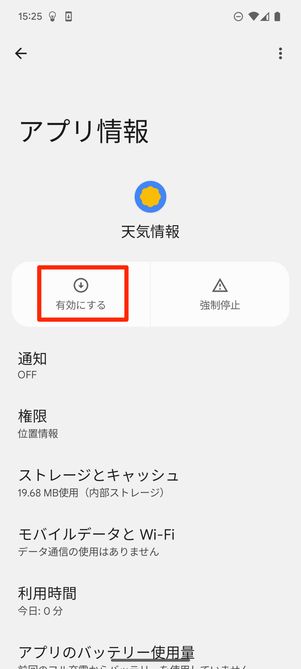
Google天気を利用する際に、エラーが表示されることがあります。この記事では、そのようなエラーの原因と対処法について詳しく説明します。エラーの原因は、インターネット接続の問題、キャッシュの問題、アプリの問題、OSの問題、設定の問題など、さまざまな要因によって発生する可能性があります。
この記事では、これらの原因を突き止め、エラーを解消するための対処法について説明します。具体的には、キャッシュの削除、アプリの再インストール、OSの更新、設定の確認など、エラーを解消するための手順を詳しく説明します。また、Google検索エラーの対処法やGoogle天気の設定の確認方法についても触れます。
Google天気のエラーの原因
Google天気でエラーが表示される場合、その原因は様々です。インターネット接続の問題が原因である場合もあります。例えば、Wi-Fiの接続が不安定であるか、モバイルデータ通信の速度が遅い場合などです。インターネット接続の問題を解消するには、ルーターを再起動したり、モバイルデータ通信の設定を確認したりする必要があります。
また、キャッシュの問題もエラーの原因となることがあります。キャッシュは、アプリがデータを一時的に保存する場所です。キャッシュが溢れたり、古いデータが残っていたりすると、アプリの動作が不安定になることがあります。キャッシュの問題を解消するには、キャッシュを削除する必要があります。
さらに、アプリの問題やOSの問題もエラーの原因となることがあります。アプリが古いバージョンであるか、OSが古いバージョンである場合、アプリの動作が不安定になることがあります。アプリやOSを最新のバージョンに更新することで、エラーを解消することができます。
最後に、設定の問題もエラーの原因となることがあります。Google天気の設定が正しくない場合、アプリの動作が不安定になることがあります。設定を確認し、必要に応じて変更することで、エラーを解消することができます。
エラーの原因を突き止める方法
Google天気でエラーが表示される場合、まずはエラーの原因を突き止める必要があります。エラーの原因としては、インターネット接続の問題、キャッシュの問題、アプリの問題、OSの問題、設定の問題などがあります。インターネット接続の問題の場合、Wi-Fiやモバイルデータ通信の接続状況を確認する必要があります。また、キャッシュの問題の場合、キャッシュを削除することで解決することができます。
エラーの原因を突き止めるには、エラーが表示されたときの状況を思い出す必要があります。例えば、エラーが表示されたときに何をしていたか、どのような操作を行っていたかなどを思い出すことで、エラーの原因を推測することができます。また、エラーのメッセージを確認することも重要です。エラーのメッセージには、エラーの原因に関する情報が含まれていることがあります。
エラーの原因を突き止めたら、次は対処法を検討する必要があります。対処法としては、キャッシュの削除、アプリの再インストール、OSの更新、設定の確認などがあります。これらの対処法を試してみることで、Google天気のエラーを解消することができます。
Google天気のエラーの対処法
Google天気でエラーが表示される場合、まずはエラーの原因を突き止める必要があります。エラーの原因としては、インターネット接続の問題、キャッシュの問題、アプリの問題、OSの問題、設定の問題などがあります。インターネット接続の問題の場合、Wi-Fiやモバイルデータ通信の接続を確認する必要があります。
一方、キャッシュの問題の場合、キャッシュの削除を行うことで解決することができます。キャッシュの削除は、Google天気アプリの設定メニューから行うことができます。また、アプリの問題の場合、アプリの再インストールを行うことで解決することができます。アプリの再インストールは、Google Play ストアから行うことができます。
OSの問題の場合、OSの更新を行うことで解決することができます。OSの更新は、端末の設定メニューから行うことができます。設定の問題の場合、設定の確認を行うことで解決することができます。設定の確認は、Google天気アプリの設定メニューから行うことができます。
キャッシュの削除方法
キャッシュの削除は、Google天気のエラーを解消するための最も基本的な対処法です。キャッシュとは、アプリやブラウザがデータを一時的に保存する場所です。キャッシュが溜まると、アプリやブラウザの動作が遅くなったり、エラーが発生したりすることがあります。
Google天気のキャッシュを削除するには、スマートフォンの設定から「ストレージ」または「データ使用状況」を選択し、「Google天気」を選択します。次に、「キャッシュの削除」または「データの削除」を選択して、キャッシュを削除します。キャッシュを削除すると、アプリのデータがリセットされるため、再度ログインする必要がある場合があります。
また、ブラウザのキャッシュも削除する必要があります。ブラウザのキャッシュを削除するには、ブラウザの設定から「履歴」または「キャッシュ」を選択し、「キャッシュの削除」または「履歴の削除」を選択します。キャッシュを削除すると、ブラウザの動作が軽快になり、エラーが解消されることがあります。
アプリの再インストール方法
Google天気のエラーが発生した場合、アプリの再インストールが有効な対処法となることがあります。アプリの再インストールは、キャッシュの削除やアプリの更新と同様に、アプリの不具合を解消するのに役立ちます。
アプリの再インストールを行うには、まずGoogle Play ストアを開き、Google天気のアプリページに移動します。次に、「アンインストール」ボタンをクリックして、アプリをアンインストールします。アンインストールが完了したら、再度Google Play ストアを開き、Google天気のアプリページに移動して、「インストール」ボタンをクリックして、アプリを再インストールします。
アプリの再インストールが完了したら、Google天気のアプリを起動して、エラーが解消されているかどうかを確認します。エラーが解消されていない場合は、他の対処法を試してみる必要があります。
OSの更新方法
OSの更新は、Google天気のエラーを解消するための有効な方法です。OSの更新により、システムのバグやセキュリティの問題が修正され、Google天気アプリの動作が安定することができます。
まず、スマートフォンの設定画面を開き、システム更新またはソフトウェア更新の項目を探します。次に、更新の確認ボタンをタップして、最新のOSバージョンが利用可能かどうかを確認します。更新が利用可能な場合は、更新をダウンロードボタンをタップして、更新ファイルをダウンロードします。
更新ファイルのダウンロードが完了したら、更新をインストールボタンをタップして、更新をインストールします。インストールが完了したら、スマートフォンを再起動して、更新を適用します。OSの更新により、Google天気アプリのエラーが解消される可能性があります。
設定の確認方法
Google天気のエラーを解消するには、設定の確認が重要です。Google天気の設定を確認することで、エラーの原因を突き止めることができます。まず、Google天気のアプリを起動し、設定メニューを開きます。設定メニューには、位置情報の設定や天気の単位などの設定項目があります。これらの設定項目を確認し、正しく設定されているかどうかを確認します。
また、Google天気の通知設定も確認する必要があります。通知設定が正しく設定されていない場合、天気の通知が受け取れない可能性があります。通知設定を確認し、必要に応じて設定を変更します。
Google天気の設定を確認することで、エラーの原因を突き止めることができます。設定の確認は、エラー解消の第一歩です。設定を確認し、必要に応じて設定を変更することで、Google天気のエラーを解消することができます。
Google検索エラーの対処法
Google検索エラーは、Google天気のエラーの原因のひとつです。Google検索エラーが発生すると、Google天気の情報が取得できなくなります。インターネット接続の問題やサーバーの問題が原因であることが多いです。
Google検索エラーを解消するには、まずインターネット接続の確認を行います。Wi-Fiやモバイルデータ通信の接続が正常であることを確認します。接続に問題がある場合は、ルーターを再起動したり、モバイルデータ通信の設定を確認したりしてください。
また、キャッシュの削除も効果的です。Googleアプリのキャッシュを削除することで、エラーが解消されることがあります。キャッシュの削除方法は、端末の設定メニューからアプリの管理を行い、Googleアプリのキャッシュを削除することで行えます。
さらに、Googleアプリの更新も重要です。Googleアプリが古いバージョンである場合、エラーが発生する可能性があります。Googleアプリを最新バージョンに更新することで、エラーが解消されることがあります。
Google天気の設定の確認方法
Google天気のエラーを解消するには、設定の確認が重要です。Google天気の設定を確認することで、エラーの原因を突き止めることができます。まず、Google天気のアプリを起動し、設定メニューを開きます。設定メニューには、位置情報の設定や天気の単位などの設定項目があります。これらの設定項目を確認し、正しく設定されているかどうかを確認します。
また、Google天気の通知設定も確認する必要があります。通知設定では、天気の更新や警報などの通知を設定できます。通知設定が正しく設定されていない場合、エラーが発生する可能性があります。したがって、通知設定を確認し、必要に応じて設定を変更する必要があります。
Google天気の設定を確認することで、エラーの原因を突き止めることができます。設定の確認は、エラー解消のための基本的なステップです。設定を確認し、必要に応じて設定を変更することで、Google天気のエラーを解消することができます。
まとめ
Google天気のエラー解消方法を探している場合は、まずエラーの原因を突き止める必要があります。エラーの原因としては、インターネット接続の問題、キャッシュの問題、アプリの問題、OSの問題、設定の問題などがあります。エラーの原因を突き止めることで、適切な対処法を選択することができます。
Google天気のエラーを解消するための対処法としては、キャッシュの削除が有効です。キャッシュを削除することで、アプリの動作をリセットし、エラーを解消することができます。また、アプリの再インストールも有効です。アプリを再インストールすることで、アプリの設定をリセットし、エラーを解消することができます。
さらに、OSの更新も重要です。OSを更新することで、セキュリティの脆弱性を修正し、エラーを解消することができます。また、設定の確認も必要です。設定を確認することで、アプリの設定が正しくされているかどうかを確認し、エラーを解消することができます。
よくある質問
Google天気のエラーが発生する原因は何ですか?
Google天気のエラーが発生する原因は、ネットワーク接続の問題や、GPSの信号が弱いことなどが挙げられます。また、スマートフォンのOSやGoogleアプリのバージョンが古い場合も、エラーが発生する可能性があります。さらに、天気データの取得に失敗した場合や、サーバー側の問題なども原因となり得ます。エラーが発生した場合、まずはネットワーク接続やGPSの信号を確認し、スマートフォンのOSやGoogleアプリを最新バージョンに更新することをお勧めします。
Google天気のエラーを解消する方法はありますか?
Google天気のエラーを解消する方法として、スマートフォンの再起動や、Googleアプリの再インストールなどがあります。また、キャッシュのクリアや、データの削除も効果的です。さらに、ネットワーク接続の確認や、GPSの信号の確認も重要です。エラーが発生した場合、これらの方法を試してみることをお勧めします。
Google天気のエラーが発生しても、他の天気アプリは正常に動作しますか?
Google天気のエラーが発生しても、他の天気アプリは正常に動作する可能性があります。他の天気アプリは、異なるデータソースを使用しているため、Google天気のエラーとは無関係です。ただし、ネットワーク接続の問題や、GPSの信号が弱い場合などは、他の天気アプリも影響を受ける可能性があります。
Google天気のエラーを解消するために、サポートに連絡する必要がありますか?
Google天気のエラーを解消するために、サポートに連絡する必要がある場合もあります。エラーが発生した原因がサーバー側の問題である場合などは、サポートに連絡する必要があります。また、エラーが発生した原因が不明である場合も、サポートに連絡することをお勧めします。サポートに連絡することで、エラーの原因を特定し、解消方法を提供してもらえる可能性があります。
Deja una respuesta
Lo siento, debes estar conectado para publicar un comentario.
関連ブログ記事