
Googleカレンダー文字サイズ変更方法 | 4つの設定と拡張機能

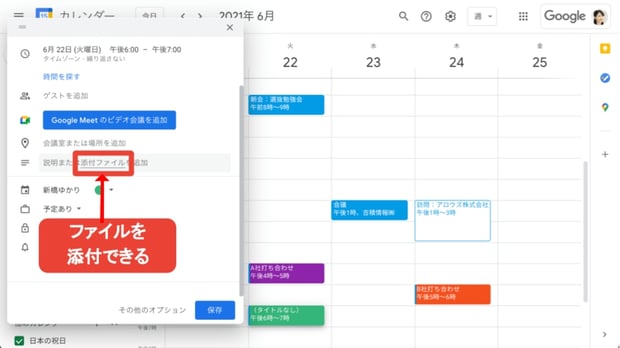
Googleカレンダーの文字サイズを変更する方法について説明します。この記事では、設定画面より文字サイズを変更する方法、ブラウザーのズーム機能を使用する方法、アクセシビリティ設定より文字サイズを変更する方法、そして拡張機能を使用する方法について詳しく説明します。
文字サイズの変更は、ユーザーの視覚的ニーズに合わせて行うことができます。例えば、目の不自由なユーザーは文字サイズを大きくすることで、カレンダーの情報をより見やすくすることができます。また、デバイスの画面サイズに合わせて文字サイズを変更することもできます。
この記事では、4つの設定方法と拡張機能を使用してGoogleカレンダーの文字サイズを変更する方法について説明します。各方法の詳細と、どのように設定するかについて詳しく説明します。
Googleカレンダーの文字サイズ変更方法の概要
Googleカレンダーの文字サイズを変更する方法はいくつかあります。設定画面より文字の大きさを変更する方法、ブラウザーのズーム機能を使用する方法、アクセシビリティ設定より文字の大きさを変更する方法、拡張機能を使用する方法などがあります。これらの方法を使用することで、Googleカレンダーの文字サイズを自分に合った大きさに変更することができます。
Googleカレンダーの文字サイズを変更するには、まず設定画面にアクセスする必要があります。設定画面では、「一般」タブ内にある「文字の大きさ」を変更することができ、3つの文字サイズの中から選択することができます。この方法は、Googleカレンダーの文字サイズを簡単に変更することができるため、多くのユーザーに人気があります。
また、ブラウザーのズーム機能を使用することで、Googleカレンダーの文字サイズを変更することができます。この方法は、ブラウザーのズーム機能を使用して、Googleカレンダーの文字サイズを拡大または縮小することができます。この方法は、Googleカレンダーの文字サイズを細かく調整することができるため、多くのユーザーに便利です。
設定画面より文字の大きさを変更する方法
Googleカレンダーの文字の大きさを変更する方法のひとつは、設定画面より文字の大きさを変更する方法です。設定画面では、「一般」タブ内にある「文字の大きさ」を変更することができ、3つの文字サイズの中から選択することができます。この方法は、Googleカレンダーのデフォルトの文字サイズを変更することができるため、Googleカレンダーを頻繁に使用するユーザーにとって便利です。
設定画面より文字の大きさを変更するには、Googleカレンダーの右上隅にある「設定」アイコンをクリックし、「設定」を選択します。次に、「一般」タブを選択し、「文字の大きさ」のドロップダウンメニューから希望の文字サイズを選択します。変更を保存するには、「保存」ボタンをクリックします。
この方法は、Googleカレンダーの文字サイズを変更する最も簡単な方法のひとつです。ただし、Googleカレンダーの文字サイズを変更しても、他のGoogleアプリの文字サイズには影響しません。
ブラウザーのズーム機能を使用する方法
ブラウザーのズーム機能を使用することで、Googleカレンダーの文字の大きさを変更することができます。ブラウザーのズーム機能は、ウェブページの表示サイズを変更する機能です。この機能を使用することで、Googleカレンダーの文字の大きさを簡単に変更することができます。
ブラウザーのズーム機能を使用するには、ブラウザーのメニューから「ズーム」または「表示サイズ」を選択し、ズーム率を変更する必要があります。ズーム率を上げると、Googleカレンダーの文字の大きさが大きくなり、ズーム率を下げると文字の大きさが小さくなります。
また、ブラウザーのショートカットキーを使用することで、ズーム率を簡単に変更することができます。Windowsの場合は「Ctrl」キーと「+」キーまたは「-」キーを押すことでズーム率を変更することができ、Macの場合は「Command」キーと「+」キーまたは「-」キーを押すことでズーム率を変更することができます。
アクセシビリティ設定より文字の大きさを変更する方法
Googleカレンダーの文字の大きさを変更する方法の一つとして、アクセシビリティ設定を使用する方法があります。アクセシビリティ設定では、文字の大きさを変更することができ、5つの文字サイズの中から選択することができます。この設定は、Googleカレンダーの全体的な文字の大きさを変更することができます。
アクセシビリティ設定を使用するには、Googleカレンダーの設定画面にアクセスし、アクセシビリティタブを選択する必要があります。次に、文字の大きさのドロップダウンメニューから希望の文字サイズを選択することができます。この設定は、Googleカレンダーの全体的な文字の大きさを変更することができます。
また、アクセシビリティ設定では、高コントラストモードやスクリーンリーダーなどの他のアクセシビリティ機能も設定することができます。これらの機能は、Googleカレンダーの使いやすさを向上させることができます。
拡張機能を使用する方法
Googleカレンダーの文字の大きさを変更する方法として、拡張機能を使用する方法があります。Google Chromeのウェブストアで、カレンダー拡張機能を検索し、インストールすることができます。インストールした拡張機能を有効にすると、Googleカレンダーの文字の大きさを変更することができます。
拡張機能を使用することで、Googleカレンダーの文字の大きさを細かく調整することができます。例えば、ズームレベルを設定することで、文字の大きさを任意のサイズに変更することができます。また、フォントサイズを設定することで、文字の大きさを変更することができます。
拡張機能を使用する方法は、Googleカレンダーの文字の大きさを変更する方法として便利です。ただし、拡張機能をインストールするには、Google Chromeを使用する必要があります。また、拡張機能を使用することで、Googleカレンダーの動作が遅くなる可能性があります。
デバイスごとに文字の大きさを変更する方法
デバイスごとに文字の大きさを変更する方法は、Googleカレンダーの文字の大きさをデバイスに合わせて変更することができます。たとえば、スマートフォンやタブレットでは小さい文字サイズが適しているかもしれませんが、デスクトップでは大きい文字サイズが必要になる場合があります。
この方法を使用するには、Googleカレンダーの設定画面にアクセスし、「一般」タブ内にある「文字の大きさ」を選択します。次に、デバイスごとに文字の大きさを変更するオプションを選択し、希望の文字サイズを選択します。
この方法は、デバイスごとに異なる文字サイズを設定できるため、複数のデバイスを使用するユーザーにとって便利です。また、デバイスの画面サイズに合わせて文字サイズを自動的に調整することもできます。ただし、この方法を使用するには、Googleカレンダーの設定画面にアクセスする必要があるため、少し手間がかかる場合があります。
まとめ
Googleカレンダーの文字の大きさを変更する方法はいくつかあります。設定画面より文字の大きさを変更する方法、ブラウザーのズーム機能を使用する方法、アクセシビリティ設定より文字の大きさを変更する方法、拡張機能を使用する方法などがあります。
Googleカレンダーの設定画面では、「一般」タブ内にある文字の大きさを変更することができ、3つの文字サイズの中から選択することができます。この設定方法は、Googleカレンダーのデフォルトの文字サイズを変更するのに役立ちます。
ブラウザーのズーム機能を使用することで、Googleカレンダーの文字の大きさを変更することができます。ブラウザーのズーム機能は、ウェブページ全体のサイズを変更することができるため、Googleカレンダーの文字サイズも変更されます。この方法は、Googleカレンダー以外のウェブページでも使用できます。
アクセシビリティ設定では、「アクセシビリティ」タブ内にある文字の大きさを変更することができ、5つの文字サイズの中から選択することができます。この設定方法は、Googleカレンダーの文字サイズをより細かく調整するのに役立ちます。
拡張機能を使用することで、Googleカレンダーの文字の大きさを変更することができます。拡張機能は、Googleカレンダーの文字サイズを自動的に変更することができるため、手動で設定する必要がありません。デバイスごとに文字の大きさを変更することもできます。
まとめ
Googleカレンダーの文字の大きさを変更する方法は、設定画面、ブラウザーのズーム機能、アクセシビリティ設定、拡張機能の4つがあります。各方法にはそれぞれの特徴があり、ユーザーのニーズに応じて選択することができます。
よくある質問
Googleカレンダーの文字サイズを変更する方法はありますか?
Googleカレンダーの文字サイズを変更する方法は、Googleカレンダーの設定を利用する方法と、拡張機能を利用する方法があります。Googleカレンダーの設定を利用する方法は、Googleカレンダーのページ上で設定のアイコンをクリックし、「設定」を選択します。次に、「一般」のタブを選択し、「文字サイズ」のドロップダウンメニューから希望の文字サイズを選択します。一方、拡張機能を利用する方法は、Google Chromeのウェブストアで拡張機能を検索し、インストールします。次に、Googleカレンダーのページ上で拡張機能のアイコンをクリックし、文字サイズを変更します。
Googleカレンダーの文字サイズを変更しても、他のユーザーに影響はありますか?
Googleカレンダーの文字サイズを変更しても、他のユーザーに影響はありません。Googleカレンダーの文字サイズは、ユーザーごとに設定されるため、他のユーザーには影響しません。ただし、共有カレンダーを利用している場合、他のユーザーが文字サイズを変更しても、共有カレンダーの表示には影響しません。
Googleカレンダーの文字サイズを変更する拡張機能は、安全ですか?
Googleカレンダーの文字サイズを変更する拡張機能は、安全性が確認されたものを利用する必要があります。Google Chromeのウェブストアでは、安全性が確認された拡張機能のみが公開されています。ただし、拡張機能をインストールする前に、ユーザーレビューや評価を確認し、安全性を確認する必要があります。
Googleカレンダーの文字サイズを変更する方法は、無料ですか?
Googleカレンダーの文字サイズを変更する方法は、無料です。Googleカレンダーの設定を利用する方法は、無料で利用できます。また、拡張機能を利用する方法も、多くの拡張機能が無料で利用できます。ただし、一部の拡張機能は、有料の機能を提供している場合があります。
Deja una respuesta
Lo siento, debes estar conectado para publicar un comentario.
関連ブログ記事