
Google天気の通知を消す方法まとめ | 設定アプリ・Googleアカウントで不要な通知を停止

この記事では、Google天気の通知を消す方法について詳しく説明します。不要な通知を停止することで、スマートフォンの画面をスッキリさせ、心らく発散する時間を増やすことができます。通知を消す方法は複数ありますが、主に設定アプリとGoogleアカウントの設定を利用します。
Google天気の通知を消すことで、不要な通知を停止することができ、スマートフォンのバッテリーも長持ちするようになります。また、通知のカスタマイズ方法についても触れられています。通知を消す方法は、設定アプリで通知を停止する、Google天気アプリの設定で通知を停止する、Googleアカウントの設定で通知を停止するなど、いくつかあります。
この記事では、これらの方法について詳しく説明し、Google天気の通知を消す方法をマスターするためのガイドを提供します。
Google天気の通知を消す必要性
スマートフォンの通知は、重要な情報を知らせてくれる便利な機能ですが、不要な通知が頻繁に届くと、逆にストレスを感じることがあります。特に、Google天気の通知は、天気予報を知らせてくれる便利な機能ですが、不要な通知が届くと、画面をスッキリさせたいという思いが強くなります。通知を消すことで、不要な通知を停止することができ、スマートフォンのバッテリーも長持ちするようになります。
また、通知を消すことで、集中力を高めることができます。不要な通知が届くと、仕事や勉強に集中することが難しくなります。通知を消すことで、集中力を高め、生産性を向上させることができます。さらに、通知を消すことで、ストレスを軽減することができます。不要な通知が届くと、ストレスを感じることがあります。通知を消すことで、ストレスを軽減し、心らく発散する時間を増やすことができます。
このように、Google天気の通知を消すことは、不要な通知を停止することによって、スマートフォンの画面をスッキリさせ、集中力を高め、ストレスを軽減することができます。通知を消す方法は、設定アプリで通知を停止する、Google天気アプリの設定で通知を停止する、Googleアカウントの設定で通知を停止するなど、いくつかあります。
設定アプリでGoogle天気の通知を停止する方法
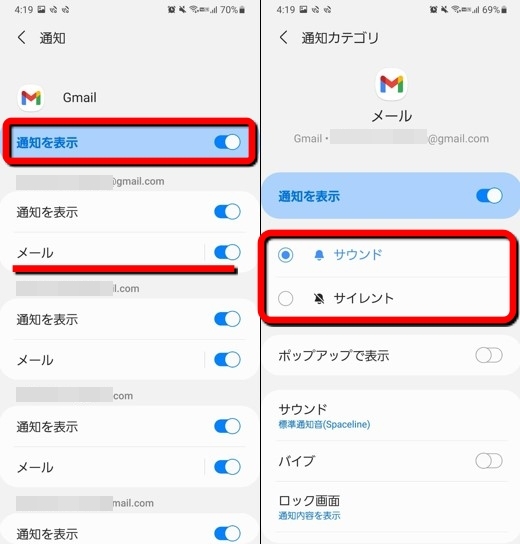
設定アプリでGoogle天気の通知を停止する方法は、非常にシンプルです。まず、スマートフォンの設定アプリを開きます。次に、通知または通知設定の項目を探し、選択します。ここで、Google天気の通知設定を探し、通知を許可しないまたは通知を停止するのオプションを選択します。これで、Google天気の通知が停止されます。
この方法は、スマートフォンの設定アプリに依存するため、機種によって異なる場合があります。ただし、ほとんどのスマートフォンでは、通知設定は設定アプリ内にあります。通知設定を変更することで、不要な通知を停止することができ、スマートフォンの画面をスッキリさせることができます。
また、通知設定を変更することで、スマートフォンのバッテリー消耗を抑えることもできます。不要な通知を停止することで、スマートフォンのバッテリーが長持ちするようになります。
Google天気アプリの設定で通知を停止する方法
Google天気アプリの設定で通知を停止する方法は、非常にシンプルです。まず、スマートフォンのホーム画面からGoogle天気アプリを起動します。次に、右上のメニューボタンをタップし、設定を選択します。設定画面が表示されたら、通知の項目を探し、通知を停止のボタンをタップします。これで、Google天気アプリからの通知が停止されます。
また、通知のカスタマイズも可能です。例えば、特定の時間帯にのみ通知を受け取るように設定したり、通知の内容を変更したりすることができます。これらの設定は、Google天気アプリの設定画面から行うことができます。
通知を停止することで、不要な通知を停止することができ、スマートフォンのバッテリーも長持ちするようになります。また、通知をカスタマイズすることで、必要な通知のみを受け取ることができ、スマートフォンの使い勝手が向上します。
Googleアカウントの設定で通知を停止する方法
Googleアカウントの設定で通知を停止する方法は、Googleアカウントの設定ページにアクセスすることで実行できます。まず、スマートフォンのブラウザでGoogleアカウントの設定ページを開きます。次に、通知設定の項目を探し、そこから天気の通知を探します。通知設定のページでは、通知の許可や通知の停止などの設定が可能です。
ここで、天気の通知の項目を選択し、通知の停止を選択します。これにより、Google天気の通知が停止されます。ただし、Googleアカウントの設定で通知を停止しても、スマートフォンの設定アプリで通知が許可されている場合は、通知が表示される可能性があります。したがって、スマートフォンの設定アプリでも通知を停止する必要があります。
また、Googleアカウントの設定で通知を停止することで、不要な通知を停止することができ、スマートフォンのバッテリーも長持ちするようになります。さらに、通知を停止することで、集中力が向上し、作業効率も向上することができます。
通知のカスタマイズ方法
通知のカスタマイズは、Google天気の通知を消す方法のひとつです。通知のカスタマイズを行うことで、不要な通知を停止することができます。Google天気アプリの設定で通知のカスタマイズが可能です。
通知のカスタマイズを行うには、Google天気アプリを開き、設定メニューにアクセスします。設定メニューでは、通知の設定を変更することができます。通知の頻度や通知の内容を変更することで、不要な通知を停止することができます。また、通知の音やバイブレーションも設定することができます。
通知のカスタマイズを行うことで、Google天気の通知をより便利に利用することができます。例えば、天気予報の通知を毎朝受け取るように設定することができます。また、気象警報の通知を即座に受け取るように設定することもできます。通知のカスタマイズを行うことで、Google天気の通知をより効果的に利用することができます。
通知を消すことで得られるメリット
不要な通知を停止することで、スマートフォンの画面をスッキリさせ、心らく発散する時間を増やすことができます。通知を消すことで、スマートフォンのバッテリー消耗を抑えることができ、長持ちするようになります。また、通知を消すことで、集中力を高めることができ、作業効率を向上させることができます。
通知を消すことで、ストレスを軽減することもできます。不要な通知が頻繁に届くことで、ストレスが蓄積し、精神的な疲労を感じることがあります。通知を消すことで、ストレスを軽減し、精神的な健康を維持することができます。
さらに、通知を消すことで、プライバシーを保護することもできます。通知に含まれる個人情報が漏洩することで、プライバシーが侵害される可能性があります。通知を消すことで、プライバシーを保護し、個人情報を安全に管理することができます。
まとめ
Google天気の通知を消す方法は、設定アプリ、Google天気アプリ、Googleアカウントの設定など、いくつかあります。不要な通知を停止することで、スマートフォンの画面をスッキリさせ、心らく発散する時間を増やすことができます。
設定アプリで通知を停止する方法は、スマートフォンの設定アプリを開き、通知設定を選択します。次に、Google天気を選択し、通知を停止するオプションを選択します。これで、Google天気の通知が停止されます。
また、Google天気アプリの設定で通知を停止する方法もあります。Google天気アプリを開き、設定を選択します。次に、通知設定を選択し、通知を停止するオプションを選択します。これで、Google天気の通知が停止されます。
Googleアカウントの設定で通知を停止する方法もあります。Googleアカウントの設定ページを開き、通知設定を選択します。次に、Google天気を選択し、通知を停止するオプションを選択します。これで、Google天気の通知が停止されます。
よくある質問
Google天気の通知を消す方法はあるのですか?
Google天気の通知を消す方法は、設定アプリとGoogleアカウントの2つの方法があります。設定アプリから通知を停止するには、スマートフォンの設定アプリを開き、「アプリ」または「アプリケーション」を選択します。次に、「Google」を選択し、「通知」を選択します。ここで、「天気」の通知をオフにすることができます。Googleアカウントから通知を停止するには、Googleアカウントの設定ページを開き、「通知」を選択します。次に、「天気」の通知をオフにすることができます。
Google天気の通知を停止しても、他のGoogleアプリの通知は停止されないのですか?
はい、Google天気の通知を停止しても、他のGoogleアプリの通知は停止されません。Googleの通知設定は、アプリごとに個別に設定できるため、Google天気の通知を停止しても、GmailやGoogleカレンダーなどの他のGoogleアプリの通知は影響を受けません。ただし、「Googleアカウント」の通知設定から、すべてのGoogleアプリの通知を一括で停止することも可能です。
Google天気の通知を消すと、天気予報が見られなくなりますか?
いいえ、Google天気の通知を消しても、天気予報が見られなくなりません。Google天気の通知を停止しても、「Google検索」や「Googleマップ」などのアプリから天気予報を確認することができます。また、「Googleホーム」などのスマートスピーカーからも天気予報を確認することができます。
Google天気の通知を停止しても、再び通知が来るようになることはありますか?
はい、Google天気の通知を停止しても、再び通知が来るようになることはあります。Googleの通知設定は、「ローカルデータ」に保存されるため、スマートフォンのデータをクリアしたり、Googleアカウントを再設定したりすると、通知設定がリセットされ、再び通知が来るようになることがあります。したがって、通知を停止した後も、定期的に通知設定を確認することが推奨されます。
Deja una respuesta
Lo siento, debes estar conectado para publicar un comentario.
関連ブログ記事