
オムロン血圧計とGoogle Fit連携方法 | 健康管理をアップデート

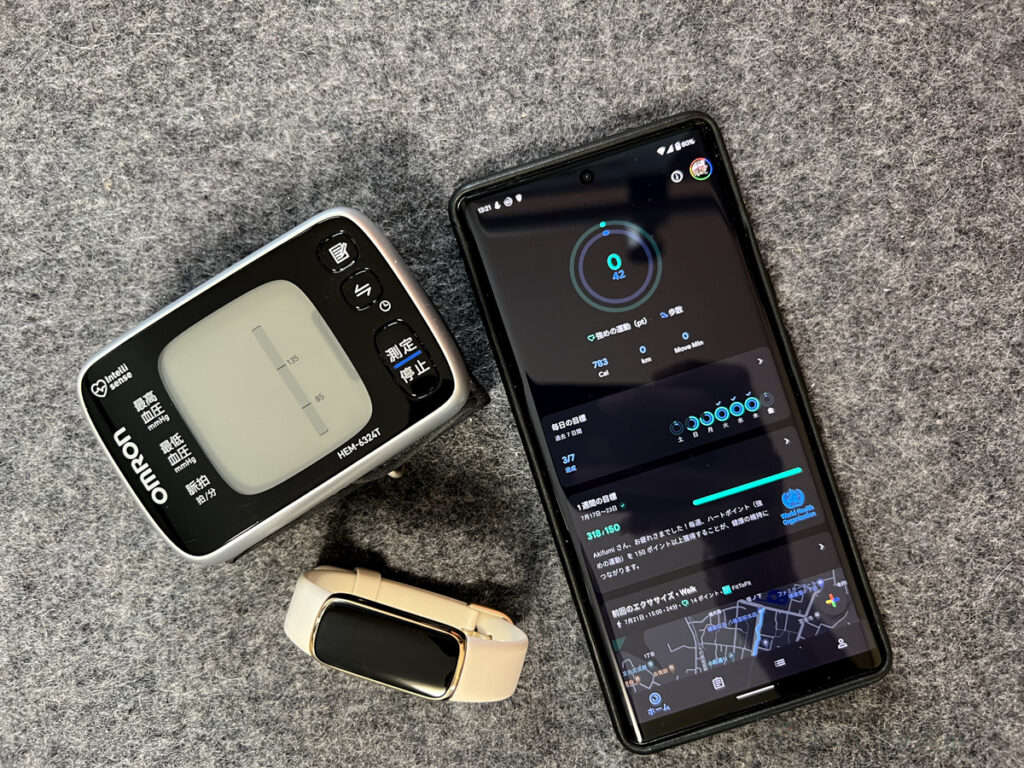
この記事では、オムロン血圧計とGoogle Fitを連携する方法について解説します。連携することで、血圧の測定結果を自動的にGoogle Fitに送信し、日々の血圧の推移を把握することができます。また、Google Fitの機能を活用することで、より広範囲な健康管理を実現することができます。
オムロン血圧計は、家庭で簡単に血圧を測定できるデバイスです。Google Fitは、Googleが提供する健康管理アプリで、歩数やカロリー消費量、睡眠時間などをトラッキングすることができます。両者を連携することで、より詳細な健康データを取得し、健康管理をアップデートすることができます。
この記事では、オムロン血圧計アプリのインストール方法、Google Fitとの連携設定方法、連携の利点などについて詳しく解説します。
オムロン血圧計とGoogle Fit連携の利点
オムロン血圧計とGoogle Fitを連携することで、血圧管理がより簡単かつ効果的になります。オムロンの血圧計アプリをインストールし、Google Fitとの連携設定を行うことで、血圧の測定結果をGoogle Fitに自動的に送信できます。これにより、日々の血圧の推移を把握し、健康管理をより適切に行うことができます。
また、Google Fitの機能を活用することで、より広範囲な健康管理を実現することができます。例えば、Google Fitでは、歩数やカロリー消費などのデータを収集し、ユーザーの健康状態を分析することができます。これらのデータをオムロン血圧計のデータと組み合わせることで、より詳細な健康管理が可能になります。
さらに、オムロン血圧計とGoogle Fitの連携により、データの自動保存やグラフ化が可能になります。これにより、ユーザーは自分の血圧の推移を簡単に確認でき、健康管理をより適切に行うことができます。
オムロン血圧計アプリのインストール方法
オムロン血圧計アプリのインストールは、スマートフォンやタブレット端末のアプリストアから行うことができます。Google Play ストアやApp Storeで「オムロン血圧計アプリ」を検索し、インストールボタンをクリックしてください。インストールが完了したら、アプリを起動し、ユーザー登録を行ってください。ユーザー登録には、メールアドレスやパスワードの設定が必要です。
ユーザー登録が完了したら、アプリのホーム画面から血圧計の登録を行ってください。血圧計の登録には、血圧計の機種やシリアル番号の入力が必要です。登録が完了したら、アプリと血圧計が接続され、血圧の測定結果をアプリに送信できるようになります。
次に、Google Fitとの連携設定を行ってください。アプリの設定画面からGoogle Fitとの連携を選択し、Googleアカウントにログインしてください。連携が完了したら、血圧の測定結果がGoogle Fitに自動的に送信されるようになります。
Google Fitとの連携設定方法
オムロンの血圧計アプリをインストールし、Google Fitとの連携設定を行うことで、血圧の測定結果をGoogle Fitに自動的に送信できます。この連携により、日々の血圧の推移を把握し、健康管理をより適切に行うことができます。
まず、オムロンの血圧計アプリをインストールし、アカウントを作成します。次に、Google Fitアプリをインストールし、Googleアカウントでログインします。オムロンの血圧計アプリで、Google Fit連携の設定を行います。設定画面で、Google Fitアカウントを選択し、連携を許可します。
連携が完了すると、オムロンの血圧計アプリで測定した血圧の結果が自動的にGoogle Fitに送信されます。Google Fitでは、血圧の推移をグラフで表示し、日々の変化を把握することができます。また、Google Fitの機能を活用することで、歩数やカロリー消費などのデータも管理することができます。
血圧データの自動送信と管理方法
オムロンの血圧計アプリをインストールし、Google Fitとの連携設定を行うことで、血圧データの測定結果をGoogle Fitに自動的に送信できます。この連携により、日々の血圧の推移を把握し、健康管理をより適切に行うことができます。Google Fitの機能を活用することで、より広範囲な健康管理を実現することができます。
連携設定を行うには、オムロンの血圧計アプリを起動し、設定メニューからGoogle Fitとの連携を選択します。次に、Googleアカウントの認証を行い、連携を許可する必要があります。連携が完了すると、血圧計アプリで測定した血圧データが自動的にGoogle Fitに送信されます。
Google Fitでは、送信された血圧データをグラフ化して表示することができます。これにより、日々の血圧の推移を視覚的に把握することができます。また、Google Fitの機能を活用することで、歩数やカロリー消費などのデータと合わせて、より広範囲な健康管理を実現することができます。
セキュリティとプライバシーに関する注意点
オムロン血圧計とGoogle Fitを連携する際には、セキュリティとプライバシーに関する注意点があります。連携することで、血圧の測定結果がGoogle Fitに自動的に送信されるため、個人情報の保護が重要になります。特に、健康データは非常に機密性が高い情報であるため、適切な保護が必要です。
連携する前に、オムロン血圧計アプリとGoogle Fitの利用規約とプライバシーポリシーを十分に理解する必要があります。これにより、どのような情報が共有され、どのように保護されるかを把握することができます。また、連携する際には、認証と認可のプロセスが適切に行われることを確認する必要があります。
さらに、連携した後も、定期的にアカウントのセキュリティを確認し、パスワードを更新するなど、適切なセキュリティ対策を講じる必要があります。これにより、個人情報の保護を確実に行うことができます。
まとめ
オムロン血圧計とGoogle Fitを連携することで、日々の血圧の推移を把握し、健康管理をより適切に行うことができます。まず、オムロンの血圧計アプリをインストールし、Google Fitとの連携設定を行う必要があります。この連携により、血圧の測定結果をGoogle Fitに自動的に送信できます。
この連携の利点は、血圧の推移をグラフで視覚化できることです。Google Fitの機能を活用することで、日々の活動量や睡眠時間などと血圧の関係を分析することができます。また、健康管理をより広範囲に実現することができます。ただし、連携する際には、セキュリティやプライバシーを考慮する必要があります。
連携設定を行う際には、オムロンの血圧計アプリとGoogle Fitアプリの両方をインストールし、設定画面で連携を許可する必要があります。設定が完了すると、血圧の測定結果がGoogle Fitに自動的に送信されます。
よくある質問
オムロン血圧計とGoogle Fitを連携する方法は?
オムロン血圧計とGoogle Fitを連携するには、まずオムロンコネクトアプリをダウンロードし、インストールする必要があります。次に、オムロンコネクトアプリにログインし、Google Fitとの連携を許可する必要があります。連携が完了すると、オムロン血圧計で測定した血圧データが自動的にGoogle Fitにアップロードされます。Google Fitでは、血圧データをグラフで表示したり、健康管理の目標を設定したりすることができます。
オムロン血圧計で測定したデータはGoogle Fitに自動的にアップロードされますか?
オムロン血圧計で測定したデータは、オムロンコネクトアプリを介してGoogle Fitに自動的にアップロードされます。ただし、Bluetooth接続が必要なので、オムロン血圧計とスマートフォンが接続されていることを確認する必要があります。また、オムロンコネクトアプリがバックグラウンドで動作していることを確認する必要があります。
Google Fitにアップロードされた血圧データはどのように表示されますか?
Google Fitにアップロードされた血圧データは、グラフで表示されます。グラフでは、血圧の変化を日付ごとに確認することができます。また、平均血圧や最高血圧、最低血圧などのデータも表示されます。さらに、Google Fitでは、血圧データをカレンダーで表示したり、目標を設定したりすることができます。
オムロン血圧計とGoogle Fitの連携に必要なデバイスは?
オムロン血圧計とGoogle Fitの連携に必要なデバイスは、オムロン血圧計とスマートフォンです。スマートフォンは、AndroidまたはiOSのオペレーティングシステムが必要です。また、オムロンコネクトアプリをダウンロードし、インストールする必要があります。
Deja una respuesta
Lo siento, debes estar conectado para publicar un comentario.
関連ブログ記事