
Googleドキュメントで文字間隔を揃える方法:5つのテクニックで文書の読みやすさを向上

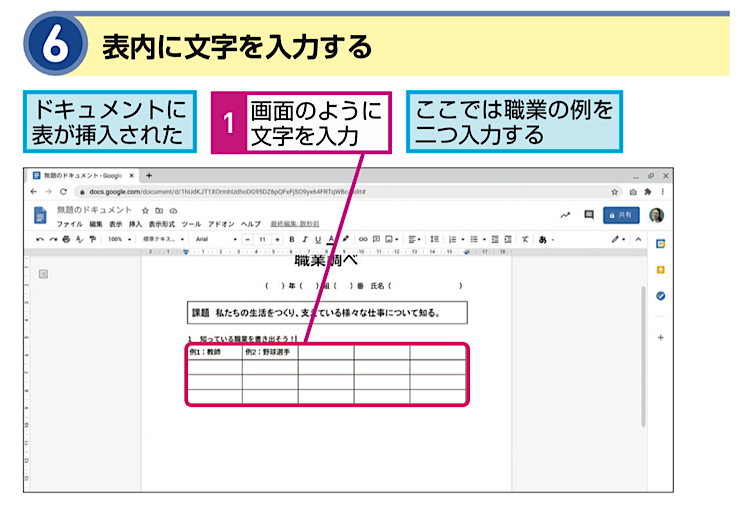
Googleドキュメントを使用して文書を作成する際、文字間隔を揃えることは非常に重要です。文字間隔を揃えることで、文書の読みやすさが向上し、視覚的な秩序が保たれます。この記事では、Googleドキュメントで文字間隔を揃える方法について紹介します。
Googleドキュメントでは、文字間隔を揃えるために様々なテクニックが用意されています。例えば、文字間隔を統一する方法や、スタイルを適用する方法などがあります。これらのテクニックを使用することで、文書の読みやすさを向上させることができます。
この記事では、Googleドキュメントで文字間隔を揃えるための5つのテクニックについて詳しく紹介します。これらのテクニックを使用することで、文書の読みやすさを向上させ、視覚的な秩序を保つことができます。
Googleドキュメントで文字間隔を揃える方法の重要性
Googleドキュメントで文字間隔を揃える方法は、文書の読みやすさを向上させるために非常に重要です。文字間隔を揃えることで、文書の視覚的な秩序が保たれ、読者が情報をより効率的に吸収できるようになります。さらに、統一された文字間隔は、文書のプロフェッショナルな印象を与え、読者の信頼性を高めることができます。
Googleドキュメントで文字間隔を揃える方法は、スタイルやフォーマットの適用も含まれます。これらの機能を使用することで、文書の文字間隔を統一し、読みやすさを向上させることができます。また、段落スタイルを適用することで、文書の構造を明確にし、読者の理解を促進することができます。
Googleドキュメントで文字間隔を揃える方法をマスターすることで、文書の作成効率を向上させ、読者の満足度を高めることができます。さらに、Googleドキュメントの機能を活用することで、文書の品質を向上させ、読者の期待を超えることができます。
文字間隔を揃える5つのテクニック
Googleドキュメントで文字間隔を揃える方法は、文書の読みやすさを向上させるために非常に重要です。文字間隔を揃えることで、視覚的な秩序が保たれ、読者が文書の内容を理解しやすくなります。文字間隔を揃える方法は、Googleドキュメントの機能を活用することで実現できます。
まず、Googleドキュメントのホームタブにある文字間隔ボタンをクリックし、文字間隔を統一オプションを選択することで、文字間隔を統一することができます。この方法は、文書全体の文字間隔を統一するのに役立ちます。また、スタイルを適用することで、文字間隔を揃えることができます。Googleドキュメントのホームタブにあるスタイルボタンをクリックし、文字スタイルタブを選択し、適切なスタイルを選択することで、文字間隔を揃えることができます。
さらに、フォーマットを適用することで、文字間隔を揃えることができます。Googleドキュメントのホームタブにあるフォーマットボタンをクリックし、文字フォーマットタブを選択し、適切なフォーマットを選択することで、文字間隔を揃えることができます。文字間隔を揃えることで、文書の読みやすさが向上し、視覚的な秩序が保たれます。
テクニック1:文字間隔を統一する
Googleドキュメントで文字間隔を揃える方法の第一歩は、文字間隔を統一することです。文字間隔を統一することで、文書の読みやすさが向上し、視覚的な秩序が保たれます。Googleドキュメントの「ホーム」タブにある「文字間隔」ボタンをクリックし、「文字間隔を統一」オプションを選択することで、文字間隔を統一することができます。この機能を使用することで、文書全体の文字間隔を一致させることができます。
また、文字間隔を統一することで、文書のデザイン性も向上します。統一された文字間隔は、文書の読み手にとって、より明確で読みやすい印象を与えます。さらに、文字間隔を統一することで、文書の編集作業も効率化されます。編集者は、文字間隔を統一することで、文書の全体的なデザインをより簡単に管理することができます。
文字間隔を統一する機能は、Googleドキュメントの基本的な機能の一つです。この機能を使用することで、文書の読みやすさとデザイン性を向上させることができます。
テクニック2:スタイルを適用する
Googleドキュメントで文字間隔を揃える方法の1つは、スタイルを適用することです。スタイルを適用することで、文書全体の文字間隔を統一することができます。Googleドキュメントの「ホーム」タブにある「スタイル」ボタンをクリックし、「文字スタイル」タブを選択します。ここで、文字スタイルを選択し、適切なスタイルを適用します。
スタイルを適用することで、文書の読みやすさが向上し、視覚的な秩序が保たれます。また、スタイルを適用することで、文書のフォーマットを簡単に変更することができます。たとえば、ヘッダーやフッターなどの要素を簡単に追加または削除することができます。
スタイルを適用するには、Googleドキュメントの「ホーム」タブにある「スタイル」ボタンをクリックし、「文字スタイル」タブを選択します。ここで、適切なスタイルを選択し、文書に適用します。スタイルを適用することで、文書の文字間隔を揃えることができ、読みやすさが向上します。
テクニック3:フォーマットを適用する
フォーマットを適用することで、Googleドキュメントの文字間隔を揃えることができます。フォーマットを適用するには、Googleドキュメントの「ホーム」タブにある「フォーマット」ボタンをクリックし、「文字フォーマット」タブを選択します。ここで、文字フォーマットのオプションを選択し、適切なフォーマットを選択します。
フォーマットを適用することで、文書の読みやすさが向上し、視覚的な秩序が保たれます。さらに、フォーマットを適用することで、文書のデザインを統一することができます。例えば、ヘッダーやフッターなどの要素を統一することができます。
フォーマットを適用する際には、文書の内容と目的を考慮することが重要です。例えば、レポートや論文などの文書では、フォーマットを厳密に統一する必要があります。一方、ブログや記事などの文書では、フォーマットをより自由に選択することができます。
テクニック4:文字サイズを揃える
文字サイズを揃えることは、Googleドキュメントで文字間隔を揃えるための重要なテクニックです。文字サイズが統一されていないと、文書の読みやすさが低下し、視覚的な混乱が生じる可能性があります。Googleドキュメントでは、文字サイズを揃えるために、文字サイズボタンを使用することができます。
このボタンは、Googleドキュメントのホームタブにあります。文字サイズボタンをクリックすると、文字サイズを揃えるオプションが表示されます。このオプションを選択すると、Googleドキュメントが自動的に文字サイズを統一します。さらに、文字サイズを手動で設定することもできます。文字サイズを設定することで、文書の読みやすさを向上させることができます。
また、文字サイズを揃えることで、文書の視覚的な秩序も保たれます。統一された文字サイズは、文書の内容を明確に伝えるのに役立ちます。したがって、Googleドキュメントで文字間隔を揃えるために、文字サイズを揃えるテクニックを使用することをお勧めします。
テクニック5:段落スタイルを適用する
段落スタイルを適用することで、Googleドキュメントの文字間隔を揃えることができます。段落スタイルは、フォントサイズ、行間隔、文字色などを含む、文章の見た目を定義するものです。Googleドキュメントでは、段落スタイルを適用することで、文章の見た目を統一し、読みやすさを向上させることができます。
段落スタイルを適用するには、Googleドキュメントのホームタブにある段落スタイルボタンをクリックします。次に、段落スタイルタブを選択し、適切なスタイルを選択します。Googleドキュメントでは、標準、見出し、タイトルなど、さまざまな段落スタイルを用意しています。段落スタイルを適用することで、文章の見た目を簡単に変更することができます。
段落スタイルを適用することで、Googleドキュメントの文字間隔を揃えることができます。また、段落スタイルを適用することで、文章の見た目を統一し、読みやすさを向上させることができます。Googleドキュメントでは、段落スタイルを適用することで、文章の見た目を簡単に変更することができます。
まとめ
Googleドキュメントで文字間隔を揃える方法は、文書の読みやすさを向上させるために非常に重要です。文字間隔を揃えることで、視覚的な秩序が保たれ、読者が文書の内容を理解しやすくなります。
文字間隔の統一は、Googleドキュメントで文字間隔を揃えるための基本的な方法です。Googleドキュメントの「ホーム」タブにある「文字間隔」ボタンをクリックし、「文字間隔を統一」オプションを選択することで、文書全体の文字間隔を統一することができます。
また、スタイルの適用も、文字間隔を揃えるための有効な方法です。Googleドキュメントの「ホーム」タブにある「スタイル」ボタンをクリックし、「文字スタイル」タブを選択し、適切なスタイルを選択することで、文書の文字間隔を揃えることができます。
さらに、フォーマットの適用も、文字間隔を揃えるための重要な方法です。Googleドキュメントの「ホーム」タブにある「フォーマット」ボタンをクリックし、「文字フォーマット」タブを選択し、適切なフォーマットを選択することで、文書の文字間隔を揃えることができます。
まとめ
Googleドキュメントで文字間隔を揃える方法は、文書の読みやすさを向上させるために非常に重要です。文字間隔の統一、スタイルの適用、フォーマットの適用など、さまざまな方法を使用することで、文書の文字間隔を揃えることができます。
よくある質問
Googleドキュメントで文字間隔を揃える方法はあるのですか?
Googleドキュメントで文字間隔を揃える方法は、文字間隔の調整 から始めます。まず、Googleドキュメントを開き、文字間隔を揃えたいテキストを選択します。次に、上部のメニューバーから「フォント」>「文字間隔」を選択し、固定幅フォント を選択します。固定幅フォントを使用すると、文字間隔が揃えられ、文書の読みやすさが向上します。また、文字間隔の数値を直接入力 することもできます。文字間隔の数値を入力することで、より細かい調整が可能になります。
文字間隔を揃えることで文書の読みやすさが向上するのはなぜですか?
文字間隔を揃えることで文書の読みやすさが向上するのは、視覚的な整理 が整うからです。文字間隔が揃っていないと、テキストが乱雑に見え、読みにくくなります。一方、文字間隔を揃えると、テキストが整然と並び、読みやすくなります。また、読者の視線 がスムーズに流れるようになり、読者が文書の内容に集中できるようになります。
Googleドキュメントで文字間隔を揃える方法は、どのブラウザでも同じですか?
Googleドキュメントで文字間隔を揃える方法は、ほとんどのブラウザ で同じです。Googleドキュメントは、Googleのクラウドベースのサービスであるため、ブラウザに依存しないように設計されています。ただし、一部のブラウザ では、文字間隔の調整方法が異なる場合があります。たとえば、Internet Explorerでは、文字間隔の調整方法が異なる場合があります。
文字間隔を揃える以外に、文書の読みやすさを向上させる方法はありますか?
文字間隔を揃える以外に、文書の読みやすさを向上させる方法は、いくつかあります。まず、フォントの選択 が重要です。読みやすいフォントを選択することで、文書の読みやすさが向上します。また、行間隔の調整 も重要です。行間隔を適切に調整することで、読者が文書の内容に集中できるようになります。さらに、見出しや箇条書き を使用することで、文書の構造が明確になり、読みやすさが向上します。
Deja una respuesta
Lo siento, debes estar conectado para publicar un comentario.
関連ブログ記事