
ジョルテからGoogleカレンダーへ移行方法とデータのエクスポート・インポート手順

この記事では、ジョルテからGoogleカレンダーへ移行する方法と、データのエクスポート・インポート手順について説明します。ジョルテのユーザーがGoogleカレンダーに移行することで、より効率的かつ安全なスケジュール管理を実現することができます。
ジョルテからGoogleカレンダーへ移行する理由としては、Googleカレンダーの共有機能や、Google Driveとの連携機能などが挙げられます。これらの機能により、複数人でのスケジュール管理や、ファイルの共有が容易になります。また、Googleカレンダーはクラウド上で動作するため、データの安全性も高まります。
この記事では、ジョルテからGoogleカレンダーへ移行するための手順を詳しく説明します。ジョルテのカレンダーデータをエクスポートし、Googleカレンダーにインポートする方法や、Googleカレンダーの設定をカスタマイズする方法などについて説明します。
ジョルテからGoogleカレンダーへ移行する理由
ジョルテからGoogleカレンダーへ移行する理由としては、共有機能や、Google Driveとの連携機能などが挙げられます。Googleカレンダーは、複数人でのスケジュール管理を容易にする共有機能を備えており、チームでのコラボレーションを促進することができます。また、Google Driveとの連携機能により、スケジュールに関連するファイルを簡単に共有することができます。
さらに、Googleカレンダーは自動バックアップ機能を備えており、データの安全性を確保することができます。ジョルテのデータをGoogleカレンダーに移行することで、より効率的かつ安全なスケジュール管理を実現することができます。また、Googleカレンダーはモバイルアプリも提供しており、スマートフォンやタブレットからでもスケジュールを管理することができます。
ジョルテからGoogleカレンダーへ移行することで、スケジュール管理の効率化と安全性を向上させることができます。Googleカレンダーの豊富な機能を活用することで、より便利なスケジュール管理を実現することができます。
ジョルテのカレンダーデータをエクスポートする方法
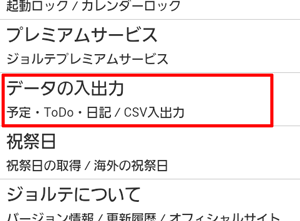
ジョルテのカレンダーデータをエクスポートするには、まずジョルテのアカウントにログインし、カレンダーページに移動する必要があります。次に、ページ上部のメニューから「設定」を選択し、「カレンダー設定」をクリックします。ここで、「エクスポート」ボタンをクリックすると、カレンダーデータをエクスポートすることができます。
エクスポート形式としては、iCal形式やCSV形式などが選択できます。iCal形式は、Googleカレンダーなどで使用できる標準的なカレンダー形式です。一方、CSV形式は、表計算ソフトなどで使用できる形式です。必要に応じて、適切な形式を選択してください。
エクスポートされたデータは、コンピュータに保存されます。保存されたデータは、後でGoogleカレンダーにインポートするために使用します。
Googleカレンダーに新しいカレンダーを作成する方法
Googleカレンダーに新しいカレンダーを作成するには、まずGoogleカレンダーのアカウントにログインする必要があります。ログイン後、Googleカレンダーのトップページに移動し、「新しいカレンダーを作成」 ボタンをクリックします。次に、カレンダーの名前と説明を入力し、「作成」 ボタンをクリックして新しいカレンダーを作成します。
新しいカレンダーを作成すると、自動的にカレンダーが表示されます。ここで、カレンダーの設定をカスタマイズすることができます。例えば、カレンダーの色やフォントを変更したり、「共有」 機能を使用して他の人とカレンダーを共有したりすることができます。
また、Googleカレンダーには、「複数のカレンダーを管理」 する機能もあります。この機能を使用すると、複数のカレンダーを一括で管理することができ、スケジュール管理をより効率的に行うことができます。
エクスポートされたカレンダーデータをGoogleカレンダーへインポートする方法
エクスポートされたカレンダーデータをGoogleカレンダーへインポートするには、まずGoogleカレンダーのページにアクセスし、新しいカレンダーを作成する必要があります。新しいカレンダーを作成したら、設定アイコンをクリックし、設定ページに移動します。
設定ページでは、インポートとエクスポートのセクションを見つける必要があります。このセクションでは、カレンダーデータのインポートを選択し、エクスポートされたカレンダーデータのファイルを選択します。ファイルを選択したら、インポートボタンをクリックして、カレンダーデータのインポートを開始します。
インポートが完了すると、Googleカレンダーにエクスポートされたカレンダーデータが反映されます。この時点で、ジョルテからGoogleカレンダーへの移行はほぼ完了です。ただし、Googleカレンダーの共有設定や通知設定などを確認し、必要に応じてカスタマイズする必要があります。
Googleカレンダーの設定をカスタマイズする方法
Googleカレンダーにジョルテのカレンダーデータをインポートした後、カレンダーの設定をカスタマイズする必要があります。まず、Googleカレンダーの設定メニューにアクセスします。ここでは、カレンダーの表示設定や通知設定などを変更できます。
表示設定では、カレンダーのレイアウトや色を変更できます。また、通知設定では、イベントの通知方法や通知時間を設定できます。これらの設定をカスタマイズすることで、Googleカレンダーをより使いやすくすることができます。
さらに、Googleカレンダーでは、共有設定も可能です。カレンダーを共有することで、他の人とスケジュールを共有できます。これは、チームでのスケジュール管理や、家族でのスケジュール共有に便利です。共有設定を使用することで、Googleカレンダーの機能をより活用することができます。
ジョルテとの連携を停止する方法
ジョルテとの連携を停止するには、ジョルテのアカウント設定からGoogleカレンダーとの連携を解除する必要があります。まず、ジョルテのアカウント設定ページにアクセスし、連携サービスの項目を探します。ここで、Googleカレンダーとの連携を解除するボタンをクリックし、確認ダイアログで連携を解除を選択します。
連携を解除すると、ジョルテはGoogleカレンダーへのデータの同期を停止します。ただし、既に同期されたデータはGoogleカレンダーに残ります。したがって、ジョルテとの連携を停止しても、Googleカレンダーにすでに同期されたデータは失われません。
ジョルテとの連携を停止した後は、Googleカレンダーを単独で使用することができます。Googleカレンダーは、自動バックアップや共有機能など、ジョルテよりも多くの機能を提供しています。したがって、ジョルテからGoogleカレンダーへ移行することで、より効率的かつ安全なスケジュール管理を実現することができます。
まとめ
ジョルテからGoogleカレンダーへ移行する方法を紹介します。ジョルテのカレンダーデータをエクスポートし、Googleカレンダーにインポートすることで、スケジュール管理をGoogleカレンダーに移行できます。この移行により、より効率的かつ安全なスケジュール管理を実現することができます。
ジョルテからGoogleカレンダーへ移行する理由としては、Googleカレンダーの共有機能や、Google Driveとの連携機能などが挙げられます。これらの機能により、複数人でのスケジュール管理や、ファイルの共有が容易になります。また、Googleカレンダーはクラウド上で動作するため、データの安全性も高まります。
ジョルテのカレンダーデータをエクスポートするには、ジョルテの設定画面からエクスポート機能を使用します。エクスポートされたデータは、Googleカレンダーにインポートすることができます。インポート後、Googleカレンダーの設定をカスタマイズすることで、スケジュール管理をより効率的に行うことができます。
よくある質問
ジョルテからGoogleカレンダーへ移行する方法は?
ジョルテからGoogleカレンダーへ移行するには、まずジョルテのデータをエクスポートする必要があります。ジョルテのデータをエクスポートするには、ジョルテのアカウントにログインし、データのエクスポートボタンをクリックします。次に、エクスポートしたいデータの種類を選択し、エクスポートボタンをクリックします。エクスポートしたデータは、CSVファイルとして保存されます。次に、Googleカレンダーにログインし、カレンダーの設定ボタンをクリックします。次に、データのインポートボタンをクリックし、エクスポートしたCSVファイルを選択します。最後に、インポートボタンをクリックすると、ジョルテのデータがGoogleカレンダーにインポートされます。
ジョルテのデータをエクスポートする方法は?
ジョルテのデータをエクスポートするには、ジョルテのアカウントにログインし、データのエクスポートボタンをクリックします。次に、エクスポートしたいデータの種類を選択し、エクスポートボタンをクリックします。エクスポートしたデータは、CSVファイルとして保存されます。ジョルテのデータをエクスポートする際には、データの種類を選択する必要があります。データの種類には、イベント、タスク、メモなどがあります。必要なデータの種類を選択し、エクスポートすることで、ジョルテのデータをエクスポートできます。
Googleカレンダーにデータをインポートする方法は?
Googleカレンダーにデータをインポートするには、Googleカレンダーにログインし、カレンダーの設定ボタンをクリックします。次に、データのインポートボタンをクリックし、エクスポートしたCSVファイルを選択します。最後に、インポートボタンをクリックすると、ジョルテのデータがGoogleカレンダーにインポートされます。Googleカレンダーにデータをインポートする際には、データの形式を選択する必要があります。データの形式には、CSVファイル、iCalファイルなどがあります。必要なデータの形式を選択し、インポートすることで、ジョルテのデータをGoogleカレンダーにインポートできます。
ジョルテからGoogleカレンダーへ移行する際の注意点は?
ジョルテからGoogleカレンダーへ移行する際には、データの整合性に注意する必要があります。ジョルテのデータをエクスポートし、Googleカレンダーにインポートする際には、データの整合性が失われる可能性があります。特に、イベントの繰り返しやタスクの期限など、ジョルテ特有の機能を使用している場合には、データの整合性に注意する必要があります。ジョルテからGoogleカレンダーへ移行する際には、データの整合性を確認し、必要な場合はデータを修正する必要があります。
Deja una respuesta
Lo siento, debes estar conectado para publicar un comentario.
関連ブログ記事