
グーグルフォトの非公開設定方法とプライバシー保護のポイント

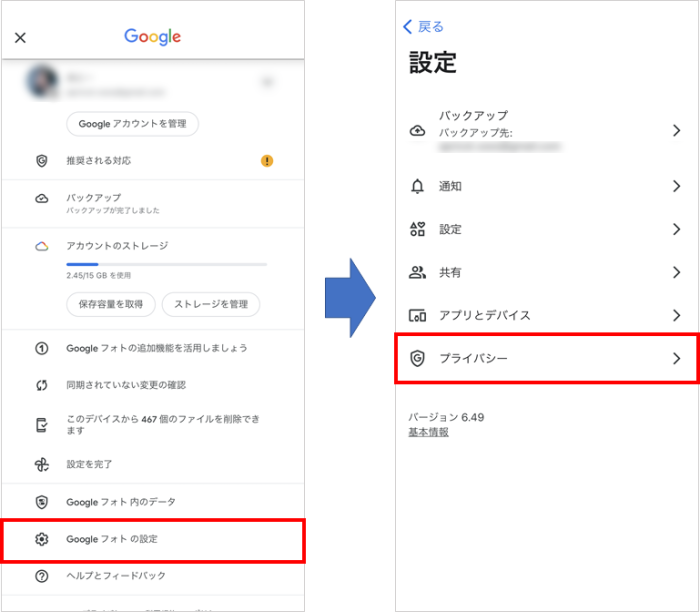
グーグルフォトは、写真や動画を保存して管理できる便利なツールです。しかし、便利さの反面、プライバシーの面では注意を払う必要があります。特に、アルバムや写真を非公開設定にしていない場合、第三者に公開されてしまう可能性があります。この記事では、グーグルフォトの非公開設定方法とプライバシー保護のポイントについて詳しく説明します。
グーグルフォトの非公開設定は、アルバムや写真を安全に保つために非常に重要です。非公開設定を適切に設定しないと、個人的なアルバムや写真が第三者に公開されてしまう可能性があります。さらに、グーグルフォトの共有設定も重要です。共有設定を適切に設定しないと、アルバムや写真が意図しない人に共有されてしまう可能性があります。
この記事では、グーグルフォトの非公開設定方法、共有設定、プライバシーポリシーなどについて詳しく説明します。グーグルフォトの非公開設定を適切に設定することで、アルバムや写真を安全に保つことができます。
グーグルフォトの非公開設定を確認する方法
グーグルフォトの非公開設定を確認するには、まずアルバムの設定を確認する必要があります。アルバムの設定は、アルバムの作成時に設定することができますが、後から変更することもできます。アルバムの設定を確認するには、アルバムを開き、右上の三点リーダーをクリックして、アルバムの設定を選択します。
アルバムの設定画面では、アルバムの公開設定を確認することができます。アルバムの公開設定では、アルバムを公開、限定公開、または非公開に設定することができます。アルバムを非公開に設定すると、アルバムは検索結果に表示されず、アルバムへのリンクを知っている人だけがアルバムにアクセスできます。
アルバムの設定画面では、アルバムの共有設定も確認することができます。アルバムの共有設定では、アルバムを共有するユーザーを指定することができます。アルバムを共有するユーザーは、アルバムにアクセスして、アルバム内の写真を閲覧できます。アルバムの共有設定を適切に設定することで、アルバムを安全に共有することができます。
グーグルフォトの共有設定を理解する
グーグルフォトの共有設定は、アルバムや写真を他の人と共有する際に重要な機能です。共有設定を適切に設定しないと、個人的なアルバムや写真が第三者に公開されてしまう可能性があります。グーグルフォトでは、アルバムや写真を共有する際に、共有リンクや共有相手を指定することができます。
共有リンクを使用すると、アルバムや写真を他の人と共有することができますが、共有リンクが第三者に漏洩すると、アルバムや写真が公開されてしまう可能性があります。したがって、共有リンクを使用する際には、リンクの有効期限を設定することが重要です。リンクの有効期限を設定することで、アルバムや写真が第三者に公開されるリスクを軽減することができます。
また、共有相手も重要な要素です。共有相手として指定された人だけがアルバムや写真にアクセスできるため、共有相手として指定する人を慎重に選択する必要があります。共有相手として指定された人に、アルバムや写真を共有する際には、編集権限やコメント権限を指定することができます。編集権限やコメント権限を指定することで、アルバムや写真を共有する際に、より細かくアクセス権限を設定することができます。
グーグルフォトのプライバシーポリシーについて
グーグルフォトは、ユーザーの写真やアルバムを保存・管理するための便利なツールですが、プライバシー保護の面では注意を払う必要があります。グーグルフォトのプライバシーポリシーでは、ユーザーの個人情報や写真データの取り扱いについて明確に規定されています。ユーザーは、自分の写真やアルバムを非公開設定にすることで、第三者に公開されないようにすることができます。
グーグルフォトのプライバシーポリシーでは、ユーザーの写真データは、暗号化されて保存されると規定されています。また、ユーザーが自分の写真やアルバムを非公開設定にした場合、検索エンジンや第三者アプリからアクセスできないようにすることも規定されています。ただし、ユーザーが自分の写真やアルバムを共有した場合、共有先のユーザーがその写真やアルバムにアクセスできるようになります。
したがって、ユーザーは、自分の写真やアルバムを非公開設定にするだけでなく、共有設定も適切に設定する必要があります。共有設定を適切に設定することで、自分の写真やアルバムが第三者に公開されないようにすることができます。
よくある質問とトラブルシューティング
グーグルフォトの非公開設定 に関してよくある質問とトラブルシューティングについて説明します。多くのユーザーが直面する問題として、アルバムや写真の公開範囲の設定が不明確であることが挙げられます。アルバムや写真を共有したい場合は、共有設定 を適切に設定する必要があります。
アルバムや写真の共有設定を変更するには、グーグルフォトのアルバムまたは写真の詳細ページにアクセスし、共有 ボタンをクリックします。ここで、共有相手のメールアドレスを入力し、共有設定 を選択することができます。また、アルバムや写真の公開範囲を制限するには、非公開 に設定する必要があります。
一方、アルバムや写真が第三者に公開されてしまった場合、プライバシーポリシー に基づいて対応する必要があります。グーグルフォトのプライバシーポリシーでは、ユーザーの個人情報の保護について詳しく説明されています。アルバムや写真の公開範囲を制限することで、個人情報の保護に役立ちます。
プライバシー保護のための追加のポイント
プライバシー保護 は、グーグルフォトを使用する際に非常に重要な点です。アルバムや写真を安全に保つためには、非公開設定だけではなく、他の追加のポイントにも注意を払う必要があります。
まず、アルバムの共有設定 を確認する必要があります。アルバムを共有する際には、共有相手のメールアドレスを入力する必要がありますが、共有相手がアルバムをさらに共有することを許可するかどうかを選択することができます。アルバムの共有設定を適切に設定することで、アルバムが意図しない第三者に公開されることを防ぐことができます。
また、写真の位置情報 も重要なポイントです。グーグルフォトでは、写真に位置情報が付与されることがありますが、この情報を共有するかどうかを選択することができます。位置情報を共有しないように設定することで、個人的な情報が漏洩することを防ぐことができます。
さらに、グーグルアカウントのセキュリティ も重要なポイントです。グーグルアカウントのパスワードを強力に設定し、2段階認証を有効にすることで、アカウントが不正にアクセスされることを防ぐことができます。
まとめ
グーグルフォトの非公開設定方法とプライバシー保護のポイントを理解することで、個人的なアルバムや写真を安全に保つことができます。非公開設定を適切に設定することで、第三者に公開されるリスクを最小限に抑えることができます。
グーグルフォトのアルバムの共有設定を確認することが重要です。アルバムの共有設定を変更することで、アルバムにアクセスできるユーザーを制限することができます。また、アルバムの共有設定を変更することで、アルバムに含まれる写真の共有設定も変更されます。
グーグルフォトのプライバシーポリシーを理解することも重要です。グーグルフォトのプライバシーポリシーでは、ユーザーの個人情報の取り扱いについて説明されています。プライバシーポリシーを理解することで、グーグルフォトがユーザーの個人情報をどのように取り扱っているかを理解することができます。
グーグルフォトの非公開設定を適切に設定することで、アルバムや写真を安全に保つことができます。非公開設定を確認することで、第三者に公開されるリスクを最小限に抑えることができます。
よくある質問
グーグルフォトの非公開設定方法はどうすればよいですか?
グーグルフォトの非公開設定方法は、以下の手順で行うことができます。まず、グーグルフォトのアプリまたはウェブサイトにログインします。次に、右上のメニューボタンをクリックし、「設定」を選択します。設定画面で、「プライバシーとセキュリティ」を選択し、「写真と動画の共有」をクリックします。ここで、「アルバムの共有」をオフにすると、アルバムが非公開になります。また、「写真と動画のバックアップ」もオフにすることで、写真と動画が自動的にバックアップされなくなります。さらに、「位置情報の保存」もオフにすることで、写真と動画に位置情報が付与されなくなります。これらの設定を行うことで、グーグルフォトの非公開設定が完了します。
グーグルフォトのプライバシー保護のポイントは何ですか?
グーグルフォトのプライバシー保護のポイントは、アルバムの共有設定と位置情報の保存設定です。アルバムの共有設定では、アルバムを共有する相手と範囲を設定することができます。位置情報の保存設定では、写真と動画に位置情報を付与するかどうかを設定することができます。さらに、二段階認証を設定することで、アカウントのセキュリティを強化することができます。また、パスワードの管理も重要です。パスワードを定期的に変更し、強力なパスワードを設定することで、アカウントのセキュリティを保護することができます。
グーグルフォトの位置情報の保存設定はどうすればよいですか?
グーグルフォトの位置情報の保存設定は、以下の手順で行うことができます。まず、グーグルフォトのアプリまたはウェブサイトにログインします。次に、右上のメニューボタンをクリックし、「設定」を選択します。設定画面で、「プライバシーとセキュリティ」を選択し、「位置情報の保存」をクリックします。ここで、「位置情報の保存」をオフにすると、写真と動画に位置情報が付与されなくなります。また、「位置情報の履歴」もオフにすることで、位置情報の履歴が保存されなくなります。これらの設定を行うことで、グーグルフォトの位置情報の保存設定が完了します。
グーグルフォトのアルバムの共有設定はどうすればよいですか?
グーグルフォトのアルバムの共有設定は、以下の手順で行うことができます。まず、グーグルフォトのアプリまたはウェブサイトにログインします。次に、右上のメニューボタンをクリックし、「アルバム」を選択します。アルバム画面で、共有したいアルバムを選択し、「共有」をクリックします。ここで、「アルバムの共有」をオフにすると、アルバムが非公開になります。また、「共有相手」を設定することで、アルバムを共有する相手と範囲を設定することができます。これらの設定を行うことで、グーグルフォトのアルバムの共有設定が完了します。
Deja una respuesta
Lo siento, debes estar conectado para publicar un comentario.
関連ブログ記事