
天気予報アプリでカエルマークが表示されない原因と解決方法

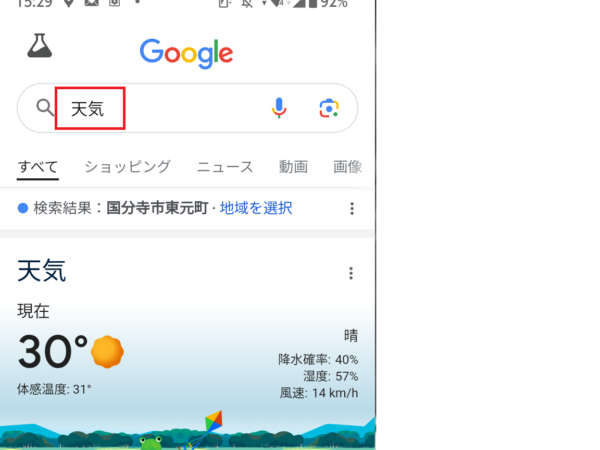
天気予報アプリでカエルマークが表示されない問題は、多くのユーザーが経験する不便な現象です。この問題は、表示設定の問題が原因であることが多く、設定を確認することで問題を解消することができます。この記事では、カエルマークが表示されない原因と解決方法について詳しく説明します。
カエルマークは、天気予報アプリで天気の予報を示すために使用される重要な機能です。しかし、表示設定の問題により、カエルマークが表示されない場合があります。この問題は、OW tagの設定ミスやformatの設定ミスなど、さまざまな要因によって引き起こされる可能性があります。
この記事では、カエルマークが表示されない原因と解決方法について詳しく説明し、表示設定の確認方法やキャッシュのクリアーなどの解決策についても説明します。
天気予報アプリでカエルマークが表示されない原因
天気予報アプリでカエルマークが表示されない場合、表示設定の問題が原因であることが多い。表示設定を確認することで、問題を解消することができる。具体的には、OW tagの設定ミスやformatの設定ミスが原因となることがある。また、コピー&ペーストミスやバージョンアップデートによる設定変更も原因となることがある。
これらの問題を解消するには、表示設定を確認し、必要に応じて設定を変更する必要がある。例えば、OW tagの設定が正しくない場合、カエルマークが表示されないことがある。同様に、formatの設定が正しくない場合も、カエルマークが表示されないことがある。したがって、表示設定を確認し、必要に応じて設定を変更することが重要である。
さらに、キャッシュの溜まりも原因となることがある。キャッシュが溜まると、アプリの動作が遅くなり、カエルマークが表示されないことがある。したがって、キャッシュをクリアすることが必要な場合がある。また、アプリのバージョンアップデートやロケーション情報の許可も必要な場合がある。
表示設定の問題
天気予報アプリでカエルマークが表示されない場合、表示設定の問題が原因であることが多い。アプリの設定で、カエルマークの表示が無効になっている可能性がある。特に、OW tagの設定ミスやformatの設定ミスが原因となることが多い。OW tagは、天気予報データを取得するための重要な要素であり、設定ミスが生じるとカエルマークが表示されないことがある。
また、コピー&ペーストミスも原因となることがある。アプリの設定をコピー&ペーストする際に、重要なコードが省略されたり、間違ったコードが挿入されたりすることがある。これにより、カエルマークが表示されない問題が生じる。さらに、バージョンアップデートによる設定変更も原因となることがある。アプリのバージョンがアップデートされると、設定が変更されることがあり、カエルマークの表示が無効になることがある。
これらの問題を解消するには、表示設定を確認し、必要に応じて設定を変更する必要がある。アプリの設定を確認し、OW tagやformatの設定を再確認することで、問題を解消することができる。また、キャッシュのクリアーも必要な場合がある。キャッシュが溜まると、アプリの動作が不安定になることがあり、カエルマークが表示されない問題が生じる。キャッシュをクリアーすることで、アプリの動作を安定させ、カエルマークを表示させることができる。
OW tagの設定ミス
OW tagの設定ミスは、天気予報アプリでカエルマークが表示されない原因の一つである。OW tagは、天気予報データを取得するために使用されるタグであり、正しく設定されていない場合、データの取得に失敗し、カエルマークが表示されないことがある。OW tagの設定ミスは、主にアプリの設定画面でタグの入力ミスや、タグの形式が正しくないことなどが原因である。
OW tagの設定を確認するには、アプリの設定画面を開き、OW tagの入力欄を確認する必要がある。入力欄に正しいタグが入力されていない場合、タグを再入力する必要がある。また、タグの形式が正しくない場合、形式を確認し、正しい形式でタグを入力する必要がある。OW tagの設定を正しく行うことで、天気予報データの取得に成功し、カエルマークが表示されるようになる。
OW tagの設定ミスを解消するには、アプリの設定画面でタグの入力欄を確認し、必要に応じてタグを再入力する必要がある。また、アプリのバージョンアップデートや、ロケーション情報の許可なども必要な場合がある。
formatの設定ミス
formatの設定ミスは、天気予報アプリでカエルマークが表示されない原因の一つである。フォーマット設定が正しく行われていない場合、アプリはカエルマークを表示することができない。フォーマット設定は、アプリの表示形式を決定するもので、JSONやXMLなどの形式が一般的に使用されている。
フォーマット設定のミスは、コードの記述ミスや設定ファイルの読み込みエラーなどによって発生することが多い。コードの記述ミスは、開発者がコードを記述する際に生じるエラーで、設定ファイルの読み込みエラーは、設定ファイルが正しく読み込まれないことによって生じるエラーである。これらのエラーを解消するには、コードを再度確認し、設定ファイルを再度読み込む必要がある。
また、フォーマット設定のミスは、バージョンアップデートによっても発生することがある。バージョンアップデートによって、アプリの仕様が変更される場合があり、その結果としてフォーマット設定が変更される必要がある。したがって、バージョンアップデートを行った後は、フォーマット設定を再度確認する必要がある。
コピー&ペーストミス
コピー&ペーストミスは、天気予報アプリでカエルマークが表示されない原因の一つである。コピー&ペーストミスは、コードの重複やコードの不整合を引き起こすことがあります。これにより、アプリの表示設定が正常に機能しなくなり、カエルマークが表示されないことになる。
コピー&ペーストミスを解消するには、コードを再入力するか、コードの整合性を確認する必要がある。また、コードの重複を避けるために、コードを慎重に確認する必要がある。さらに、アプリのバージョンアップデートやキャッシュのクリアーも必要な場合がある。
コピー&ペーストミスを防ぐためには、コードの管理を徹底する必要がある。コードを整理し、コードの再利用を避けることで、コピー&ペーストミスを最小限に抑えることができる。
バージョンアップデートによる設定変更
天気予報アプリでカエルマークが表示されない場合、バージョンアップデートによる設定変更が原因であることがある。アプリのバージョンが更新されると、設定がリセットされることがあります。そのため、バージョンアップデート後は、表示設定を再度確認する必要がある。
特に、AndroidやiOSなどのモバイルデバイスでは、バージョンアップデートが頻繁に実施されるため、設定変更に伴う問題が発生する可能性が高い。バージョンアップデート後は、アプリの設定を再度確認し、必要に応じて設定を変更する必要がある。
また、バージョンアップデートに伴う問題を防ぐためには、バックアップを定期的に実施することが重要である。バックアップを実施することで、設定変更に伴う問題を最小限に抑えることができる。
CACHEの溜まり
CACHEの溜まりは、天気予報アプリでカエルマークが表示されない原因の一つである。アプリの使用中に、データが一時的に保存されるCACHEが溜まると、アプリの動作が遅くなったり、表示が正常にされなかったりすることがある。特に、天気予報アプリは頻繁に更新されるデータを扱うため、CACHEの溜まりが発生しやすい。
この問題を解消するには、キャッシュのクリアーを行う必要がある。キャッシュのクリアーは、アプリの設定メニューから行うことができる。設定メニューを開き、キャッシュのクリアーまたはデータのクリアーを選択し、キャッシュをクリアーする。キャッシュのクリアーを行うと、アプリの動作が改善され、カエルマークが正常に表示されるようになる。
また、定期的なキャッシュのクリアーを行うことで、CACHEの溜まりを防止することができる。定期的にキャッシュのクリアーを行うことで、アプリの動作を安定させ、カエルマークの表示を正常に保つことができる。
解決方法
表示設定の確認は、カエルマークが表示されない問題を解消するための第一歩です。アプリの設定メニューにアクセスし、OW tagの設定が正しくされているかどうかを確認する必要があります。OW tagの設定ミスは、カエルマークが表示されない最も一般的な原因の一つです。
また、formatの設定も確認する必要があります。formatの設定ミスは、カエルマークが正しく表示されない原因となることがあります。アプリの設定メニューでformatの設定を確認し、必要に応じて設定を変更する必要があります。
さらに、コピー&ペーストミスもカエルマークが表示されない原因となることがあります。アプリの設定メニューでコピー&ペーストしたテキストを確認し、必要に応じて修正する必要があります。また、バージョンアップデートによる設定変更も問題の原因となることがあります。アプリのバージョンアップデート後、設定を再確認し、必要に応じて設定を変更する必要があります。
最後に、CACHEの溜まりもカエルマークが表示されない原因となることがあります。アプリのキャッシュをクリアーすることで、問題を解消することができる場合があります。アプリの設定メニューでキャッシュのクリアー方法を確認し、必要に応じてキャッシュをクリアーする必要があります。
表示設定の確認と変更
天気予報アプリでカエルマークが表示されない場合、表示設定の問題が原因であることが多い。表示設定を確認することで、問題を解消することができる。まず、アプリの設定画面を開き、表示オプションを確認する必要がある。ここで、カエルマークの表示が有効になっているかどうかを確認することができる。
表示設定の問題の原因としては、OW tagの設定ミスやformatの設定ミスなどがある。これらの設定が正しく行われていない場合、カエルマークが表示されないことがある。したがって、これらの設定を確認し、必要に応じて設定を変更する必要がある。また、コピー&ペーストミスも問題の原因となることがある。設定をコピー&ペーストする際には、設定が正しく反映されるように注意する必要がある。
さらに、バージョンアップデートによる設定変更も問題の原因となることがある。アプリのバージョンがアップデートされた場合、設定がリセットされることがある。したがって、アプリのバージョンアップデート後には、表示設定を再度確認する必要がある。
アプリのバージョンアップデート
アプリのバージョンアップデートは、天気予報アプリでカエルマークが表示されない原因のひとつである。アプリのバージョンが古い場合、表示設定やロケーション情報の取得方法が変更された可能性がある。そのため、アプリのバージョンを最新にアップデートすることで、問題を解消することができる。
また、アップデート後にアプリのキャッシュをクリアーすることも重要である。キャッシュが溜まっている場合、アプリの動作が不安定になり、カエルマークが表示されない可能性がある。キャッシュをクリアーすることで、アプリの動作を安定させ、問題を解消することができる。
アプリのバージョンアップデートは、通常ストアから行うことができる。ストアからアプリのページを開き、アップデートボタンをクリックすることで、アプリのバージョンを最新にアップデートすることができる。アップデート後、アプリを再起動し、表示設定を確認することで、問題を解消することができる。
ロケーション情報の許可
天気予報アプリでカエルマークが表示されない場合、ロケーション情報の許可がされていないことが原因であることがあります。アプリがユーザーの現在地を取得できない場合、正確な天気予報情報を提供することができません。したがって、ロケーション情報の許可を確認し、必要に応じて許可を与える必要があります。
ロケーション情報の許可は、通常アプリの設定メニューから行うことができます。設定メニューを開き、ロケーション情報の許可に関する項目を探します。許可がされていない場合は、許可を与えるボタンをクリックしてください。許可が与えられた後、アプリを再起動してください。
ロケーション情報の許可が与えられた後も、カエルマークが表示されない場合は、他の原因を探す必要があります。例えば、キャッシュのクリアーやバージョンアップデートが必要な場合があります。これらの問題を解消するには、別の解決方法を試す必要があります。
キャッシュのクリアー
キャッシュのクリアーは、天気予報アプリでカエルマークが表示されない問題を解消するための重要なステップです。キャッシュとは、アプリがデータを一時的に保存する場所です。キャッシュが溜まると、アプリの動作が遅くなったり、データが古くなったりすることがあります。特に、天気予報アプリは頻繁にデータを更新するため、キャッシュが溜まりやすいです。
キャッシュのクリアーを行うには、アプリの設定メニューを開き、キャッシュのクリアーまたはデータのクリアーというオプションを探します。通常、このオプションはアプリの設定メニューの下部にあります。キャッシュのクリアーを行うと、アプリが保存していたデータがすべて削除されます。したがって、再度アプリを起動すると、初期設定に戻ります。
キャッシュのクリアーを行った後、天気予報アプリを再度起動し、カエルマークが表示されるかどうかを確認します。もし、まだ表示されない場合は、他の原因を探す必要があります。ただし、キャッシュのクリアーは、天気予報アプリのトラブルシューティングの基本的なステップです。
まとめ
天気予報アプリでカエルマークが表示されない場合、表示設定の問題が原因であることが多い。表示設定を確認することで、問題を解消することができる。主な原因としては、OW tagの設定ミス、formatの設定ミス、コピー&ペーストミス、バージョンアップデートによる設定変更、CACHEの溜まりなどがある。これらの問題を解消するには、表示設定を確認し、必要に応じて設定を変更する必要がある。
また、アプリのバージョンアップデート、ロケーション情報の許可、キャッシュのクリアーなども必要な場合がある。アプリのバージョンアップデートにより、表示設定が変更されることがあるため、最新バージョンにアップデートする必要がある。また、ロケーション情報の許可が必要な場合もあるため、設定を確認する必要がある。
表示設定を確認し、必要に応じて設定を変更することで、天気予報アプリでカエルマークが表示されない問題を解消することができる。アプリのバージョンアップデートやキャッシュのクリアーも必要な場合があるため、問題が解消されない場合は、これらの方法を試してみる必要がある。
よくある質問
Q: 天気予報アプリでカエルマークが表示されないのはなぜですか?
天気予報アプリでカエルマークが表示されない場合、アプリのバージョンが古い可能性があります。アプリのバージョンが古いと、最新の機能や表示が正常に動作しないことがあります。アプリを最新のバージョンにアップデートすることで、カエルマークが正常に表示されるようになる可能性があります。また、端末のOSが古い場合も、カエルマークが表示されない可能性があります。端末のOSを最新のバージョンにアップデートすることで、問題が解決される可能性があります。
Q: カエルマークが表示されない場合、どのように解決すればよいですか?
カエルマークが表示されない場合、まずアプリを再起動してみてください。アプリを再起動することで、問題が解決される可能性があります。また、アプリのキャッシュをクリアすることで、問題が解決される可能性があります。アプリのキャッシュをクリアするには、端末の設定メニューからアプリの設定を選択し、キャッシュをクリアするボタンを押してください。
Q: カエルマークが表示されないのは、端末の問題ですか?
カエルマークが表示されない場合、端末の問題である可能性があります。端末の設定や機能が正常に動作していない場合、カエルマークが表示されない可能性があります。ただし、アプリの問題である可能性もあります。アプリのバージョンが古い場合や、アプリの設定が正常に動作していない場合、カエルマークが表示されない可能性があります。
Q: カエルマークが表示されない場合、サポートに連絡する必要がありますか?
カエルマークが表示されない場合、サポートに連絡する必要がある場合があります。アプリを再起動したり、アプリのキャッシュをクリアしたりしても問題が解決されない場合、サポートに連絡する必要があります。サポートに連絡することで、問題の原因を特定し、解決策を提供してもらうことができます。
Deja una respuesta
Lo siento, debes estar conectado para publicar un comentario.
関連ブログ記事