
Googleフォトの共有写真を削除・共有解除する方法と注意点まとめ

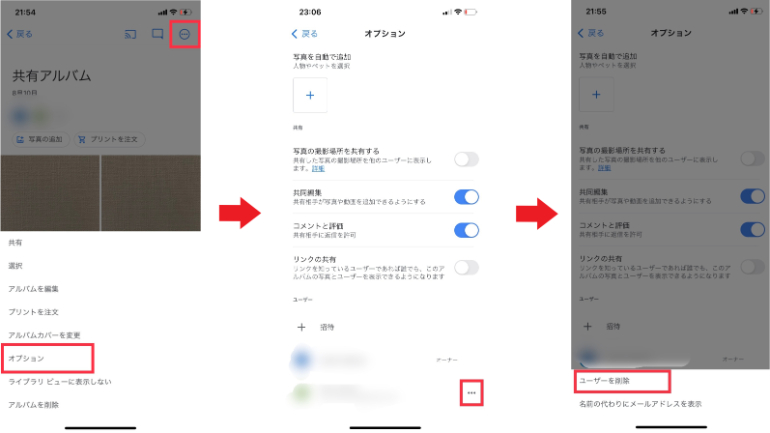
Googleフォトを利用して写真を共有している場合、共有写真を削除したり共有を解除したりする必要がある場合があります。この記事では、共有写真の削除と共有の解除についての方法と注意点をまとめます。
共有写真の削除は、共有アルバムにアクセスして削除する写真を選択し、Trashのアイコンをクリックすることで実行できます。また、共有アルバム全体を削除する場合は、アルバムの設定画面でアルバムの削除をクリックすることで実行できます。
一方、共有の解除は、共有写真の上にマウスカーソルを移動し、共有の停止のアイコンをクリックすることで実行できます。共有の解除を行うと、共有者が写真にアクセスできなくなります。
Googleフォトの共有写真を削除する方法
Googleフォトで共有写真を削除するには、まず共有アルバムにアクセスする必要があります。共有アルバムにアクセスしたら、削除したい写真を選択し、Trashのアイコンをクリックします。写真を選択する際には、複数の写真を選択することも可能です。Trashのアイコンをクリックすると、選択した写真がアルバムから削除されます。
共有アルバム全体を削除する場合は、アルバムの設定画面にアクセスする必要があります。設定画面で「アルバムの削除」をクリックすると、アルバム全体が削除されます。アルバムを削除すると、アルバム内のすべての写真が削除されますので、注意が必要です。
写真を削除すると、共有者がアクセスできなくなります。したがって、共有写真を削除する際には、共有者の同意を得る必要があります。また、削除された写真を復元する場合は、GoogleフォトのTrashに移動して復元する写真を選択し、「復元」をクリックします。
Googleフォトの共有アルバムを削除する方法
Googleフォトで共有アルバムを削除するには、まず共有アルバムにアクセスする必要があります。共有アルバムにアクセスしたら、アルバムの設定画面を開きます。アルバムの設定画面では、アルバムの削除というボタンが表示されます。このボタンをクリックすると、アルバムが完全に削除されます。
アルバムを削除すると、アルバム内のすべての写真が削除され、共有者がアクセスできなくなります。したがって、アルバムを削除する前に、共有者の同意を得る必要があります。また、アルバムを削除すると、アルバム内の写真はTrashに移動されます。Trashから写真を復元する場合は、Trashに移動して復元する写真を選択し、復元をクリックします。
共有アルバムを削除する際には、共有者の権限を変更する必要があります。共有者の権限を変更するには、アルバムの設定画面で共有者の管理というボタンをクリックします。このボタンをクリックすると、共有者のリストが表示されます。共有者のリストから、共有者の権限を変更することができます。
共有写真の共有を解除する方法
Googleフォトで共有写真の共有を解除するには、共有アルバムにアクセスして共有写真の上にマウスカーソルを移動し、共有の停止のアイコンをクリックします。この操作により、共有写真の共有が解除され、共有者が写真にアクセスできなくなります。
共有写真の共有を解除する前に、共有者の権限を変更する必要があります。共有者の権限を変更するには、共有アルバムの設定画面で権限の変更をクリックし、共有者の権限を変更します。共有者の権限を変更すると、共有者が写真にアクセスできるかどうかが決定されます。
共有写真の共有を解除すると、共有者が写真にアクセスできなくなりますが、写真自体は削除されません。写真を削除するには、別の操作が必要です。写真を削除するには、共有アルバムにアクセスして削除する写真を選択し、Trashのアイコンをクリックします。
削除された写真を復元する方法
Googleフォトで削除された写真を復元するには、Trashに移動する必要があります。Trashは、削除された写真が一時的に保存される場所です。Trashに移動するには、Googleフォトの左側のメニューからTrashをクリックします。
Trashに移動したら、復元したい写真を選択し、復元ボタンをクリックします。写真が復元され、元のアルバムに戻ります。ただし、写真を復元できるのは、削除してから60日以内です。60日が経過すると、写真は完全に削除され、復元できなくなります。
また、共有写真を削除した場合、共有者がアクセスできなくなります。共有写真を復元しても、共有者が自動的にアクセスできるようにはなりません。共有者に再びアクセス権を与えるには、写真を共有し直す必要があります。
共有写真を削除・共有解除する際の注意点
共有写真を削除・共有解除する際には、共有者の同意を得る必要があります。共有写真を削除すると、共有者がアクセスできなくなります。また、共有写真を削除すると、アルバムから写真が完全に削除されるため、元に戻すことはできません。
共有アルバムから写真を削除する場合、アルバムの所有者が削除した写真を復元することはできますが、共有者が削除した写真を復元することはできません。したがって、共有写真を削除する前に、共有者に確認することが重要です。
共有の停止を行う場合、共有者の権限を変更する必要があります。共有の停止を行うと、共有者がアルバムにアクセスできなくなりますが、アルバムの所有者は引き続きアルバムにアクセスできます。共有の停止を行う前に、共有者に通知することが望ましいです。
まとめ
Googleフォトの共有写真を削除・共有解除する方法について説明しました。共有写真を削除するには、共有アルバムにアクセスして削除する写真を選択し、Trashのアイコンをクリックします。共有アルバム全体を削除する場合は、アルバムの設定画面で「アルバムの削除」をクリックします。
共有写真の共有を解除するには、共有写真の上にマウスカーソルを移動し、「共有の停止」のアイコンをクリックします。削除された写真を復元する場合は、GoogleフォトのTrashに移動して復元する写真を選択し、「復元」をクリックします。
共有写真を削除・共有解除する際には、共有者の同意を得る必要があります。また、共有写真を削除すると、共有者がアクセスできなくなります。共有写真の共有を解除する場合は、共有者の権限を変更する必要があります。
よくある質問
Googleフォトの共有写真を削除する方法は?
Googleフォトの共有写真を削除するには、まずアルバムを開き、共有したい写真を選択します。次に、右上のメニューから「アルバムを編集」を選択し、共有したい写真を選択して「削除」をタップします。ただし、アルバムを共有している場合は、アルバムから写真を削除しても、共有相手のアルバムからは削除されません。共有相手のアルバムからも削除するには、アルバムの共有を解除する必要があります。
Googleフォトの共有写真の共有を解除する方法は?
Googleフォトの共有写真の共有を解除するには、まずアルバムを開き、共有したい写真を選択します。次に、右上のメニューから「アルバムを編集」を選択し、共有したい写真を選択して「共有を解除」をタップします。共有を解除すると、共有相手のアルバムから写真が削除されます。ただし、共有相手が写真をダウンロードしていた場合は、共有を解除しても写真が削除されません。
Googleフォトの共有写真を削除すると、共有相手のアルバムからも削除されるか?
Googleフォトの共有写真を削除しても、共有相手のアルバムからも削除されるとは限りません。アルバムを共有している場合は、アルバムから写真を削除しても、共有相手のアルバムからは削除されません。共有相手のアルバムからも削除するには、アルバムの共有を解除する必要があります。
Googleフォトの共有写真の共有を解除しても、共有相手が写真をダウンロードできるか?
Googleフォトの共有写真の共有を解除しても、共有相手が写真をダウンロードしていた場合は、共有を解除しても写真が削除されません。共有相手が写真をダウンロードできるかどうかは、共有相手のアカウントの設定によって異なります。共有相手が写真をダウンロードできるようにするには、共有相手のアカウントの設定を確認する必要があります。
Deja una respuesta
Lo siento, debes estar conectado para publicar un comentario.
関連ブログ記事