
DカードプリペイドをGoogle Payに登録する方法と使い方まとめ

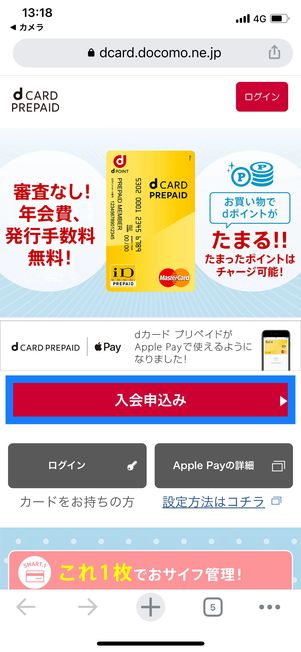
この記事では、DカードプリペイドをGoogle Payに登録する方法と使い方について詳しく説明します。スマートフォンひとつでお金持ち状態を実現できる便利な機能をご紹介します。
Google Payは、NFC機能を持つスマートフォンやタブレットを使用して、タッチ決済に対応した端末で簡単に決済できるサービスです。DカードプリペイドをGoogle Payに登録することで、オンラインストアでの支払いや、実店舗での決済がさらに便利になります。
この記事では、DカードプリペイドをGoogle Payに登録する手順や、Google Payでの決済方法について詳しく説明します。
DカードプリペイドをGoogle Payに登録する利点
DカードプリペイドをGoogle Payに登録することで、スマートフォンひとつでお金持ち状態を実現できます。コンタクトレス決済が可能になるため、現金やカードを持ち歩く必要がなくなり、ショッピングや交通機関の利用がより便利になります。また、Google Payのセキュリティ機能により、カード情報が保護され、安心して決済を行うことができます。
さらに、DカードプリペイドをGoogle Payに登録することで、ポイントやキャッシュバックなどの特典も受け取ることができます。Dカードプリペイドの会員プログラムに登録している場合、Google Pay経由で決済を行うと、通常のポイントやキャッシュバックに加えて、特別な特典も受け取ることができます。
DカードプリペイドをGoogle Payに登録することで、スマートフォンひとつで、多くのことができるようになります。ショッピング、交通機関の利用、オンラインストアでの支払いなど、日常生活で必要なことを、より便利に、より安心して行うことができます。
Google Payアプリのダウンロードとインストール方法
Google Payアプリをダウンロードしてインストールするには、スマートフォンのアプリストアから検索してダウンロードします。インストールが完了したら、Google Payアプリを起動し、利用規約に同意して進みます。次に、Google アカウントにログインして、Google Payの利用を開始します。
Google Payアプリのダウンロードとインストールが完了したら、プリペイドカードの情報を入力する画面が表示されます。ここで、Dカードプリペイドのカード番号、有効期限、セキュリティコードを入力します。入力が完了したら、カードを追加ボタンを押して、DカードプリペイドをGoogle Payに登録します。
DカードプリペイドをGoogle Payに登録する際には、Faces IDや指紋認証を設定する必要があります。これは、Google Payを利用する際の認証手段として使用されます。設定が完了したら、DカードプリペイドをGoogle Payに登録することができます。
DカードプリペイドをGoogle Payに登録する手順
DカードプリペイドをGoogle Payに登録するには、まずGoogle Payアプリをダウンロードしてインストールする必要があります。インストールが完了したら、アプリを開いてログインまたは新規登録を行います。次に、プリペイドカードの情報を入力します。カード番号、有効期限、セキュリティコードなどを正確に入力してください。
カード情報の入力が完了したら、Faces IDや指紋認証を設定します。これは、決済時に本人確認を行うためのセキュリティ対策です。設定が完了したら、カードを追加するボタンを押してください。カードの登録が完了すると、Google Payアプリ上でカード情報が表示されます。
登録が完了したら、NFC機能を持つスマートフォンやタブレットを使用して、タッチ決済に対応した端末に近づけると、自動的に決済が行われます。また、オンラインストアでの支払い時には、Google PayでDカードプリペイドを選択することで簡単に支払うことができます。
Google PayでのDカードプリペイドの使い方
Google PayにDカードプリペイドを登録すると、スマートフォンひとつでお金持ち状態を実現できます。NFC機能を持つスマートフォンやタブレットをタッチ決済に対応した端末に近づけると、自動的に決済が行われます。例えば、コンビニやスーパー、レストランなどで、非接触決済が可能です。
また、オンラインストアでの支払い時にも、Google PayでDカードプリペイドを選択することで簡単に支払うことができます。Google Payは、多くのオンラインストアで対応しているため、ショッピングの際に便利に使うことができます。
さらに、Google Payアプリでは、Dカードプリペイドの残高や取引履歴を確認することができます。アプリを起動し、Dカードプリペイドのカードを選択すると、残高や取引履歴が表示されます。
NFCタッチ決済でのDカードプリペイドの使い方
NFCタッチ決済でのDカードプリペイドの使い方は非常に簡単です。まず、Google PayアプリにDカードプリペイドを登録する必要があります。登録後は、NFC機能を持つスマートフォンやタブレットをタッチ決済に対応した端末に近づけると、自動的に決済が行われます。決済時には、PINコードや指紋認証などの認証が必要になる場合がありますが、基本的には非常にスムーズに決済が行われます。
また、Google Payでは、決済時にカード番号や個人情報が表示されないため、セキュリティ面でも安心です。さらに、Dカードプリペイドはプリペイドカードであるため、決済時に残高以上の金額を支払うことはできません。これにより、予期せぬ出費を防ぐことができます。
NFCタッチ決済でのDカードプリペイドの使い方は、日常生活で非常に便利です。例えば、コンビニやスーパーでの買い物、交通機関での乗車、レストランでの食事など、さまざまなシーンで利用できます。
オンラインストアでのDカードプリペイドの使い方
オンラインストアでの支払い時に、Google Payを選択することで、Dカードプリペイドを簡単に使うことができます。まず、オンラインストアの支払い画面で、Google Payのボタンを探します。次に、Google Payのアカウントにログインし、Dカードプリペイドを選択します。最後に、* Faces IDや指紋認証*で認証を行うことで、支払いが完了します。
この方法は、Dカードプリペイドの番号や有効期限を入力する必要がないため、非常に便利です。また、Google Payのアカウントに複数のカードを登録している場合でも、Dカードプリペイドを選択することで、簡単に支払うことができます。
オンラインストアでのDカードプリペイドの使い方は、非常に簡単で便利です。Google Payを利用することで、Dカードプリペイドをもっと便利に使うことができます。
まとめ
DカードプリペイドをGoogle Payに登録することで、スマートフォンひとつでお金持ち状態を実現できます。Google Payアプリをダウンロードしてインストールし、プリペイドカードの情報を入力し、Faces IDや指紋認証を設定し、カードを追加するボタンを押すことで、登録が完了します。
登録後は、NFC機能を持つスマートフォンやタブレットをタッチ決済に対応した端末に近づけると、自動的に決済が行われます。また、オンラインストアでの支払い時には、Google PayでDカードプリペイドを選択することで簡単に支払うことができます。
このように、DカードプリペイドをGoogle Payに登録することで、日常の支払いをより便利に、より安全に実行することができます。
よくある質問
DカードプリペイドをGoogle Payに登録する方法は?
DカードプリペイドをGoogle Payに登録するには、まずGoogle Payアプリをダウンロードしてインストールする必要があります。次に、Dカードプリペイドのカード情報を入力し、セキュリティコードを入力して登録を完了します。登録が完了すると、DカードプリペイドをGoogle Payで使用できるようになります。
DカードプリペイドをGoogle Payに登録する際に必要な情報は?
DカードプリペイドをGoogle Payに登録する際に必要な情報は、カード番号、有効期限、およびセキュリティコードです。これらの情報を正確に入力することで、登録を完了できます。なお、カード名義人の情報も必要になる場合があります。
DカードプリペイドをGoogle Payで使用する際の注意点は?
DカードプリペイドをGoogle Payで使用する際の注意点は、残高を常に確認することです。Dカードプリペイドはプリペイドカードであるため、チャージが必要です。また、取扱店舗が限られている場合がありますので、事前に確認することをお勧めします。
DカードプリペイドをGoogle Payから削除する方法は?
DカードプリペイドをGoogle Payから削除するには、Google Payアプリを開き、カード情報を選択して削除ボタンを押します。削除が完了すると、DカードプリペイドはGoogle Payから削除されます。なお、削除前に残高を確認することをお勧めします。
Deja una respuesta
Lo siento, debes estar conectado para publicar un comentario.
関連ブログ記事