
「OK Google」デバイスのセットアップ方法:スマートスピーカーを快適に使うためのガイド

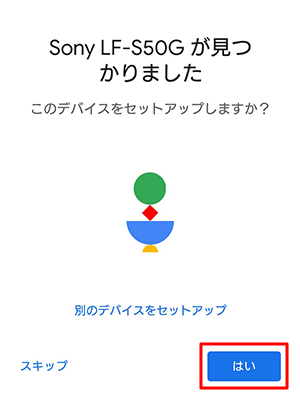
「OK Google」デバイスのセットアップ方法を解説します。この記事では、スマートスピーカーやスマートディスプレイなど、「OK Google」に対応したデバイスを快適に使うためのガイドを提供します。セットアップ方法を知ることで、デバイスの機能を最大限に活用し、日常生活をより便利にできるようになります。
この記事では、Google アカウントの作成からデバイスの電源を入れるまでの基本的なセットアップ方法を説明します。また、Google ホームアプリのインストール、デバイスの追加、Wi-Fi ネットワークへの接続、音声認識の設定など、セットアップの各ステップを詳しく解説します。セットアップが完了したら、デバイスを操作することができます。音声コマンドでデバイスを操作するには、「OK Google」と呼び掛けます。
「OK Google」デバイスの購入と準備
「OK Google」デバイスを快適に使うには、まずGoogle アカウントを作成する必要があります。Google アカウントを作成すると、デバイスの設定や管理ができるようになります。次に、「OK Google」デバイスを購入します。スマートスピーカーやスマートディスプレイなど、「OK Google」に対応したデバイスが多数あります。
デバイスを購入したら、デバイスに付属の電源コードを繋げ、電源を入れてください。電源を入れると、デバイスが起動し、セットアップの準備が整います。次に、Google ホームアプリをインストールします。Google ホームアプリは、デバイスの設定や管理に必要なアプリです。
Google ホームアプリをインストールしたら、デバイスを追加します。デバイスを追加するには、Google ホームアプリを開き、デバイスの追加を選択してください。次に、デバイスの種類を選択し、デバイスの名前を入力します。デバイスを追加したら、Wi-Fi ネットワークに接続します。Wi-Fi ネットワークに接続するには、Google ホームアプリを開き、Wi-Fi の設定を選択してください。
Google アカウントの作成と設定
Google アカウントを作成することは、「OK Google」デバイスを使用するための最初のステップです。Google アカウントを作成することで、デバイスを管理し、音声コマンドを使用することができます。Google アカウントを作成するには、Google のウェブサイトにアクセスし、新しいアカウントを作成をクリックします。次に、必要な情報を入力し、アカウントを作成をクリックします。
Google アカウントを作成したら、アカウントの設定を行う必要があります。アカウントの設定では、音声認識の設定やデバイスの管理の設定を行うことができます。これらの設定を行うことで、デバイスを快適に使用することができます。
また、Google アカウントを作成する際には、2 段階認証を設定することをお勧めします。2 段階認証を設定することで、アカウントのセキュリティを強化することができます。これにより、デバイスを安全に使用することができます。
デバイスのセットアップ方法
「OK Google」デバイスを快適に使うには、正しいセットアップ方法を知ることが不可欠です。まず、Google アカウントを作成する必要があります。Google アカウントを作成したら、「OK Google」デバイスを購入し、デバイスに付属の電源コードを繋げ、電源を入れることから始めます。
次に、Google ホームアプリをインストールします。Google ホームアプリは、スマートフォンやタブレットで利用可能です。アプリをインストールしたら、デバイスを追加し、Wi-Fi ネットワークに接続します。Wi-Fi ネットワークに接続することで、デバイスがインターネットに接続され、音声認識の設定を行うことができます。
音声認識の設定を行うには、音声認識機能を有効にする必要があります。音声認識機能を有効にしたら、デバイスが音声を認識し、コマンドを実行することができます。セットアップが完了したら、デバイスを操作することができます。音声コマンドでデバイスを操作するには、「OK Google」と呼び掛けます。
Google ホームアプリのインストールとデバイスの追加
Google ホームアプリをインストールするには、スマートフォンやタブレットのアプリストアからダウンロードします。インストールが完了したら、アプリを起動し、Google アカウントでログインします。ログインが完了したら、デバイスの追加ボタンをタップし、OK Google デバイスを選択します。
次に、デバイスの電源を入れて、Wi-Fi ネットワークに接続します。接続が完了したら、デバイスの音声認識の設定を行います。この設定では、デバイスが音声を認識する言語や、音声コマンドの応答方法を設定します。
Google ホームアプリを使用して、デバイスの設定を変更したり、デバイスの状態を確認したりすることができます。また、OK Google デバイスを使用して、音楽を再生したり、ニュースを聞いたり、天気予報を確認したりすることができます。
Wi-Fi ネットワークへの接続と音声認識の設定
Wi-Fi ネットワークへの接続は、「OK Google」デバイスを快適に使うための重要なステップです。Google ホームアプリをインストールし、デバイスを追加した後、Wi-Fi ネットワークに接続する必要があります。接続するには、Google ホームアプリを開き、デバイスの設定メニューにアクセスします。そこで、利用可能なWi-Fi ネットワークの一覧が表示されます。自分のネットワークを選択し、パスワードを入力すると、デバイスがネットワークに接続されます。
接続が完了したら、音声認識の設定を行う必要があります。この設定では、デバイスが音声を認識する言語や、応答の音量などを設定できます。音声認識の設定は、Google ホームアプリの設定メニューからアクセスできます。設定を完了したら、デバイスは音声コマンドに応答するようになります。
音声認識の設定が完了したら、デバイスを操作することができます。「OK Google」 と呼び掛けると、デバイスが音声コマンドに応答します。例えば、「OK Google、今日の天気は?」と尋ねると、デバイスが今日の天気を教えてくれます。音声コマンドでデバイスを操作することで、手軽に情報を取得したり、タスクを実行したりすることができます。
デバイスの操作方法と音声コマンドの使用
「OK Google」デバイスのセットアップが完了したら、デバイスを操作することができます。デバイスの操作方法は、音声コマンドを使用することです。「OK Google」と呼び掛けると、デバイスが音声コマンドを受け付ける状態になります。例えば、「OK Google、今日の天気は?」と呼び掛けると、デバイスが今日の天気を音声で回答します。
また、デバイスに内蔵されているGoogle アシスタントを使用することで、さまざまなタスクを実行することができます。例えば、「OK Google、明日の予定は?」と呼び掛けると、デバイスがGoogle カレンダーに登録されている予定を音声で回答します。さらに、「OK Google、音楽を再生して」と呼び掛けると、デバイスがGoogle Play ミュージックやYouTube Musicなどの音楽ストリーミングサービスから音楽を再生します。
デバイスの操作方法は、Google ホームアプリを使用することでも可能です。Google ホームアプリを使用することで、デバイスの設定を変更したり、デバイスに接続されているデバイスを管理したりすることができます。例えば、Google ホームアプリを使用して、デバイスの音量を調整したり、デバイスに接続されているスマート家電を操作したりすることができます。
トラブルシューティングとよくある質問
「OK Google」デバイスのセットアップ中に問題が発生した場合、トラブルシューティングを行う必要があります。Wi-Fi 接続が不安定な場合、デバイスが正常に動作しない可能性があります。Wi-Fi ルーターを再起動し、デバイスを再接続してみてください。また、Google アカウントの認証に問題がある場合、デバイスのセットアップが完了しない可能性があります。Google アカウントのパスワードを再入力し、認証を再試行してください。
「OK Google」デバイスのセットアップに関するよくある質問として、音声認識の精度が低いというものがあります。音声認識の精度を向上させるには、デバイスを静かな場所に設置し、マイクの感度を調整する必要があります。また、Google ホームアプリを最新バージョンに更新することで、音声認識の精度が向上する可能性があります。
その他のよくある質問として、デバイスのリセット方法に関するものがあります。デバイスのリセットは、デバイスの設定を初期化し、デバイスを工場出荷状態に戻すことです。デバイスのリセットを行うには、デバイスの設定メニューから「リセット」オプションを選択し、指示に従ってリセットを実行してください。
まとめ
「OK Google」デバイスのセットアップ方法を理解することで、スマートスピーカーやスマートディスプレイを快適に使うことができます。セットアップの最初のステップは、Google アカウントを作成することです。Google アカウントを作成すると、デバイスを管理し、設定を同期することができます。
次に、Google ホームアプリをインストールし、デバイスを追加する必要があります。Google ホームアプリは、デバイスを管理し、設定を変更するためのツールです。アプリをインストールしたら、デバイスを追加し、Wi-Fi ネットワークに接続します。Wi-Fi ネットワークに接続することで、デバイスがインターネットに接続され、音声認識機能が有効になります。
セットアップが完了したら、デバイスを操作することができます。音声コマンドでデバイスを操作するには、「OK Google」と呼び掛けます。音声認識機能が有効になると、デバイスが音声コマンドを認識し、対応するアクションを実行します。
よくある質問
「OK Google」デバイスをセットアップするにはどうすればいいですか?
「OK Google」デバイスをセットアップするには、まずGoogle Home アプリをダウンロードしてインストールする必要があります。次に、アプリを開いてGoogle アカウントにログインし、デバイスを検索して接続します。接続が完了したら、デバイスの音声アシスタントを設定し、好みの設定を選択します。例えば、ニュースや天気の通知を受け取るように設定できます。また、スマートホーム デバイスを接続して、家電製品を音声で制御することもできます。
「OK Google」デバイスに複数のユーザーを登録することはできますか?
はい、「OK Google」デバイスに複数のユーザーを登録することはできます。Google Home アプリを開いて、ユーザー設定にアクセスします。次に、ユーザーを追加を選択し、追加したいユーザーのGoogle アカウントを入力します。複数のユーザーを登録することで、各ユーザーが自分の好みの設定を保存できるようになります。また、音声認識機能により、デバイスは各ユーザーの声を認識して、個人化された応答を提供します。
「OK Google」デバイスで使用できるコマンドは何ですか?
「OK Google」デバイスで使用できるコマンドは多数あります。例えば、音楽の再生やニュースの更新、天気の確認などが可能です。また、スマートホーム デバイスを接続して、家電製品を音声で制御することもできます。さらに、リマインダーやカレンダーの確認も可能です。「OK Google」というフレーズに続けて、コマンドを入力することで、デバイスはあなたの要求に応じて動作します。
「OK Google」デバイスの音声認識機能を改善するにはどうすればいいですか?
「OK Google」デバイスの音声認識機能を改善するには、デバイスの位置を適切に選択することが重要です。例えば、静かな場所にデバイスを置くことで、音声認識の精度が向上します。また、マイクの感度を調整することで、デバイスがあなたの声をよりよく認識できるようになります。さらに、Google Home アプリで音声認識の設定を調整することで、デバイスの音声認識機能をカスタマイズできます。
Deja una respuesta
Lo siento, debes estar conectado para publicar un comentario.
関連ブログ記事