
F1カレンダーをGoogleカレンダーに登録する方法 | レースのスケジュールを自動追跡

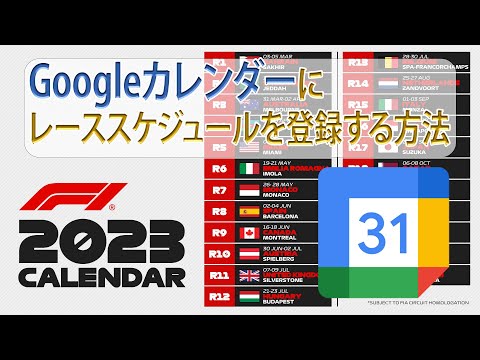
F1カレンダーをGoogleカレンダーに登録することで、レースのスケジュールを自動的に追跡できるようになります。この方法は、F1ファンにとって非常に便利です。レースの日程や時間を覚えておく必要がなくなり、Googleカレンダーに登録された情報に従ってレースのスケジュールを把握することができます。
この記事では、F1カレンダーをGoogleカレンダーに登録する方法について詳しく説明します。Googleアカウントを持っている人であれば、簡単に実施することができます。レースのスケジュールを自動的に追跡できるようになり、見逃さないことができます。
F1カレンダーの検索方法
F1カレンダーをGoogleカレンダーに登録するためには、まず最新のF1カレンダーを取得する必要があります。公式サイトやF1ファンのサイトで最新のF1カレンダーを検索し、取得することができます。公式サイトでは、最新のレーススケジュールやイベント情報が掲載されており、F1ファンのサイトでは、詳細なレース情報や解説が掲載されています。
また、Google検索を利用してF1カレンダーを検索することもできます。検索結果には、公式サイトやF1ファンのサイトのほか、ニュースサイトやブログなどが表示されます。最新の情報を取得するには、公式サイトや信頼できる情報源を利用することが推奨されます。
F1カレンダーを取得したら、次のステップではGoogleカレンダーに登録する方法を説明します。
Googleカレンダーの作成と設定
Googleカレンダーを利用するには、まずGoogleアカウントを作成する必要があります。すでにGoogleアカウントを持っている場合は、Googleカレンダーにログインすることができます。ログイン後、Googleカレンダーのトップページで「新しいカレンダーを作成」をクリックし、カレンダー名と説明を入力して新しいカレンダーを作成します。
新しいカレンダーを作成したら、カレンダーの設定を行う必要があります。カレンダーの設定では、タイムゾーンや休日などの設定を行うことができます。これらの設定を行うことで、F1カレンダーを正確に登録することができます。
Googleカレンダーの設定が完了したら、F1カレンダーの情報を登録する準備が整います。次のステップでは、F1カレンダーの情報をGoogleカレンダーに登録する方法について説明します。
F1カレンダーのGoogleカレンダーへの登録
F1ファンのための便利な方法を紹介します。F1カレンダーをGoogleカレンダーに登録することで、レースのスケジュールを自動的に追跡できるようになります。この方法により、レースの日程や時間を覚えておく必要がなくなり、見逃さないことができます。
まず、公式サイトやF1ファンのサイトで最新のF1カレンダーを検索し、取得します。次に、Googleアカウントを持っていれば、Googleカレンダーにログインし、新しいカレンダーを作成します。取得したF1カレンダーの情報をGoogleカレンダーに登録します。
この方法により、レースのスケジュールを常に把握できるようになり、見逃さないことができます。また、Googleカレンダーのリマインダー機能を利用することで、レースの開始時間前に通知を受け取ることもできます。
設定の確認とレースのINCTAKE
Googleカレンダーに登録されたF1カレンダーの情報を確認することが重要です。誤りがあると、レースのスケジュールを正確に把握できなくなります。まず、Googleカレンダーにログインし、登録したF1カレンダーを表示します。レースの日程、時間、場所などが正しく登録されていることを確認します。
確認が完了したら、レースのINCTAKEを行うことができます。Googleカレンダーの通知機能を利用して、レースの開始時間や重要なイベントについて通知を受け取ることができます。また、Googleカレンダーの共有機能を利用して、友人や家族とレースのスケジュールを共有することもできます。
レースのINCTAKEを行うことで、レースのスケジュールを常に把握できるようになり、見逃さないことができます。また、Googleカレンダーの自動更新機能により、レースのスケジュールが変更された場合にも自動的に更新されます。
まとめ
F1カレンダーをGoogleカレンダーに登録することで、レースのスケジュールを自動的に追跡できるようになります。公式サイトやF1ファンのサイトで最新のF1カレンダーを検索し、取得した情報をGoogleカレンダーに登録することで、レースの日程や時間を常に把握できるようになります。
この方法は、F1ファンにとって非常に便利です。Googleカレンダーに登録されたF1カレンダーの情報に従い、レースのリマインダーを設定することができます。また、Googleカレンダーは自動更新されるため、レースのスケジュールが変更された場合にも、自動的に更新されるため、最新の情報を常に把握できるようになります。
F1カレンダーをGoogleカレンダーに登録することで、レースのスケジュールを常に把握できるようになり、見逃さないことができます。この方法は、F1ファンにとって必須のツールです。
よくある質問
F1カレンダーをGoogleカレンダーに登録する方法は何ですか?
F1カレンダーをGoogleカレンダーに登録する方法は、非常に簡単です。まず、Googleカレンダーにログインし、カレンダーを追加ボタンをクリックします。次に、URLからカレンダーを追加を選択し、F1カレンダーのiCalファイルのURLを入力します。iCalファイルのURLは、F1公式ウェブサイトや他のウェブサイトから取得できます。カレンダーを追加すると、GoogleカレンダーにF1のレーススケジュールが自動的に表示されます。
F1カレンダーをGoogleカレンダーに登録すると、レースのスケジュールが自動的に更新されますか?
はい、F1カレンダーをGoogleカレンダーに登録すると、レースのスケジュールが自動的に更新されます。F1カレンダーのiCalファイルは、レースのスケジュールが変更されたときに自動的に更新されます。Googleカレンダーは、このiCalファイルを定期的にチェックし、変更があった場合には自動的に更新します。したがって、F1カレンダーをGoogleカレンダーに登録すると、レースのスケジュールが常に最新の状態に保たれます。
F1カレンダーをGoogleカレンダーに登録するには、どのようなアプリやソフトウェアが必要ですか?
F1カレンダーをGoogleカレンダーに登録するには、特別なアプリやソフトウェアは必要ありません。Googleカレンダーは、Webブラウザからアクセスできるため、どのデバイスからでもアクセスできます。ただし、スマートフォンやタブレットからGoogleカレンダーにアクセスする場合は、Googleカレンダーアプリをインストールする必要があります。
F1カレンダーをGoogleカレンダーに登録すると、通知が送信されますか?
はい、F1カレンダーをGoogleカレンダーに登録すると、レースのスケジュールに関する通知が送信されます。Googleカレンダーは、レースの開始時間やテレビ放送のスケジュールなど、重要なイベントについて通知を送信します。通知の設定は、Googleカレンダーの設定画面から変更できます。通知を受け取るには、通知を有効にする必要があります。
Deja una respuesta
Lo siento, debes estar conectado para publicar un comentario.
関連ブログ記事