
ガーミンとGoogle Calendarの同期方法:設定からトラブルシューティングまで

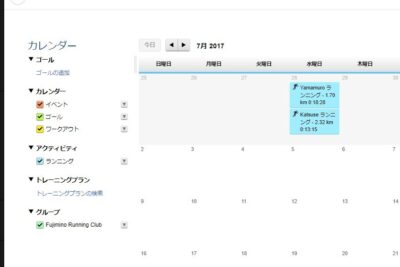
ガーミンとGoogle Calendarを同期することで、スポーツやフィットネスの計画と、Google Calendarのスケジュールを統合することができます。この記事では、ガーミンとGoogle Calendarを同期する方法について解説します。ガーミンの設定画面よりGoogle Calendar APIを有効にし、Google Calendarの設定画面よりガーミンとの連携設定を行う必要があります。
ガーミンとGoogle Calendarを同期することで、日々のスケジュールをより効率的に管理することができます。例えば、ガーミンで設定したランニングやサイクリングの予定をGoogle Calendarに反映させることができます。また、Google Calendarのスケジュールをガーミンに同期させることで、リマインダーを受け取ることができます。
この記事では、ガーミンとGoogle Calendarを同期する方法について詳しく解説します。同期方法には、ガーミン ConnectとGoogle Calendar APIの2種類があります。同期する際には、同期頻度を指定し、トラブルシューティングの方法を知っておく必要があります。
ガーミンとGoogle Calendarを同期する利点
ガーミンとGoogle Calendarを同期することで、スポーツやフィットネスの計画と、Google Calendarのスケジュールを統合することができます。これにより、日々のスケジュールを一元化し、効率的に管理することができます。例えば、ガーミンで設定したランニングの予定をGoogle Calendarに同期することで、他の予定と重複しないようにすることができます。また、Google Calendarの予定をガーミンに同期することで、予定のある日はより効果的なトレーニング計画を立てることができます。
ガーミンとGoogle Calendarを同期することで、リマインダーの設定も可能になります。ガーミンで設定した予定のリマインダーをGoogle Calendarに同期することで、予定の時間に通知を受けることができます。また、Google Calendarの予定のリマインダーをガーミンに同期することで、予定の時間にガーミンから通知を受けることができます。
さらに、ガーミンとGoogle Calendarを同期することで、データの分析も可能になります。ガーミンで取得したフィットネスデータをGoogle Calendarに同期することで、日々の活動量や睡眠時間などのデータを分析することができます。これにより、より効果的なトレーニング計画を立てることができます。
ガーミンとGoogle Calendarの同期方法
ガーミンとGoogle Calendarを同期することで、スポーツやフィットネスの計画と、Google Calendarのスケジュールを統合することができます。これにより、日々の予定を一元化し、より効率的な時間管理が可能になります。同期するには、ガーミンの設定画面よりGoogle Calendar APIを有効にし、Google Calendarの設定画面よりガーミンとの連携設定を行う必要があります。
同期方法には、ガーミン ConnectとGoogle Calendar APIの2種類があります。ガーミン Connectは、ガーミンの公式アプリケーションであり、Google Calendar APIは、Googleが提供するAPIです。どちらの方法を選択するかは、個人の好みや使用目的によって異なります。同期する際には、同期頻度を指定し、トラブルシューティングの方法を知っておく必要があります。
同期頻度を指定することで、ガーミンとGoogle Calendarのデータが自動的に同期されることができます。同期頻度は、ガーミンの設定画面より指定することができます。同期頻度を指定することで、データの同期が自動的に行われ、手動での同期が不要になります。
ガーミンConnectを使用した同期方法
ガーミンConnectを使用した同期方法では、ガーミンConnectアカウントとGoogle Calendarアカウントを連携する必要があります。まず、ガーミンConnectの設定画面にアクセスし、Google Calendar APIを有効にします。次に、Google Calendarの設定画面にアクセスし、ガーミンConnectとの連携設定を行います。
連携設定を行う際には、OAuth認証を使用してガーミンConnectアカウントとGoogle Calendarアカウントを連携します。OAuth認証では、ガーミンConnectアカウントのユーザー名とパスワードを入力する必要はありません。代わりに、Google Calendarアカウントの認証情報を使用して連携します。
連携設定が完了すると、ガーミンConnectアカウントとGoogle Calendarアカウントが同期されます。同期頻度は、ガーミンConnectの設定画面で指定できます。同期頻度には、自動同期と手動同期の2種類があります。自動同期では、一定時間ごとに同期が行われます。手動同期では、ユーザーが同期を実行する必要があります。
Google Calendar APIを使用した同期方法
Google Calendar APIを使用した同期方法では、ガーミンの設定画面よりGoogle Calendar APIを有効にする必要があります。まず、ガーミンの公式ウェブサイトにアクセスし、ガーミンアカウントにログインします。次に、ガーミンConnectの設定画面に移動し、Google Calendar APIの設定ボタンをクリックします。
ここで、Google Calendar APIの有効化画面が表示されます。Googleアカウントにログインし、Google Calendar APIの使用許可を求めるメッセージが表示されます。許可をクリックすると、Google Calendar APIが有効になります。
次に、Google Calendarの設定画面に移動し、ガーミンとの連携設定を行う必要があります。Google Calendarの設定画面で、連携サービスのタブをクリックし、ガーミンを選択します。ここで、ガーミンアカウントにログインし、Google Calendarとの連携を許可します。連携が完了すると、ガーミンとGoogle Calendarの同期が開始されます。
同期設定の方法
ガーミンとGoogle Calendarを同期するには、ガーミンの設定画面よりGoogle Calendar APIを有効にし、Google Calendarの設定画面よりガーミンとの連携設定を行う必要があります。まず、ガーミンの公式ウェブサイトにアクセスし、ガーミン Connectのアカウントにログインします。次に、設定画面に移動し、カレンダーの項目を選択します。ここで、Google Calendar APIを有効にするボタンをクリックし、Googleアカウントにログインして認証を行います。
認証が完了すると、ガーミンの設定画面に戻り、カレンダーの項目にGoogle Calendarのアイコンが表示されます。ここで、同期頻度を指定することができます。同期頻度は、1時間ごと、1日ごと、1週間ごとなど、さまざまなオプションから選択することができます。同期頻度を指定したら、保存ボタンをクリックして設定を保存します。
Google Calendarの設定画面では、設定の項目に移動し、カレンダーの項目を選択します。ここで、共有の項目に移動し、ガーミンのアイコンをクリックして連携設定を行います。連携設定が完了すると、ガーミンとGoogle Calendarの同期が開始されます。同期が完了すると、ガーミンのカレンダーにGoogle Calendarのスケジュールが表示されます。
同期頻度の指定方法
ガーミンとGoogle Calendarを同期する際には、同期頻度を指定する必要があります。同期頻度は、ガーミン Connectの設定画面より指定できます。同期頻度を指定することで、ガーミンとGoogle Calendarのデータがどのくらいの頻度で更新されるかを決定できます。
同期頻度の指定方法は、ガーミン Connectの設定画面より「同期設定」を選択し、「同期頻度」を選択することで行います。同期頻度には、15分間隔、30分間隔、1時間間隔などの選択肢があります。同期頻度を指定する際には、ガーミンとGoogle Calendarのデータ更新の必要性に応じて選択する必要があります。
同期頻度を指定することで、ガーミンとGoogle Calendarのデータが最新の状態に保たれ、スケジュールの管理が容易になります。また、同期頻度を適切に指定することで、データの更新に伴うトラブルを防ぐことができます。
トラブルシューティングの方法
ガーミンとGoogle Calendarの同期に失敗した場合、トラブルシューティングを行う必要があります。まず、ガーミンの設定画面よりGoogle Calendar APIの設定を確認します。APIキーが正しく入力されていない場合、同期に失敗する可能性があります。また、Google Calendarの設定画面よりガーミンとの連携設定が正しく行われていない場合も同期に失敗する可能性があります。
同期に失敗した場合、ガーミンのエラーメッセージを確認する必要があります。エラーメッセージには、同期に失敗した原因が記載されています。エラーメッセージを確認することで、同期に失敗した原因を特定し、トラブルシューティングを行うことができます。
また、ガーミンとGoogle Calendarの同期には、インターネット接続が必要です。インターネット接続が不安定な場合、同期に失敗する可能性があります。インターネット接続を確認し、同期を再度行う必要があります。
まとめ
ガーミンとGoogle Calendarの同期は、スポーツやフィットネスの計画をより効率的に管理するための便利な機能です。同期することで、ガーミンのスケジュールとGoogle Calendarのスケジュールを統合することができます。
同期を開始するには、ガーミンの設定画面よりGoogle Calendar APIを有効にし、Google Calendarの設定画面よりガーミンとの連携設定を行う必要があります。同期方法には、ガーミン ConnectとGoogle Calendar APIの2種類があります。同期する際には、同期頻度を指定し、トラブルシューティングの方法を知っておく必要があります。
同期頻度を指定することで、ガーミンとGoogle Calendarのスケジュールを自動的に更新することができます。ただし、同期に失敗した場合には、トラブルシューティングの方法を知っておく必要があります。同期に失敗した場合には、ガーミンの設定画面より同期のステータスを確認し、エラーの原因を特定する必要があります。
同期を成功させるには、ガーミンとGoogle Calendarの両方の設定を正しく行う必要があります。同期の設定が完了したら、ガーミンとGoogle Calendarのスケジュールを統合することができます。同期を利用することで、スポーツやフィットネスの計画をより効率的に管理することができます。
よくある質問
ガーミンとGoogle Calendarの同期方法はどうすればいいですか?
ガーミンとGoogle Calendarの同期方法は、ガーミンコネクトアプリを使用して行います。まず、ガーミンコネクトアプリをダウンロードしてインストールします。次に、ガーミンコネクトアプリにログインし、Googleアカウントを連携します。連携が完了したら、ガーミンコネクトアプリのカレンダー設定からGoogle Calendarを選択し、同期を開始します。同期が完了したら、ガーミンデバイスでGoogle Calendarの予定を確認できます。
ガーミンとGoogle Calendarの同期がうまくいかない場合はどうすればいいですか?
ガーミンとGoogle Calendarの同期がうまくいかない場合は、トラブルシューティングを行う必要があります。まず、ガーミンコネクトアプリのバージョンを確認し、最新バージョンにアップデートします。次に、ガーミンコネクトアプリの設定からGoogleアカウントの連携を確認し、必要に応じて再連携します。また、ガーミンデバイスのリセットや再起動を行うことも有効です。問題が解決しない場合は、ガーミンのサポートに連絡することをお勧めします。
ガーミンとGoogle Calendarの同期にはどのような制限がありますか?
ガーミンとGoogle Calendarの同期にはいくつかの制限があります。まず、同期可能なカレンダーの数に制限があります。ガーミンコネクトアプリでは、最大で5つのカレンダーを同期できます。また、同期可能な予定の数にも制限があります。ガーミンコネクトアプリでは、最大で100件の予定を同期できます。さらに、同期の頻度にも制限があります。ガーミンコネクトアプリでは、同期は1時間ごとに自動的に行われます。
ガーミンとGoogle Calendarの同期は自動的に行われますか?
ガーミンとGoogle Calendarの同期は、自動的に行われます。ガーミンコネクトアプリでは、同期は1時間ごとに自動的に行われます。ただし、手動での同期も可能です。ガーミンコネクトアプリのカレンダー設定から同期を開始することができます。また、ガーミンデバイスの設定から同期を開始することもできます。同期が完了したら、ガーミンデバイスでGoogle Calendarの予定を確認できます。
Deja una respuesta
Lo siento, debes estar conectado para publicar un comentario.
関連ブログ記事