
スマホ決済を簡単に! DカードのGoogleウォレット登録方法

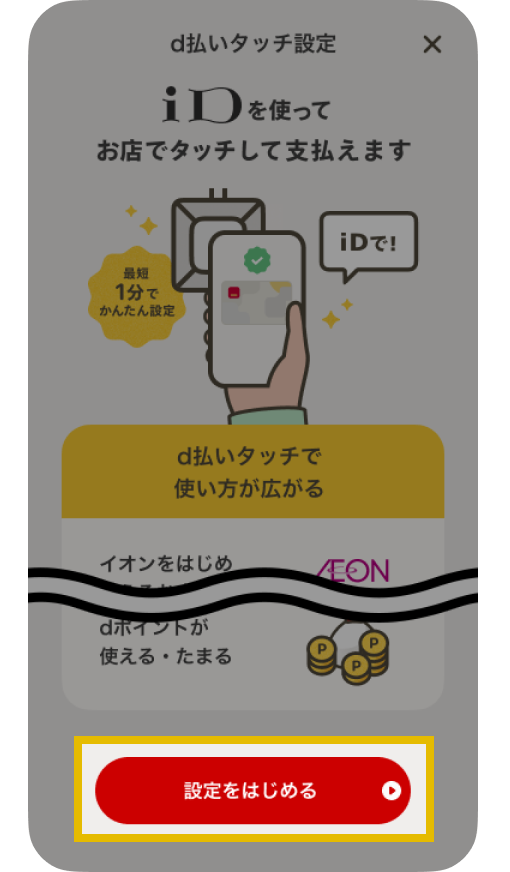
スマホ決済を利用することで、日常の支払いが簡単になります。この記事では、DカードをGoogleウォレットに登録する方法について解説します。Googleウォレットは、スマートフォンで簡単に支払いを行うことができるサービスです。Dカードを登録することで、ポイントやキャッシュバックを貯めることもできます。
この記事では、DカードをGoogleウォレットに登録する手順を詳しく説明します。Googleウォレットアプリのダウンロードから、Dカードの登録までの流れを紹介します。また、Googleウォレットの安全性についても触れます。
Googleウォレットアプリのダウンロード方法
Googleウォレットアプリをダウンロードするには、スマートフォンのアプリストアにアクセスする必要があります。Android端末の場合は、Google Playストアからダウンロードできます。iOS端末の場合は、App Storeからダウンロードできます。アプリストアで「Googleウォレット」と検索し、検索結果からアプリを選択してダウンロードを開始します。
ダウンロードが完了したら、Googleウォレットアプリを起動して、初期設定を開始します。アプリを起動すると、利用規約に同意する画面が表示されます。利用規約を確認し、同意する場合は「同意する」を選択してください。
初期設定が完了したら、ログイン画面が表示されます。Googleアカウントを持っている場合は、Googleアカウントでログインできます。Googleアカウントを持っていない場合は、新規にアカウントを作成する必要があります。ログインが完了したら、Googleウォレットのホーム画面が表示されます。
Googleウォレットアプリの設定方法
Googleウォレットアプリをダウンロードした後、設定を行う必要があります。まず、スマートフォンのホーム画面からGoogleウォレットアプリを起動します。次に、画面上の指示に従って、Googleアカウントにログインします。ログインが完了したら、ウォレットの作成を選択し、ウォレットの名前と国を選択します。
ウォレットの作成が完了したら、カードの追加を選択し、Dカードを追加します。ここで、Dカードのカード番号、有効期限、セキュリティコードを入力します。入力が完了したら、カードの追加を選択し、カードの登録を完了します。
Googleウォレットアプリの設定が完了したら、スマートフォンでの決済が可能になります。Googleウォレットアプリを使用することで、ポイントやキャッシュバックを貯めることができ、カード情報を暗号化で保護することができます。
Dカードの登録手順
DカードをGoogleウォレットに登録するには、まずGoogleウォレットアプリをダウンロードする必要があります。スマートフォンのアプリストアからGoogleウォレットアプリを検索し、ダウンロードしてください。ダウンロードが完了したら、アプリを起動し、Googleアカウントでログインしてください。
次に、カードの登録を行います。Googleウォレットアプリのホーム画面から「カードの追加」を選択し、Dカードの情報を入力してください。カード番号、有効期限、セキュリティコードなどを正確に入力する必要があります。入力が完了したら、「登録」を押してください。
登録が完了したら、登録確認を行います。GoogleウォレットアプリからDカードの情報を確認し、登録が正確に完了したことを確認してください。確認が完了したら、スマートフォンでの決済が可能になります。
登録確認と決済方法の設定
DカードをGoogleウォレットに登録した後、登録確認を行う必要があります。登録確認は、Googleウォレットアプリ内で行うことができます。アプリ内でDカードの登録情報を確認し、カード情報が正しく登録されていることを確認してください。
登録確認が完了したら、決済方法の設定を行う必要があります。Googleウォレットでは、コンタクトレス決済やオンライン決済などの決済方法を設定することができます。コンタクトレス決済を設定することで、店舗での支払いが簡単になります。また、オンライン決済を設定することで、オンラインショッピングでの支払いも簡単になります。
決済方法の設定が完了したら、スマートフォンでの支払いが可能になります。ポイントやキャッシュバックも貯めることができ、カード情報を暗号化で保護されるため、安全な支払いを実現できます。
まとめ
スマホ決済を利用することで、日常の支払いが簡単になります。DカードをGoogleウォレットに登録することで、スマートフォンでの決済が可能になり、ポイントやキャッシュバックも貯めることができます。
DカードをGoogleウォレットに登録するには、まずGoogleウォレットアプリをダウンロードする必要があります。アプリをダウンロードしたら、設定を行い、Dカードの情報を登録します。登録が完了すると、スマートフォンでの支払いが可能になります。
Googleウォレットは、カード情報を暗号化で保護するため、安全な支払いを実現できます。また、ポイントやキャッシュバックを貯めることができるため、日常の支払いをより便利に利用できます。
よくある質問
スマホ決済にDCカードを登録するにはどうすればいいですか?
スマホ決済にDCカードを登録するには、まずGoogleウォレットアプリをダウンロードしてインストールする必要があります。次に、DCカードをGoogleウォレットに登録するには、カードの情報を入力し、カード会社からの認証を受ける必要があります。認証が完了したら、スマホ決済でDCカードを使用することができます。Googleウォレットは、NFC対応のスマートフォンで使用することができます。
DCカードをGoogleウォレットに登録する際に必要な情報は何ですか?
DCカードをGoogleウォレットに登録する際に必要な情報は、カード番号、有効期限、セキュリティコード、カード名義人名などです。これらの情報を正確に入力する必要があります。カード会社からの認証を受ける際には、SMSやメールで認証コードが送信される場合があります。
スマホ決済でDCカードを使用する際に注意する点は何ですか?
スマホ決済でDCカードを使用する際には、端末のロックを解除し、Googleウォレットアプリを起動する必要があります。次に、NFCリーダーにスマートフォンを近づけて、決済を実行します。決済が完了したら、レシートが表示されます。レシートを確認して、決済が正確に実行されたことを確認する必要があります。
DCカードをGoogleウォレットから削除するにはどうすればいいですか?
DCカードをGoogleウォレットから削除するには、Googleウォレットアプリを起動し、カードの一覧から削除したいカードを選択します。次に、カードの詳細情報画面で削除ボタンをタップして、カードを削除します。カードを削除すると、スマホ決済でそのカードを使用することができなくなります。
Deja una respuesta
Lo siento, debes estar conectado para publicar un comentario.
関連ブログ記事