
OK Googleで深夜の目覚まし!音声で簡単に設定

OK Googleの機能を利用して、深夜の目覚ましを簡単に設定する方法について解説します。この機能は、Googleアシスタントが搭載されたデバイスで使用でき、音声で簡単に設定することができます。
この記事では、音声コマンドを使用して深夜の目覚ましを設定する方法や、設定した目覚ましを変更する方法について説明します。また、ネットワーク接続が必要な点や、指定された時間に目覚ましが鳴ることを保証する仕組みについても触れます。
OK Googleの目覚まし機能とは
OK Googleの目覚まし機能は、Googleアシスタントが搭載されたデバイスで使用できる便利な機能です。この機能を使用すると、音声で簡単に目覚ましの設定が可能になります。例えば、「3時に起こして」という音声命令を出すだけで、設定された時間に自動的にアラームが鳴ります。
この機能は、深夜の予定を管理するのに役立ちます。音声で予定を追加や変更することも可能で、ネットワーク接続が必要ですが、指定された時間に目覚ましをかけることが保証されています。特別な設定は必要なく、簡単な音声命令で設定することができます。
Googleアシスタントが搭載されたデバイスであれば、スマートフォンやスマートスピーカーなど、さまざまなデバイスでこの機能を使用することができます。音声命令を出すだけで、目覚ましの設定が完了します。
音声で目覚ましを設定する方法
OK Googleの機能を使用すると、深夜の予定を簡単に管理することができます。音声で「3時に起こして」と指示すると、設定された時間に自動的にアラームが鳴ります。この機能は、Googleアシスタントが搭載されたデバイスで使用でき、ネットワーク接続が必要ですが、指定された時間に目覚ましをかけることが保証されています。
また、同じく声で深夜の予定を追加や変更することも可能です。例えば、「明日の朝6時に起こして」と指示すると、設定された時間に目覚ましが鳴ります。さらに、「明日の朝6時の目覚ましを7時に変更して」と指示すると、設定された時間が変更されます。このように、音声命令で簡単に設定を変更することができます。
この機能は、忙しい人や朝に弱い人にとって非常に便利です。スマートスピーカーやスマートフォンなどのデバイスで使用できるため、いつでもどこでも目覚ましを設定することができます。
深夜の予定を追加や変更する方法
Googleアシスタントを搭載したデバイスを使用すると、深夜の予定を簡単に追加や変更することができます。音声で「明日の3時に起こして」と指示すると、設定された時間に自動的にアラームが鳴ります。また、同じく声で「明日の予定を教えて」と指示すると、設定された予定を確認することができます。
この機能は、ネットワーク接続が必要ですが、指定された時間に目覚ましをかけることが保証されています。特別な設定は必要なく、簡単な音声命令で設定することができます。また、Googleカレンダーと連携することも可能で、予定を管理することができます。
深夜の予定を追加や変更するには、OK Googleの音声命令を使用します。例えば、「明日の3時に起こして」と指示すると、設定された時間に自動的にアラームが鳴ります。また、「明日の予定を変更して」と指示すると、設定された予定を変更することができます。このように、簡単な音声命令で深夜の予定を管理することができます。
Googleアシスタントのデバイス要件
Googleアシスタントを搭載したデバイスが必要です。スマートフォンやタブレット、スマートスピーカーなど、さまざまなデバイスで使用できます。ただし、ネットワーク接続が必要なので、インターネットに接続できる環境で使用する必要があります。また、Googleアカウントが必要なので、事前にアカウントを作成しておく必要があります。
デバイスの設定は簡単で、Googleアシスタントアプリをインストールし、設定を完了するだけです。設定が完了すると、OK Googleの音声コマンドでさまざまな機能を使用できます。目覚ましの設定も、音声コマンドで簡単に設定できます。
Googleアシスタントのデバイス要件は、以下のとおりです。スマートフォンやタブレットは、Android 5.0以上またはiOS 11.0以上のオペレーティングシステムが必要です。スマートスピーカーは、Google HomeやGoogle Home Miniなどのデバイスが対応しています。
まとめ
OK Googleの機能を使用すると、深夜の予定を簡単に管理することができます。音声で「3時に起こして」と指示すると、設定された時間に自動的にアラームが鳴ります。また、同じく声で深夜の予定を追加や変更することも可能です。この機能は、Googleアシスタントが搭載されたデバイスで使用でき、ネットワーク接続が必要ですが、指定された時間に目覚ましをかけることが保証されています。
音声命令は、簡単に設定することができます。例えば、「明日朝6時に起こして」という命令を与えると、翌朝6時に自動的にアラームが鳴ります。また、「30分後に起こして」という命令を与えると、30分後に自動的にアラームが鳴ります。このように、OK Googleの機能を使用すると、深夜の予定を簡単に管理することができます。
この機能は、忙しい人や朝に弱い人にとって非常に便利です。Googleアシスタントが搭載されたデバイスを使用することで、簡単に目覚ましを設定することができます。また、音声命令を使用することで、手軽に予定を管理することができます。
よくある質問
OK Googleで深夜の目覚ましを設定する方法は?
OK Googleで深夜の目覚ましを設定するには、スマートフォンやスマートスピーカーなどのデバイスでGoogleアシスタントを起動し、「OK Google、明日の朝6時に目覚ましを設定して」といったように話しかけるだけです。Googleアシスタントが起動されると、指定した時間に目覚ましが鳴ります。また、目覚ましの音や繰り返し設定も可能です。たとえば、「OK Google、明日の朝6時に目覚ましを設定して。繰り返しは毎日」といったように話しかけると、毎日同じ時間に目覚ましが鳴ります。
OK Googleで目覚ましを設定した場合、電源がオフのときも鳴りますか?
OK Googleで目覚ましを設定した場合、電源がオフのときでも目覚ましが鳴ります。ただし、スマートフォンやスマートスピーカーの電源が完全にオフになっている場合は、目覚ましが鳴りません。電源がオフになっている場合は、目覚ましを鳴らすために電源をオンにする必要があります。また、電池切れの場合は、目覚ましが鳴らない可能性があります。
OK Googleで目覚ましを設定する際に、音声以外の方法はありますか?
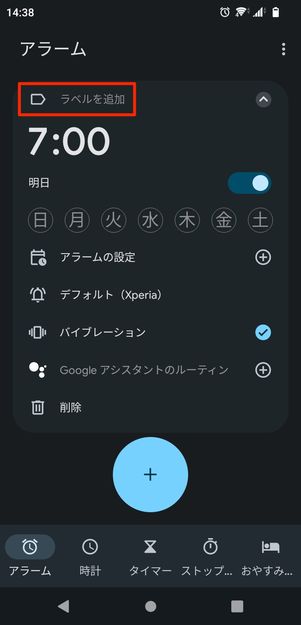
OK Googleで目覚ましを設定する際に、音声以外の方法としては、スマートフォンやスマートスピーカーの画面を使用する方法があります。たとえば、Googleアシスタントのアプリを起動し、目覚ましの設定画面を開くことで、目覚ましを設定できます。また、Google Homeなどのスマートスピーカーの場合は、専用のアプリを使用して目覚ましを設定することもできます。
OK Googleで目覚ましを設定した場合、他のアラームと同時に鳴りますか?
OK Googleで目覚ましを設定した場合、他のアラームと同時に鳴ります。ただし、スマートフォンやスマートスピーカーの設定によっては、他のアラームと同時に鳴らない可能性があります。たとえば、スマートフォンで他のアラームアプリを使用している場合は、OK Googleで設定した目覚ましと同時に鳴らない可能性があります。また、Google アシスタントの設定で、他のアラームと同時に鳴るように設定することもできます。
Deja una respuesta
Lo siento, debes estar conectado para publicar un comentario.
関連ブログ記事