
デバイスのセットアップ方法:ステップバイステップの簡単ガイド

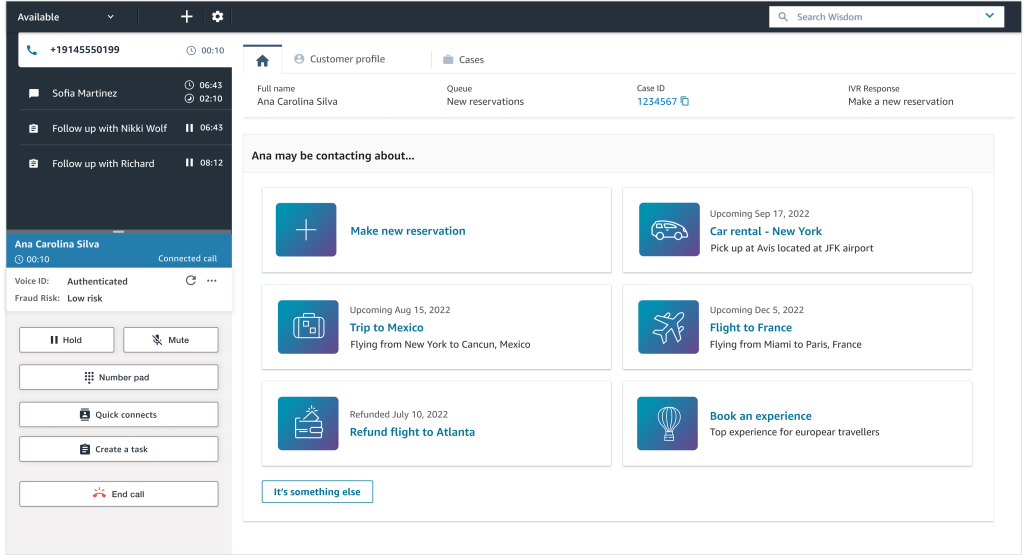
デバイスのセットアップは、デバイスを使用するための最初のステップです。このガイドでは、デバイスのセットアップの基本をわかりやすく解説します。インターネットの設定から、基本的な操作まで、デバイスを活用するために必要なステップバイステップのガイドをご紹介します。
このガイドでは、デバイスのセットアップの基本的な概念を理解し、Wi-Fiの設定、アカウントの設定、セキュリティーの設定など、デバイスを使用するために必要な設定を学びます。また、セットアップ中に発生する可能性のあるエラーの解決方法もご紹介します。
デバイスのセットアップは、初心者でも簡単に実行できます。このガイドでは、デバイスのセットアップの各ステップを詳しく解説し、デバイスを使用するための準備を完了するための手順をご案内します。
デバイスのセットアップの基本
デバイスのセットアップは、初期設定から始まります。言語、タイムゾーン、日付と時刻を設定する必要があります。これらの設定は、デバイスの基本的な機能を利用するために必要です。言語を設定することで、デバイスのメニューと表示が正しく表示されます。タイムゾーンを設定することで、デバイスの時刻が正しく表示されます。
次に、Wi-Fiの設定を行います。Wi-FiをONにし、ネットワーク名とパスワードを入力する必要があります。これにより、デバイスがインターネットに接続されます。インターネットに接続することで、デバイスの機能を最大限に活用することができます。
インターネットに接続した後、インターネットの設定を行います。プロバイダーの設定とAPNの設定を行う必要があります。これにより、デバイスがインターネットに正しく接続されます。インターネットの設定が完了すると、デバイスの基本的な機能を利用することができます。
ステップ 1:基本的な設定
デバイスのセットアップを開始するには、言語、タイムゾーン、日付と時刻の基本的な設定を行う必要があります。これらの設定は、デバイスの基本的な機能を正しく動作させるために不可欠です。言語の設定では、デバイスのインターフェイスで使用される言語を選択します。タイムゾーンの設定では、デバイスが現在の時刻を正しく表示するために必要です。日付と時刻の設定では、デバイスが現在の日付と時刻を正しく表示するために必要です。
これらの設定を行うには、デバイスの設定メニューにアクセスし、基本設定またはシステム設定の項目を選択します。次に、言語、タイムゾーン、日付と時刻の設定を順番に選択し、必要な情報を入力します。設定が完了したら、保存または適用ボタンをクリックして設定を保存します。
基本的な設定が完了したら、次のステップに進むことができます。次のステップでは、Wi-Fiの設定を行います。
ステップ 2:Wi-Fi の設定
Wi-Fi の設定は、デバイスをインターネットに接続するために必要なステップです。Wi-Fi を有効にするには、デバイスの設定メニューにアクセスし、Wi-Fi のオプションを選択します。次に、利用可能な Wi-Fi ネットワーク のリストが表示されます。接続したいネットワークを選択し、パスワード を入力して接続を確立します。
Wi-Fi の設定が完了したら、デバイスは自動的にインターネットに接続されます。ただし、Wi-Fi の接続が不安定な場合や、パスワード が間違っている場合は、接続に失敗する可能性があります。その場合は、Wi-Fi の設定を再度確認し、必要に応じて パスワード を再入力してください。
また、Wi-Fi の設定には、セキュリティ の設定も含まれます。WPA2 などの セキュリティ プロトコル を使用して、無線通信を暗号化し、データを保護することができます。セキュリティ の設定を有効にするには、デバイスの設定メニューにアクセスし、セキュリティ のオプションを選択します。次に、セキュリティ プロトコル を選択し、パスワード を入力して設定を完了します。
ステップ 3:インターネットの設定
インターネットの設定は、デバイスを活用するために非常に重要なステップです。インターネット接続を確立するには、プロバイダーの設定とAPNの設定が必要です。まず、プロバイダーの設定を行います。プロバイダーの設定では、契約情報や接続方法を入力する必要があります。
次に、APNの設定を行います。APN(アクセスポイントネーム)は、デバイスがインターネットに接続するためのゲートウェイです。APNの設定では、APN名やユーザー名、パスワードを入力する必要があります。これらの情報は、プロバイダーから提供されることが多いので、確認してください。
インターネットの設定が完了したら、デバイスがインターネットに接続できるかどうかを確認します。ブラウザを開いて、任意のウェブサイトにアクセスしてみてください。接続が成功すれば、デバイスのインターネット設定は完了です。
ステップ 4:アカウントの設定
アカウントの設定は、デバイスを使用するために必要な重要なステップです。メールアカウントやパスワードなどの情報を正しく設定することで、デバイスを安全に使用することができます。
まず、デバイスの設定画面に移動し、アカウントの設定を選択します。次に、メールアカウントの設定を選択し、メールアドレスとパスワードを入力します。パスワードは、8文字以上の文字列で、大文字と小文字、および数字を含むように設定することをお勧めします。
アカウントの設定が完了したら、デバイスは自動的に同期されます。これにより、デバイスに保存されているデータが、他のデバイスやクラウドストレージに安全に保存されます。アカウントの設定が完了したら、次のステップに進むことができます。
ステップ 5:セキュリティーの設定
セキュリティーの設定は、デバイスの安全性を確保するために非常に重要なステップです。デバイスに保存されている個人情報やデータを保護するために、強力なパスワードを設定する必要があります。パスワードは、8文字以上で、大文字と小文字、数字と記号を含むように設定することをお勧めします。
また、デバイスにファイアウォールを設定することも重要です。ファイアウォールは、デバイスに不正アクセスを防止するために、インターネットからの不正な通信をブロックします。ファイアウォールを有効にすることで、デバイスの安全性をさらに強化できます。
セキュリティーの設定を完了したら、デバイスの自動更新を有効にすることをお勧めします。自動更新により、デバイスのソフトウェアが常に最新の状態に保たれ、セキュリティーの脆弱性が修正されます。これにより、デバイスの安全性をさらに強化できます。
エラーのトラブルシューティング
デバイスのセットアップ中にエラーが発生した場合、まずはデバイスの電源を切り、数分間待ってから再度セットアップを開始してみてください。これは、キャッシュや一時ファイルが原因でエラーが発生することがあるためです。もし同じエラーが発生する場合は、サポートセンターに問い合わせて、専門家の助けを求めることをお勧めします。
サポートセンターに問い合わせる際には、エラーメッセージやデバイスの詳細情報を準備しておくと、トラブルシューティングがスムーズに進みます。また、サポートセンターのウェブサイトにアクセスして、FAQやトラブルシューティングガイドを参照することもできます。
エラーのトラブルシューティングには、パターン認識や原因分析が重要です。エラーの原因を特定することで、デバイスのセットアップをスムーズに進めることができます。
まとめ
デバイスのセットアップ は、デバイスを使用するための最初のステップです。セットアップを正しく行うことで、デバイスを安全かつ効率的に使用することができます。このガイドでは、デバイスのセットアップの基本をわかりやすく解説します。
まず、言語とタイムゾーン の設定から始めます。これらの設定は、デバイスの基本的な機能を使用するために必要です。次に、Wi-Fiの設定 を行います。Wi-Fiの設定では、ネットワーク名とパスワードを入力する必要があります。これらの情報は、インターネットサービスプロバイダーから提供されるものです。
セットアップの次のステップは、インターネットの設定 です。このステップでは、プロバイダーの設定とAPNの設定を行います。これらの設定は、デバイスがインターネットに接続するために必要です。最後に、アカウントの設定 と セキュリティーの設定 を行います。これらの設定は、デバイスを安全かつ効率的に使用するために必要です。
セットアップが完了したら、デバイスを使用することができます。もしセットアップ中にエラーが発生した場合は、デバイスの電源を切り、数分間待ってから再度セットアップを開始してみてください。もし同じエラーが発生する場合は、サポートセンターに問い合わせて、専門家の助けを求めることをお勧めします。
よくある質問
デバイスのセットアップに必要なものは何ですか?
デバイスのセットアップに必要なものは、デバイス本体、電源コード、インターネット接続、およびセットアップ用のソフトウェアまたはアプリケーションです。セットアップ用のソフトウェアまたはアプリケーションは、デバイスの製造元のウェブサイトからダウンロードすることができます。また、デバイスに付属のセットアップマニュアルも参照することができます。セットアップに必要なものが全て揃っていることを確認してください。
デバイスのセットアップは難しいですか?
デバイスのセットアップは、基本的には簡単です。セットアップ用のソフトウェアまたはアプリケーションに従って、ステップバイステップで進めていくだけです。ただし、デバイスの種類や設定によっては、セットアップが複雑になる場合があります。その場合は、デバイスの製造元のサポートサイトを参照するか、カスタマーサポートに連絡することができます。
デバイスのセットアップに時間はどれくらいかかりますか?
デバイスのセットアップに必要な時間は、デバイスの種類や設定によって異なります。基本的には、15分から30分程度でセットアップが完了します。ただし、デバイスの種類や設定によっては、セットアップに数時間かかる場合があります。セットアップに必要な時間を予め確認して、十分な時間を確保してください。
デバイスのセットアップが完了したらどうすればいいですか?
デバイスのセットアップが完了したら、デバイスの動作を確認する必要があります。デバイスの動作を確認するには、デバイスの製造元のウェブサイトに掲載されているトラブルシューティングガイドを参照することができます。また、デバイスの動作に問題がある場合は、カスタマーサポートに連絡することができます。
Deja una respuesta
Lo siento, debes estar conectado para publicar un comentario.
関連ブログ記事