
Googleマップお気に入り表示されない原因と解決策まとめ

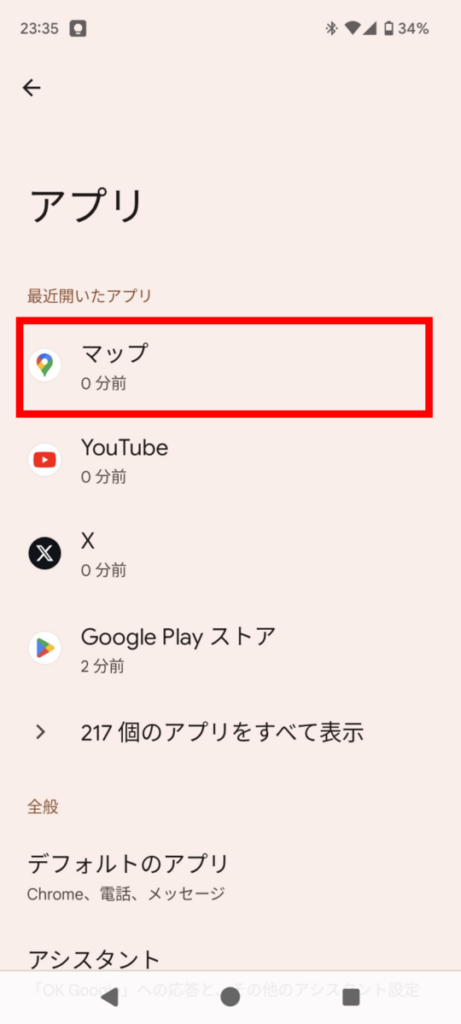
Googleマップをお使いの方は、よくお気に入りの場所を保存しておくことで、後で簡単に検索できるようにしています。しかし、時々お気に入りが表示されない問題が発生することがあります。この記事では、そのような問題の原因と解決策について詳しく解説します。
お気に入りが表示されない問題は、ロケーションサービスの設定やGoogleアカウントの同期に問題がある場合に発生することがあります。また、マップのビューモードやストレージの容量も関係している可能性があります。さらに、Googleマップのアップデートが必要な場合もあります。この記事では、これらの要因について詳しく説明し、問題を解決するための方法を紹介します。
Googleマップのお気に入り表示されない原因
Googleマップのお気に入り表示されない問題は、多くのユーザーが経験する不便な問題です。この問題の原因としては、ロケーションサービスがオフになっていることが挙げられます。ロケーションサービスは、Googleマップが現在地を特定し、お気に入りの場所を表示するために必要です。ロケーションサービスがオフになっていると、Googleマップは現在地を特定できず、お気に入りの場所を表示できません。
もう一つの原因としては、Googleアカウントの同期が不完全であることが挙げられます。Googleマップは、Googleアカウントにログインしてお気に入りの場所を同期します。同期が不完全であると、お気に入りの場所が表示されないことがあります。したがって、Googleアカウントにログインして同期を確認することが重要です。
さらに、マップのビューモードもお気に入りの表示に影響を与えることがあります。Googleマップには、標準ビュー、衛星ビュー、ストリートビューなどのビューモードがあります。ビューモードを切り替えると、お気に入りの場所が表示されないことがあります。標準ビューに切り替えてみることで、お気に入りの場所が表示される可能性があります。
ロケーションサービスがオフの場合
ロケーションサービスがオフになっている場合、Googleマップのお気に入りが表示されないことがあります。これは、Googleマップが現在地の情報を取得できず、お気に入りの場所を表示できないためです。ロケーションサービスのスイッチをオンにすることで、この問題を解決することができます。
スマートフォンの設定からロケーションサービスの設定を探し、スイッチをオンにします。オンにすると、Googleマップが現在地の情報を取得できるようになり、お気に入りの場所が表示されるようになります。また、ロケーションサービスの設定は、スマートフォンの種類やOSによって異なる場合があるため、ご自身のスマートフォンの設定を確認してください。
ロケーションサービスのスイッチをオンにした後、Googleマップを再起動してお気に入りの場所が表示されるかどうかを確認してください。表示されない場合は、他の原因を探す必要があります。
Googleアカウントの同期が取れていない場合
Googleマップのお気に入り表示されない問題の原因として、Googleアカウントの同期が取れていないことが挙げられます。Googleマップでは、Googleアカウントにログインしてお気に入りを同期する必要があります。同期が取れていない場合、お気に入りが表示されない可能性があります。
この問題を解決するには、Googleアカウントにログインして同期を確認する必要があります。まず、Googleマップアプリを開き、右上隅のメニューボタンをタップして、設定を選択します。次に、アカウントを選択し、Googleアカウントにログインしていることを確認します。ログインしていない場合は、ログインしてください。ログイン後、同期を確認してください。お気に入りが同期されていない場合は、同期を開始してください。
同期が完了したら、Googleマップアプリを再起動して、お気に入りが表示されるかどうかを確認してください。同期が完了しても、お気に入りが表示されない場合は、他の原因を調査する必要があります。
マップのビューモードが原因の場合
マップのビューモードが原因でGoogleマップのお気に入りが表示されない場合があります。マップのビューモードを標準に切り替えることで、お気に入りが表示されるようになることがあります。マップのビューモードは、Googleマップの設定から変更することができます。
標準ビューモードに切り替えることで、お気に入りの場所が地図上に表示されるようになります。また、衛星写真ビューモードやストリートビューモードでは、お気に入りの場所が表示されない場合があります。マップのビューモードを切り替えることで、お気に入りの場所が表示されるようになることがあります。
マップのビューモードを変更しても、お気に入りが表示されない場合は、他の原因を探る必要があります。例えば、ロケーションサービスがオフになっている場合や、Googleアカウントの同期がされていない場合などが考えられます。
ストレージの容量が不足している場合
ストレージの容量が不足している場合、Googleマップのデータが正常に保存されず、お気に入りが表示されないことがあります。ストレージの容量を確認するには、スマートフォンの設定メニューからストレージの容量を確認することができます。ストレージの容量が不足している場合は、不要なデータを削除することで容量を確保することができます。
また、Googleマップのデータを削除することもできます。ただし、データを削除すると、お気に入りや検索履歴などが削除されるため、注意が必要です。データを削除する前に、必要なデータをバックアップすることをお勧めします。ストレージの容量を確保することで、Googleマップのお気に入りが正常に表示されるようになります。
スマートフォンのストレージの容量を確保するには、定期的に不要なデータを削除することが重要です。不要なアプリやデータを削除することで、ストレージの容量を確保し、Googleマップのお気に入りが正常に表示されるようになります。
Googleマップのアップデートが必要な場合
Googleマップのお気に入りが表示されない場合、Googleマップのアップデートが必要な場合があります。Googleマップは定期的にアップデートされ、新しい機能やバグの修正が行われます。古いバージョンのGoogleマップを使用していると、お気に入りが表示されない問題が発生する可能性があります。したがって、Googleマップを最新バージョンにアップデートすることをお勧めします。
アップデートの方法は、スマートフォンの種類によって異なります。Androidの場合、Google Play ストアからアップデートできます。iPhoneの場合、App Storeからアップデートできます。アップデート後、Googleマップを再起動して、お気に入りが表示されるかどうかを確認してください。
また、自動アップデートを有効にすることもお勧めします。自動アップデートを有効にすると、Googleマップが自動的に最新バージョンにアップデートされ、お気に入りが表示されない問題が発生する可能性が低くなります。
Googleマップのお気に入り表示されない解決策
Googleマップのお気に入り表示されない問題は、多くのユーザーが経験する不便な問題です。この問題の原因は、ロケーションサービスがオフになっていること、Googleアカウントの同期が不完全であること、マップのビューモードが標準以外に設定されていること、ストレージの容量が不足していること、Googleマップのアップデートが必要であることなどがあります。
まず、ロケーションサービスのスイッチをオンにする必要があります。これは、Googleマップが現在の位置を正確に把握するために必要です。ロケーションサービスのスイッチは、スマートフォンの設定メニューからアクセスできます。次に、Googleアカウントにログインして同期する必要があります。これは、Googleマップがお気に入りの場所を保存して同期するために必要です。Googleアカウントにログインすることで、お気に入りの場所がすべてのデバイスで同期されます。
さらに、マップのビューモードを標準に切り替える必要があります。これは、Googleマップが標準のビューモードでお気に入りの場所を表示するように設計されているためです。マップのビューモードを標準に切り替えることで、お気に入りの場所が正確に表示されます。最後に、ストレージの容量を確認する必要があります。ストレージの容量が不足している場合、Googleマップが正常に動作しない可能性があります。ストレージの容量を確認し、不要なデータを削除することで、Googleマップが正常に動作するようになります。
ロケーションサービスのスイッチをオンにする
ロケーションサービスがオフになっている場合、Googleマップのお気に入りが表示されないことがあります。ロケーションサービスは、スマートフォンやタブレットの位置情報を取得するための機能です。Googleマップは、この機能を使用してお気に入りの場所を表示します。したがって、ロケーションサービスのスイッチをオンにする必要があります。
スマートフォンの設定画面を開き、ロケーションサービスまたは位置情報サービスを探します。通常、設定画面のプライバシーやセキュリティの項目にあります。ロケーションサービスのスイッチをオンにすると、Googleマップがお気に入りを表示できるようになります。
ただし、ロケーションサービスをオンにする際には、バッテリー消耗に注意する必要があります。ロケーションサービスは、バッテリーを消耗する可能性があるため、必要なときにのみオンにすることをお勧めします。
Googleアカウントにログインして同期する
Googleマップのお気に入り表示されない問題の解決策として、Googleアカウントにログインして同期する方法があります。Googleマップは、Googleアカウントにログインしている場合、お気に入りや検索履歴などのデータを同期します。したがって、Googleマップをお気に入り表示されない場合、Googleアカウントにログインしているかどうかを確認する必要があります。
Googleアカウントにログインしていない場合、Googleマップのアプリまたはウェブサイトにアクセスし、ログインボタンをクリックしてGoogleアカウントにログインします。ログイン後、Googleマップのデータが同期され、お気に入りが表示されるようになります。
また、Googleアカウントの同期設定も確認する必要があります。同期設定がオフになっている場合、Googleマップのデータが同期されず、お気に入りが表示されない可能性があります。同期設定をオンにするには、Googleマップのアプリまたはウェブサイトにアクセスし、設定メニューから同期設定を選択し、同期をオンにします。
マップのビューモードを標準に切り替える
Googleマップのお気に入りが表示されない場合、マップのビューモードが原因である可能性があります。Googleマップでは、衛星写真モードやストリートビューモードなどのさまざまなビューモードが用意されていますが、お気に入りは標準モードでのみ表示されます。したがって、ビューモードを標準に切り替えることで、お気に入りが表示されるようになる可能性があります。
ビューモードを標準に切り替える方法は、スマートフォンやタブレットなどのデバイスによって異なります。一般的には、Googleマップの画面上部にあるレイヤーボタンをタップし、標準モードを選択することでビューモードを切り替えることができます。ビューモードを標準に切り替えた後、再度お気に入りを表示してみてください。
また、ビューモードを標準に切り替えてもお気に入りが表示されない場合は、他の原因が考えられます。例えば、ロケーションサービスがオフになっている場合や、Googleアカウントの同期がされていない場合などです。したがって、他の原因も調査してみてください。
ストレージの容量を確認または不要なデータを削除する
ストレージの容量が不足している場合、Googleマップのお気に入りが表示されないことがあります。ストレージの容量を確認するには、スマートフォンの設定メニューからストレージの容量を確認することができます。ストレージの容量が不足している場合は、不要なデータを削除することで容量を確保することができます。
不要なデータを削除するには、スマートフォンの設定メニューからストレージの管理メニューを開き、不要なデータを選択して削除することができます。また、Googleマップのキャッシュデータも削除することができます。キャッシュデータを削除するには、Googleマップの設定メニューからキャッシュデータを削除するオプションを選択することができます。
ストレージの容量を確保することで、Googleマップのお気に入りが正常に表示されるようになります。ただし、ストレージの容量が不足している場合、Googleマップの他の機能も正常に動作しない可能性があります。したがって、ストレージの容量を定期的に確認し、不要なデータを削除することが重要です。
Googleマップを最新バージョンにアップデートする
Googleマップお気に入り表示されない問題の解決策として、Googleマップのアップデートが挙げられます。Googleマップのバージョンが古いと、正常に機能しない場合があります。特に、AndroidやiOSのバージョンが更新された後は、Googleマップも更新する必要があります。Googleマップを最新バージョンにアップデートすることで、お気に入りの表示問題が解決される可能性があります。
Googleマップのアップデートは、Google Play ストアやApp Storeから行うことができます。Google Play ストアやApp Storeを開き、Googleマップのページに移動して、「更新」ボタンをクリックするだけです。アップデートが完了したら、Googleマップを再起動して、お気に入りの表示を確認してください。
また、Googleマップのアップデートに伴い、新しい機能やセキュリティパッチが追加される場合があります。したがって、定期的にGoogleマップをアップデートすることは、安全性と安定性の向上にもつながります。
まとめ
Googleマップのお気に入り表示されない問題は、多くのユーザーが経験する不便な問題です。この問題の原因は、ロケーションサービスがオフになっていること、Googleアカウントの同期がされていないこと、マップのビューモードが標準に設定されていないこと、ストレージの容量が不足していること、Googleマップのアップデートがされていないことなどがあります。
これらの原因を解決するには、ロケーションサービスのスイッチをオンにし、Googleアカウントにログインして同期する、マップのビューモードを標準に切り替える、ストレージの容量を確認または不要なデータを削除する、Googleマップを最新バージョンにアップデートする必要があります。さらに、Googleマップのキャッシュをクリアすることも効果的です。
これらの解決策を試してみることで、Googleマップのお気に入り表示されない問題を解決できる可能性があります。ただし、問題が解決しない場合は、Googleサポートに連絡することをお勧めします。
よくある質問
Googleマップのお気に入りが表示されない原因は何ですか?
Googleマップのお気に入りが表示されない原因は、キャッシュの蓄積やアプリのバージョンが古いことなどが考えられます。キャッシュの蓄積は、Googleマップのアプリを長期間使用していると、データが蓄積され、正常に動作しなくなることがあります。アプリのバージョンが古い場合も、最新の機能に対応していないため、お気に入りが表示されないことがあります。さらに、端末のストレージ容量が不足している場合も、Googleマップのアプリが正常に動作しなくなることがあります。
Googleマップのお気に入りを表示させるにはどうすればいいですか?
Googleマップのお気に入りを表示させるには、まずキャッシュをクリアすることをお勧めします。キャッシュをクリアするには、Googleマップのアプリを閉じ、端末の設定から「ストレージ」または「アプリケーション管理」にアクセスし、Googleマップのアプリを選択して「キャッシュをクリア」を選択します。また、アプリのバージョンを更新することも効果的です。Google Play ストアから Google マップのアプリを更新することで、最新の機能に対応し、お気に入りが表示されるようになります。
Googleマップのお気に入りが表示されない問題は、どの端末で発生しますか?
Googleマップのお気に入りが表示されない問題は、Android端末やiOS端末で発生することがあります。どちらの端末でも、キャッシュの蓄積やアプリのバージョンが古いことが原因で、お気に入りが表示されないことがあります。ただし、Android 10以降の端末では、ストレージ容量が不足している場合に、Googleマップのアプリが正常に動作しなくなることがあります。
Googleマップのお気に入りを表示させるために、どのような対策を講じるべきですか?
Googleマップのお気に入りを表示させるために、定期的にキャッシュをクリアすることをお勧めします。また、アプリのバージョンを最新に保つことも重要です。さらに、ストレージ容量を管理し、不足しないようにすることも必要です。さらに、Googleマップのアプリを再起動することで、お気に入りが表示されるようになることがあります。
Deja una respuesta
Lo siento, debes estar conectado para publicar un comentario.
関連ブログ記事