
Googleアシスタントの履歴を確認・削除する方法 | 自動削除も可能

Googleアシスタントの履歴とは、ユーザーがGoogleアシスタントに話しかけたり、検索したりした記録のことを指します。この履歴には、ユーザーの音声やテキストの問い合わせ、検索結果、設定変更の記録などが含まれます。Googleアシスタントの履歴を確認・削除する方法は複数あります。この記事では、GoogleアシスタントアプリやGoogleの設定アプリ、Googleのマイアカウントページから履歴を確認・削除する方法について説明します。また、Googleアシスタントの履歴を自動削除する方法も紹介します。
Googleアシスタントの履歴は、ユーザーのプライバシーに深く関係しています。したがって、Googleアシスタントの履歴を確認・削除することが重要です。この記事では、Googleアシスタントの履歴を確認・削除する方法について詳しく説明します。
Googleアシスタントの履歴とは何か
Googleアシスタントの履歴とは、ユーザーがGoogleアシスタントに話しかけたり、検索したりした記録のことを指します。この履歴には、ユーザーの音声やテキストの問い合わせ、検索結果、設定変更の記録などが含まれます。Googleアシスタントの履歴は、ユーザーのプライバシーに深く関係しています。したがって、Googleアシスタントの履歴を確認・削除することが重要です。
Googleアシスタントの履歴には、ユーザーの音声データやテキストデータが保存されています。これらのデータは、Googleアシスタントがユーザーの要求に応えるために使用されます。ただし、ユーザーがGoogleアシスタントの履歴を削除した場合、これらのデータは削除されます。
Googleアシスタントの履歴を確認・削除する方法は複数あります。GoogleアシスタントアプリやGoogleの設定アプリ、Googleのマイアカウントページから履歴を確認・削除することができます。また、Googleアシスタントの履歴を自動削除する方法もあります。
Googleアシスタントの履歴を確認する方法
Googleアシスタントの履歴を確認するには、GoogleアシスタントアプリやGoogleの設定アプリ、Googleのマイアカウントページからアクセスすることができます。Googleアシスタントアプリを使用する場合は、アプリを開き、左上のメニューボタンをタップして「設定」を選択します。次に、「履歴」を選択すると、過去の音声やテキストの問い合わせ、検索結果、設定変更の記録などが表示されます。
Googleの設定アプリを使用する場合は、アプリを開き、「Googleアシスタント」を選択します。次に、「履歴」を選択すると、Googleアシスタントの履歴が表示されます。Googleのマイアカウントページを使用する場合は、ウェブブラウザでページを開き、「データとプライバシー」を選択します。次に、「履歴」を選択すると、Googleアシスタントの履歴が表示されます。
これらの方法でGoogleアシスタントの履歴を確認することができます。履歴には、ユーザーの音声やテキストの問い合わせ、検索結果、設定変更の記録などが含まれます。したがって、Googleアシスタントの履歴を確認することで、ユーザーのプライバシーを保護することができます。
Googleアシスタントの履歴を削除する方法
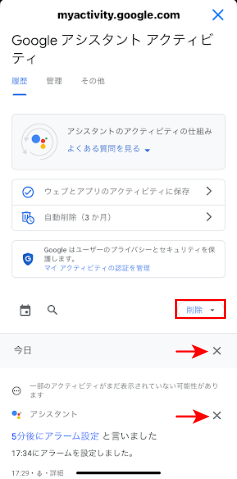
Googleアシスタントの履歴を削除する方法は、GoogleアシスタントアプリやGoogleの設定アプリ、Googleのマイアカウントページから実行できます。まず、Googleアシスタントアプリを開きます。次に、左上のメニューボタンをタップし、「設定」を選択します。設定画面で、「履歴」を選択すると、Googleアシスタントの履歴が表示されます。
ここで、履歴を削除するには、「履歴を削除」ボタンをタップします。すると、指定した期間の履歴が削除されます。Googleの設定アプリからも履歴を削除できます。Googleの設定アプリを開き、「Googleアシスタント」を選択します。次に、「履歴」を選択し、「履歴を削除」ボタンをタップします。
また、Googleのマイアカウントページからも履歴を削除できます。Googleのマイアカウントページを開き、「データとプライバシー」を選択します。次に、「履歴を削除」を選択し、「Googleアシスタントの履歴」を選択します。ここで、履歴を削除する期間を選択し、「履歴を削除」ボタンをタップします。
Googleアシスタントの履歴を自動削除する方法
Googleアシスタントの履歴を自動削除する方法は、Googleのマイアカウントページから設定することができます。まず、Googleのマイアカウントページにアクセスし、データとプライバシーのセクションに移動します。次に、アクティビティの管理をクリックし、アクティビティの自動削除を選択します。
ここで、Googleアシスタントの履歴を自動削除するための設定を行うことができます。保持期間を選択し、削除をクリックすると、指定した期間が経過した履歴が自動的に削除されます。たとえば、3 か月や 18 か月などの保持期間を選択することができます。
Googleアシスタントの履歴を自動削除することで、ユーザーのプライバシーを保護することができます。Googleアシスタントの履歴には、ユーザーの音声やテキストの問い合わせ、検索結果、設定変更の記録などが含まれているため、自動削除することで、これらのデータが第三者に漏洩するリスクを減らすことができます。
Googleアシスタントの履歴とプライバシー
Googleアシスタントの履歴とは、ユーザーがGoogleアシスタントに話しかけたり、検索したりした記録のことを指します。この履歴には、ユーザーの音声やテキストの問い合わせ、検索結果、設定変更の記録などが含まれます。Googleアシスタントの履歴は、ユーザーのプライバシーに深く関係しています。したがって、Googleアシスタントの履歴を確認・削除することが重要です。
Googleアシスタントの履歴を確認・削除することで、ユーザーは自分の個人情報を保護することができます。Googleアシスタントの履歴には、ユーザーの位置情報や検索履歴などが含まれる場合があります。これらの情報は、第三者に漏洩することで、ユーザーのプライバシーが侵害される可能性があります。したがって、Googleアシスタントの履歴を定期的に確認・削除することが推奨されます。
Googleアシスタントの履歴を確認・削除する方法は、GoogleアシスタントアプリやGoogleの設定アプリ、Googleのマイアカウントページから行うことができます。また、Googleアシスタントの履歴を自動削除する方法もあります。これにより、ユーザーは自分の履歴を簡単に管理することができます。
まとめ
Googleアシスタントの履歴を確認・削除することは、ユーザーのプライバシーを保護するために非常に重要です。Googleアシスタントは、ユーザーの音声やテキストの問い合わせ、検索結果、設定変更の記録などを保存しています。これらの履歴は、GoogleアシスタントアプリやGoogleの設定アプリ、Googleのマイアカウントページから確認・削除することができます。
また、自動削除の機能も利用できます。自動削除を設定すると、一定期間が経過した履歴が自動的に削除されます。これにより、ユーザーは履歴を定期的に確認・削除する必要がなくなります。ただし、自動削除を設定する前に、履歴を確認しておくことをお勧めします。
Googleアシスタントの履歴を確認・削除する方法は、ユーザーのデバイスや使用しているアプリによって異なります。ただし、基本的な手順は同じです。まず、GoogleアシスタントアプリやGoogleの設定アプリを開き、履歴のセクションに移動します。次に、確認したい履歴を選択し、削除ボタンをクリックします。自動削除を設定する場合は、設定のセクションに移動し、自動削除のオプションを選択します。
よくある質問
Googleアシスタントの履歴を確認する方法は?
Googleアシスタントの履歴を確認するには、Googleアカウントにログインし、Googleアカウントの設定ページにアクセスします。設定ページでは、「データとプライバシー」 のセクションに移動し、「アクティビティデータを管理」 をクリックします。次に、「音声と音声のアクティビティ」 を選択し、Googleアシスタントの履歴を確認できます。
Googleアシスタントの履歴を削除する方法は?
Googleアシスタントの履歴を削除するには、Googleアカウントにログインし、Googleアカウントの設定ページにアクセスします。設定ページでは、「データとプライバシー」 のセクションに移動し、「アクティビティデータを管理」 をクリックします。次に、「音声と音声のアクティビティ」 を選択し、削除したい履歴を選択して 「削除」 をクリックします。また、「自動削除」 を設定することもできます。
自動削除を設定する方法は?
自動削除を設定するには、Googleアカウントにログインし、Googleアカウントの設定ページにアクセスします。設定ページでは、「データとプライバシー」 のセクションに移動し、「アクティビティデータを管理」 をクリックします。次に、「音声と音声のアクティビティ」 を選択し、「自動削除」 をクリックします。次に、削除する履歴の期間を選択し、「保存」 をクリックします。
Googleアシスタントの履歴を削除しても、Googleアカウントに影響はありますか?
Googleアシスタントの履歴を削除しても、Googleアカウントに影響はありません。Googleアシスタントの履歴は、Googleアカウントの設定ページで管理できるため、削除してもアカウントの設定や他のサービスに影響はありません。ただし、履歴を削除すると、Googleアシスタントの学習データも削除されるため、Googleアシスタントの精度が低下する可能性があります。
Deja una respuesta
Lo siento, debes estar conectado para publicar un comentario.
関連ブログ記事