
スマートスピーカーで快適な朝を!OK Google目覚ましの簡単操作方法

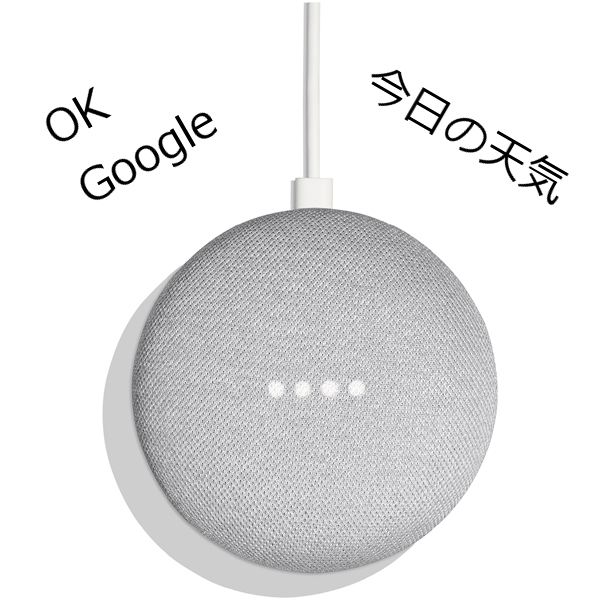
この記事では、スマートスピーカーを使用して、朝のルーティーンを簡単にカスタマイズする方法を紹介します。特に、Google Assistant対応のスマートスピーカーを使うことで、声での操作だけで様々なタスクを実現することができます。朝の目覚ましを設定する方法や、OK Googleを使用しての簡単操作方法について詳しく説明します。
スマートスピーカーの利点は、簡単操作、目覚ましのカスタマイズ、天気予報機能、家電との連携機能などがあります。また、スマートスピーカーには厳しいセキュリティー対策が施されています。朝のルーティーンを簡単にカスタマイズすることで、快適な朝を過ごすことができます。
この記事では、OK Googleを使用しての目覚ましの設定方法や、スマートスピーカーの簡単操作方法について詳しく説明します。スマートスピーカーを使用して、朝のルーティーンを簡単にカスタマイズする方法を学ぶことで、快適な朝を過ごすことができます。
スマートスピーカーの利点
スマートスピーカーを使用することで、朝のルーティーンを大幅に簡素化することができます。Google Assistant 対応のスマートスピーカーを使うことで、声での操作だけで様々なタスクを実現することができます。例えば、朝の目覚ましを設定したり、天気予報を聞いたり、家電を操作したりすることができます。
スマートスピーカーの最大の利点は、簡単操作 です。声での操作だけで、様々なタスクを実現することができます。例えば、朝の目覚ましを設定する場合、スマートスピーカーに「OK Google、明日朝7時に目覚まして」と話すだけで、目覚ましが設定されます。また、天気予報を聞きたい場合は、「OK Google、今日の天気は?」と話すだけで、天気予報が聞こえてきます。
スマートスピーカーには、厳しいセキュリティー対策 が施されています。例えば、スマートスピーカーに設定された情報は、暗号化されて保存されます。また、スマートスピーカーにアクセスするには、認証が必要です。したがって、スマートスピーカーを使用することで、安心して朝のルーティーンを簡素化することができます。
OK Googleの設定方法
OK Google を使用するには、まず Google Assistant に対応したスマートスピーカーを設定する必要があります。スマートスピーカーの電源を入れて、Google Home アプリをダウンロードしてインストールします。アプリを起動して、スマートスピーカーを検索し、接続するための指示に従います。
スマートスピーカーが接続されたら、Google アカウント にログインして、Google Assistant を有効にします。すると、スマートスピーカーがあなたの声に反応するようになります。OK Google と話しかけると、スマートスピーカーがあなたの命令に応じて、様々なタスクを実行します。
スマートスピーカーの設定が完了したら、目覚ましの設定を行うことができます。OK Google、目覚ましを設定して と話しかけると、スマートスピーカーが目覚ましの設定を案内します。任意の時間に設定した目覚ましが鳴り、スマートスピーカーがあなたを起こしてくれます。
目覚ましのカスタマイズ方法
スマートスピーカーを使用して、朝のルーティーンを簡単にカスタマイズすることができます。Google Assistant対応のスマートスピーカーを使うことで、声での操作だけで様々なタスクを実現することができます。例えば、朝の目覚ましを設定する際に、OK Google と声をかけるだけで、設定が完了します。
また、スマートスピーカーには、天気予報機能や家電との連携機能など、朝のルーティーンをより便利にする機能が搭載されています。例えば、朝の目覚ましの前に、当日の天気予報を聞くことができます。また、スマートスピーカーと連携した家電を操作することで、朝の準備をより効率的に行うことができます。
スマートスピーカーの目覚ましのカスタマイズ方法は、非常に簡単です。まず、スマートスピーカーのアプリを起動し、目覚ましの設定画面を開きます。次に、目覚ましの時間や繰り返し設定などを選択し、OK Google と声をかけるだけで、設定が完了します。
スマートスピーカーの便利な機能
スマートスピーカーには、朝のルーティーンを簡単にカスタマイズできる便利な機能が多数搭載されています。Google Assistant 対応のスマートスピーカーを使うことで、声での操作だけで様々なタスクを実現することができます。例えば、朝の目覚ましを設定したり、天気予報を聞いたり、家電を操作したりすることができます。
スマートスピーカーの音声操作機能は、手がふさがっている場合や、目覚ましが鳴ったばかりでまだ寝ている場合でも、簡単に操作できるため非常に便利です。また、スマートスピーカーには厳しいセキュリティー対策が施されており、安心して使用することができます。
スマートスピーカーを使用することで、朝のルーティーンをより効率的に過ごすことができます。例えば、目覚ましを設定して、朝のニュースや天気予報を聞きながら起床することができます。また、スマートスピーカーを家電と連携させることで、朝の家事を自動化することもできます。
セキュリティー対策について
スマートスピーカーを使用する際には、セキュリティー対策が非常に重要です。Google Assistant対応のスマートスピーカーには、厳しいセキュリティー対策が施されています。例えば、音声認識の際には、ユーザーの音声を認識するためのデータは、暗号化されて送信されます。また、機械学習を使用して、ユーザーの音声パターンを学習し、より正確な音声認識を実現します。
さらに、Googleアカウントを使用して、スマートスピーカーにログインする必要があります。これにより、ユーザーの個人情報は、暗号化されて保護されます。また、スマートスピーカーには、物理的なミュートボタンが搭載されており、ユーザーはいつでもマイクをオフにすることができます。これにより、ユーザーのプライバシーが保護されます。
スマートスピーカーのセキュリティー対策は、常にアップデートされています。ユーザーは、スマートスピーカーのソフトウェアを最新のバージョンにアップデートすることで、最新のセキュリティー対策を利用できます。これにより、ユーザーの個人情報とプライバシーが保護されます。
まとめ
スマートスピーカーを使用して、朝のルーティーンを簡単にカスタマイズすることができます。Google Assistant 対応のスマートスピーカーを使うことで、声での操作だけで様々なタスクを実現することができます。朝の目覚ましを設定する際には、OK Google と声をかけるだけで、簡単に目覚ましを設定することができます。
スマートスピーカーの利点には、簡単操作、目覚ましのカスタマイズ、天気予報機能、家電との連携機能などがあります。また、スマートスピーカーには厳しいセキュリティー対策が施されています。朝の目覚ましを設定する際には、スマートスピーカーのセキュリティー機能を有効にすることで、安心して使用することができます。
スマートスピーカーを使用して、朝のルーティーンを簡単にカスタマイズすることで、快適な朝を過ごすことができます。OK Google を使用して、目覚ましを設定する際には、スマートスピーカーの機能を活用することで、朝の生活をより便利に、より快適に過ごすことができます。
よくある質問
スマートスピーカーでOK Google目覚ましを設定する方法は?
スマートスピーカーでOK Google目覚ましを設定するには、まずGoogleアシスタントアプリを開きます。次に、「設定」を選択し、「目覚まし」を選択します。ここで、目覚ましの時間や繰り返し設定を行うことができます。また、目覚ましの音やバイブレーションの設定も可能です。設定が完了したら、「保存」を選択して目覚ましを有効にします。
スマートスピーカーでOK Google目覚ましを停止する方法は?
スマートスピーカーでOK Google目覚ましを停止するには、スマートスピーカーに「OK Google、目覚ましを停止」と話しかけます。もしくは、スマートスピーカーのタッチパネルから目覚ましを停止することもできます。目覚ましを停止すると、スマートスピーカーは目覚ましの音やバイブレーションを停止します。
スマートスピーカーでOK Google目覚ましの音を変更する方法は?
スマートスピーカーでOK Google目覚ましの音を変更するには、Googleアシスタントアプリを開きます。次に、「設定」を選択し、「目覚まし」を選択します。ここで、目覚ましの音を選択することができます。目覚ましの音には、音楽やラジオなどさまざまなオプションがあります。目覚ましの音を選択したら、「保存」を選択して変更を保存します。
スマートスピーカーでOK Google目覚ましを繰り返し設定する方法は?
スマートスピーカーでOK Google目覚ましを繰り返し設定するには、Googleアシスタントアプリを開きます。次に、「設定」を選択し、「目覚まし」を選択します。ここで、目覚ましの繰り返し設定を行うことができます。目覚ましの繰り返しには、毎日や平日のみなどさまざまなオプションがあります。目覚ましの繰り返し設定を選択したら、「保存」を選択して変更を保存します。
Deja una respuesta
Lo siento, debes estar conectado para publicar un comentario.
関連ブログ記事