
Google天気予報のカスタマイズ方法:ロケーション、通知、ウィジェット設定など

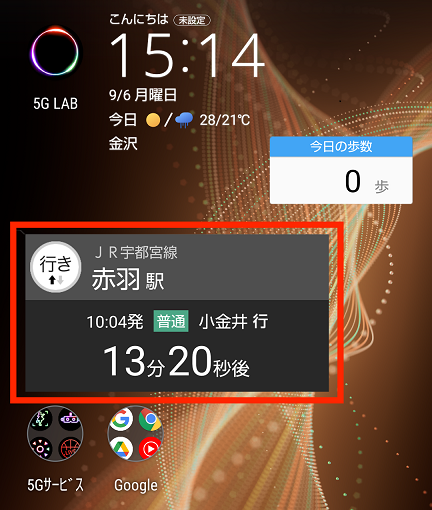
この記事では、Google天気予報のカスタマイズ方法について詳しく説明します。Google天気予報は、スマートフォンやパソコンで簡単に利用できる便利な機能ですが、初期設定ではあまり使い勝手が良くありません。そこで、この記事では、ロケーション設定、通知設定、ウィジェット設定など、Google天気予報のカスタマイズ方法を紹介します。
Google天気予報のカスタマイズを行うことで、自分好みの天気予報を利用することができます。例えば、現在地、自宅、勤務先などのロケーションを設定することで、必要な天気予報を簡単に確認することができます。また、通知設定を変更することで、必要な通知のみを受け取ることができます。
この記事では、Google天気予報のカスタマイズ方法を詳しく説明します。Google天気予報の初心者でも、簡単にカスタマイズを行うことができます。
Google天気予報のカスタマイズ方法の概要
Google天気予報のカスタマイズ方法を利用することで、自分好みの天気予報を簡単に作成できます。ロケーション設定では、現在地、自宅、勤務先などのロケーションを設定することができます。これにより、各ロケーションの天気予報を簡単に確認することができます。
また、天気予報のUnit設定では、温度の単位や長さの単位を設定することができます。例えば、温度の単位を摂氏から華氏に変更したり、長さの単位をメートルからマイルに変更したりすることができます。これにより、自分が使いやすい単位で天気予報を確認することができます。
さらに、通知設定では、天気予報の通知をオンにするかオフにするかを選択することができます。通知をオンにすると、雨や雪などの天気予報が通知されるため、外出の際に役立ちます。また、天気radar設定では、現在の天気をより正確に把握することができます。これにより、より正確な天気予報を確認することができます。
ロケーション設定の方法
Google天気予報のロケーション設定をカスタマイズすることで、自分がよく訪れる場所の天気予報を簡単に確認することができます。ロケーション設定では、現在地、自宅、勤務先などの場所を設定できます。設定方法は簡単で、Google天気予報のアプリを開き、右上のメニューボタンをタップして「場所の管理」を選択します。次に、「新しい場所を追加」をタップして、目的の場所を検索して追加します。
また、ロケーション設定では、現在地を設定することもできます。現在地を設定すると、Google天気予報が自動的に現在の場所の天気予報を表示します。現在地を設定するには、Google天気予報のアプリを開き、右上のメニューボタンをタップして「場所の管理」を選択します。次に、「現在地」をタップして、現在地の設定をオンにします。
ロケーション設定をカスタマイズすることで、自分がよく訪れる場所の天気予報を簡単に確認することができます。また、現在地を設定することで、Google天気予報が自動的に現在の場所の天気予報を表示します。
天気予報のUnit設定の方法
天気予報のUnit設定では、温度の単位や長さの単位を設定できます。例えば、温度の単位を摂氏から華氏に変更したり、長さの単位をメートルからフィートに変更したりすることができます。この設定を行うことで、自分が慣れ親しんだ単位で天気予報を確認することができます。
Unit設定を行うには、Google天気予報の設定画面を開き、単位の項目を選択します。次に、温度の単位や長さの単位を選択し、保存ボタンをクリックします。これで、天気予報のUnit設定が完了です。
Unit設定は、天気予報をより便利に利用するための重要な設定項目です。自分が慣れ親しんだ単位で天気予報を確認することで、より正確に天気を把握することができます。
通知設定の方法
通知設定は、Google天気予報の重要な機能の一つです。通知設定を適切に設定することで、必要な情報をタイムリーに受け取ることができます。通知設定を行うには、Google天気予報の設定画面を開き、通知の項目を選択します。
ここで、通知のオン/オフを選択できます。通知をオンにすると、天気予報の更新や警報などの情報が通知されます。通知をオフにすると、通知は受け取られません。また、通知の頻度も設定できます。例えば、1時間ごとに通知を受け取るように設定できます。
通知設定では、通知の内容も設定できます。例えば、天気予報の更新のみを受け取るように設定したり、警報のみを受け取るように設定したりできます。通知の内容を設定することで、必要な情報のみを受け取ることができます。
天気radar設定の方法
天気radar設定を利用することで、現在の天気をより正確に把握することができます。天気radar設定では、現在の天気状況をリアルタイムで表示することができます。これにより、雨や雪などの天気の変化をより正確に予測することができます。
天気radar設定を有効にするには、Google天気予報の設定画面にアクセスし、天気radarの項目を探します。次に、天気radarのスイッチをオンにすると、現在の天気状況がリアルタイムで表示されます。また、天気radarの表示範囲を設定することもできます。例えば、現在地周辺の天気状況を表示することができます。
天気radar設定を利用することで、より正確な天気予報を得ることができます。また、天気radar設定は、ウィジェットにも表示することができます。ウィジェットに天気radarを表示することで、ホーム画面から現在の天気状況を簡単に確認することができます。
ウィジェット設定の方法
ウィジェット設定は、Google天気予報をより便利に利用するための重要な機能です。ウィジェットを設定することで、スマートフォンのホーム画面から直接天気予報を確認することができます。ウィジェットのサイズやレイアウトをカスタマイズすることで、自分好みのウィジェットを作成することができます。
ウィジェット設定を行うには、Google天気予報アプリを開き、設定メニューからウィジェット設定を選択します。ここで、ウィジェットのオン/オフやサイズを設定できます。また、ウィジェットのレイアウトを変更することで、天気予報の表示内容をカスタマイズすることができます。例えば、現在の天気や予報を表示するウィジェットを作成することができます。
ウィジェット設定を完了したら、スマートフォンのホーム画面に戻り、ウィジェットを配置します。ウィジェットをタップすると、Google天気予報アプリが開き、詳細な天気予報情報を確認することができます。ウィジェット設定を活用することで、Google天気予報をより便利に利用することができます。
カスタマイズの応用例
Google天気予報のカスタマイズ設定を応用することで、より便利に天気予報を利用することができます。例えば、ロケーション設定では、現在地、自宅、勤務先などのロケーションを設定できます。これにより、各ロケーションの天気予報を簡単に確認することができます。
また、天気予報のUnit設定では、温度の単位や長さの単位を設定できます。例えば、温度の単位を摂氏から華氏に変更することができます。これにより、海外旅行やビジネスで異なる単位の天気予報を利用する場合にも対応することができます。
さらに、通知設定では、天気予報の通知をオンにするかオフにするかを選択できます。例えば、雨や雪などの悪天候が予測される場合に通知を受け取ることができます。これにより、外出の計画を調整することができます。
まとめ
Google天気予報のカスタマイズ方法を紹介しました。ロケーション設定では、現在地、自宅、勤務先などのロケーションを設定することができます。これにより、各ロケーションの天気予報を簡単に確認することができます。また、天気予報のUnit設定では、温度の単位や長さの単位を設定することができます。例えば、摂氏と華氏の切り替えや、メートルとフィートの切り替えが可能です。
通知設定では、天気予報の通知をオンにするかオフにするかを選択することができます。通知をオンにすると、雨や雪などの天気予報が通知されます。また、天気radar設定では、現在の天気をより正確に把握することができます。天気radarは、現在の天気をリアルタイムで表示するため、より正確な天気予報が可能です。
ウィジェット設定では、ウィジェットのオン/オフやサイズを設定することができます。ウィジェットをオンにすると、ホーム画面に天気予報が表示されます。また、ウィジェットのサイズを変更することで、天気予報の表示をカスタマイズすることができます。
よくある質問
Google天気予報のロケーションを変更する方法は?
Google天気予報のロケーションを変更するには、Googleマップを使用して現在地を更新するか、検索バーに新しいロケーションを入力して検索する必要があります。検索結果から新しいロケーションを選択すると、天気予報が更新されます。また、設定メニューからロケーションを変更することもできます。設定メニューを開き、「ロケーション」を選択して新しいロケーションを入力または選択します。
Google天気予報の通知をカスタマイズする方法は?
Google天気予報の通知をカスタマイズするには、設定メニューを開き、「通知」を選択する必要があります。通知設定画面では、通知の頻度や通知の内容を変更できます。例えば、毎日朝に天気予報の通知を受け取るように設定したり、特定の天気条件の通知のみを受け取るように設定したりできます。また、通知の音や通知のバイブレーションも変更できます。
Google天気予報のウィジェットを追加する方法は?
Google天気予報のウィジェットを追加するには、ホーム画面に移動し、ウィジェットを追加ボタンをタップする必要があります。ウィジェットを追加画面では、Google天気予報ウィジェットを選択して追加できます。ウィジェットを追加すると、ホーム画面に天気予報が表示されます。また、ウィジェットのサイズやウィジェットのレイアウトも変更できます。
Google天気予報の単位を変更する方法は?
Google天気予報の単位を変更するには、設定メニューを開き、「単位」を選択する必要があります。単位設定画面では、温度の単位や降水量の単位を変更できます。例えば、摂氏から華氏に変更したり、ミリメートルからインチに変更したりできます。また、風速の単位や気圧の単位も変更できます。
Deja una respuesta
Lo siento, debes estar conectado para publicar un comentario.
関連ブログ記事